Làm quen với QLGX › mở lại các bước làm quen trên trang Tổng quan
Cài đặt giáo lý#
Màn hình này dùng để làm gì#
Đặt các quy định chung cho việc điểm danh giáo lý và Thiếu nhi của cả giáo xứ: lý do vắng chọn nhanh, số buổi được nghỉ mỗi học kỳ, cảnh báo vắng liền, cách tính đi trễ / về sớm, thời hạn lưu; các học kỳ của năm học; và lịch các buổi lặp lại hằng tuần (Thánh lễ, giờ giáo lý từng lớp) mà app Điểm danh mở sẵn mỗi ngày.
Ai được mở#
Vai trò có quyền Xem Cài đặt giáo lý: Quản trị giáo xứ, Quản lý sổ sách, Điều phối giáo lý. Sửa chính sách và học kỳ cần quyền Sửa Cài đặt giáo lý. Thêm / sửa / xoá lịch buổi theo quyền Thêm / Sửa / Xoá Điểm danh. Không có quyền thì các ô chỉ để xem và không có nút lưu. Khối Nhận diện khuôn mặt chỉ Quản trị giáo xứ thấy và sửa.
Vào màn hình này bằng cách nào#
- Menu bên trái: Giáo lý › Cài đặt giáo lý.
- Gõ thẳng địa chỉ
địa-chỉ-phần-mềm/cai-dat-giao-ly.
Các phần trên màn hình#
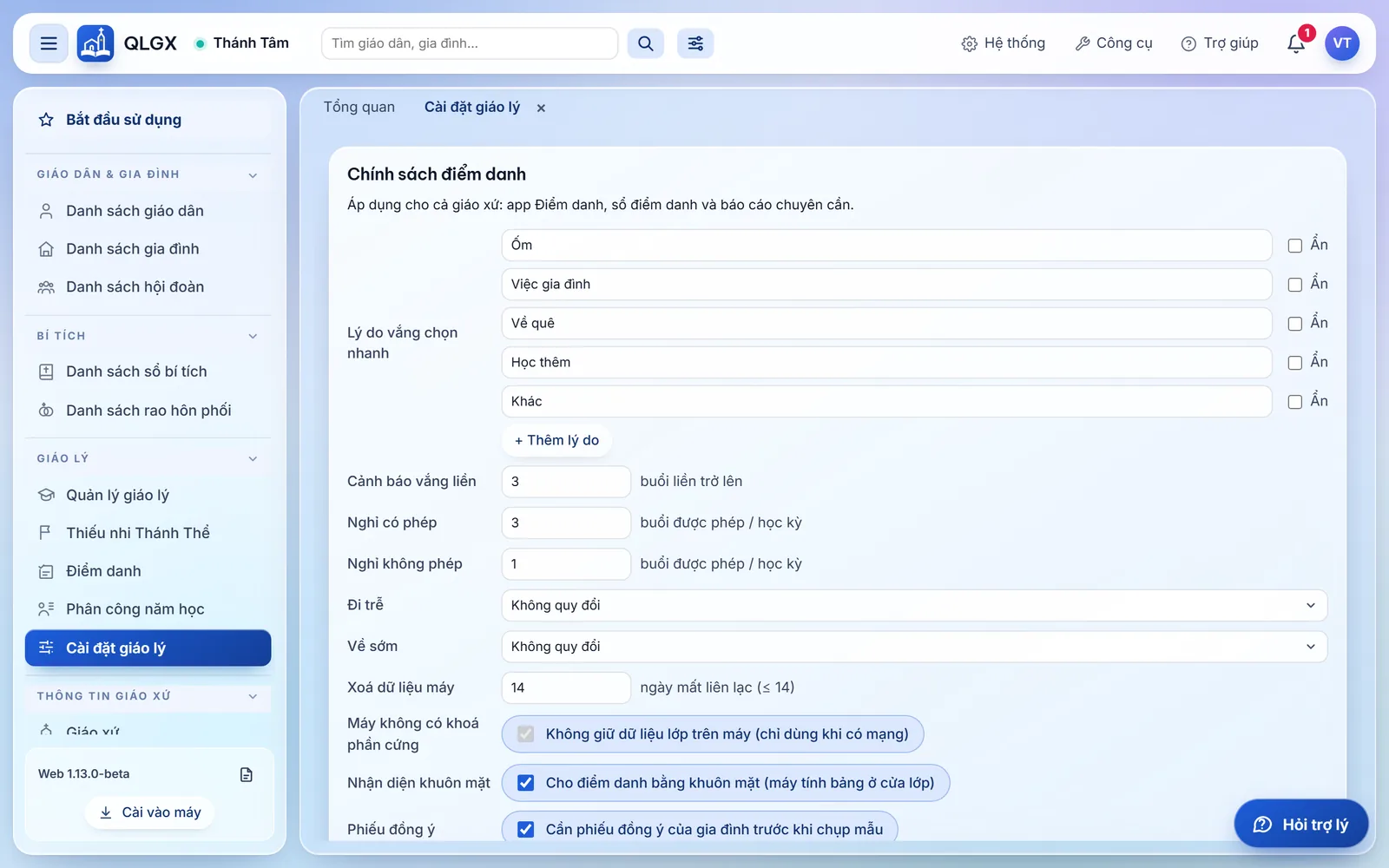
Ba thẻ. Khung rộng: thẻ Chính sách điểm danh bên trái, thẻ Học kỳ và Lịch buổi bên phải; khung hẹp (máy tính bảng dựng đứng, điện thoại): ba thẻ xếp chồng.
Chính sách điểm danh: các ô cài đặt và nút Lưu chính sách.
Học kỳ: lưới các học kỳ (Năm học, Kỳ, Từ ngày, Đến ngày, Hiện tại) và nút + Thêm.
Lịch buổi: lưới các lịch (Tên buổi, Loại, Thứ, Giờ, Lớp, Trễ sau, Đang dùng) và nút + Thêm.
Bảng trường và nút#
Chính sách điểm danh#
| Trường | Dùng để làm gì | Giá trị & ràng buộc | Ghi chú & tình huống dùng |
|---|---|---|---|
| Lý do vắng chọn nhanh | Các lý do hiện ra khi ghi một em Vắng có phép | Mặc định: Ốm, Việc gia đình, Về quê, Học thêm, Khác. Sửa tên tại chỗ (tối đa 60 ký tự). + Thêm lý do thêm một dòng. Phải còn ít nhất một lý do không ẩn | Không xoá được lý do vì các lần ghi cũ còn dùng. Tick Ẩn để lý do đó không hiện khi chọn mới nữa; lần ghi cũ vẫn đọc ra tên |
| Cảnh báo vắng liền | Từ bao nhiêu buổi vắng liên tiếp thì nhắc | 1 tới 50, mặc định 3 | Dùng ở Tổng kết buổi, trang lớp và báo cáo "Em vắng nhiều buổi liền" |
| Nghỉ có phép, Nghỉ không phép | Số buổi một em được nghỉ trong một học kỳ | 0 tới 50; để trống là không giới hạn. Mặc định 3 có phép, 1 không phép | Để so "Không phép 2 (được 1)" |
| Đi trễ, Về sớm | Cách tính vào chuyên cần | Không quy đổi (mặc định), hoặc N lần đi trễ (về sớm) tính 1 buổi vắng với N từ 2 tới 5 | — |
| Máy không có khoá phần cứng | Có cho điện thoại không có khoá phần cứng giữ dữ liệu lớp trên máy không | Ô chọn Không giữ dữ liệu lớp trên máy (chỉ dùng khi có mạng), mặc định không tích | Tích: máy không có vân tay / khoá màn hình dùng được (WebAuthn PRF) chỉ giữ dữ liệu trong bộ nhớ khi app đang mở; đóng / tải lại trang lúc mất mạng thì việc chưa gửi mất, không có tệp dự phòng. Không tích: máy đó giữ dữ liệu sau PIN 6 số (dò được bằng máy tính mạnh). Máy có khoá phần cứng không bị ảnh hưởng. Xem Điểm danh mục Mã PIN |
| Nhận diện khuôn mặt | Cho điểm danh bằng khuôn mặt (máy tính bảng đặt ở cửa lớp) | Ô chọn Cho điểm danh bằng khuôn mặt (máy tính bảng ở cửa lớp), mặc định không tích. Chỉ Quản trị giáo xứ thấy, và chỉ ở bản phần mềm đã có bộ nhận dạng khuôn mặt (bản đang dùng chưa có thì khối này không hiện) | Phải tích ô Không giữ dữ liệu lớp trên máy ở dòng Máy không có khoá phần cứng trước (chưa tích thì ô này mờ, có dòng chỉ cách); đang bật khuôn mặt thì không bỏ được ô đó. Bỏ tích rồi bấm Lưu chính sách là xoá mọi mẫu khuôn mặt đã đăng ký (dòng đỏ báo trước). Tích thì hiện thêm bốn ô bên dưới, và thẻ Học viên của mỗi lớp có nút Khuôn mặt để đăng ký mẫu cho các em (xem Lớp giáo lý, hộp "Khuôn mặt"). Bỏ tích thì các nút đó ẩn đi |
| Phiếu đồng ý | Có bắt phải ghi phiếu đồng ý của gia đình trước khi chụp mẫu cho một em không | Ô chọn Cần phiếu đồng ý của gia đình trước khi chụp mẫu, mặc định tích | Tích: em chưa có phiếu còn hiệu lực thì không đăng ký mẫu được (ghi phiếu ở hộp "Khuôn mặt" của lớp). Bỏ tích: chụp mẫu được cho mọi em, hộp "Khuôn mặt" ẩn phần phiếu; dòng chữ dưới ô nhắc "Không đòi phiếu thì giáo xứ tự chịu trách nhiệm pháp lý về việc thu ảnh khuôn mặt các em." Dù bỏ tích, ghi rút phiếu của một em vẫn xoá mẫu của em đó. Mỗi lần đổi ô này được ghi vào Báo cáo kiểm toán ("Đổi yêu cầu phiếu đồng ý khuôn mặt") |
| Ngưỡng khớp | Mức giống nhau tối thiểu để máy nhận là đúng em | Ba mức theo bộ nhận dạng đang dùng (hiện là SFace): Chặt (0,55): ít nhận nhầm, hay hỏi lại hơn; Vừa (0,45): khuyên dùng, mặc định; Rộng (0,363): nhanh hơn, dễ nhận nhầm hơn | Hay bị "Chưa nhận ra" thì hạ một mức; có lần nhận nhầm em thì nâng lên |
| Hạn mẫu khuôn mặt | Mẫu của một em dùng được bao lâu | 1 tới 24 tháng, mặc định 12 | Hết hạn thì em đó phải đăng ký lại (các em lớn nhanh, mặt đổi) |
| Chống giả mạo | Chặn việc đưa ảnh của em ra trước máy để điểm danh hộ | Nháy mắt (chặn ảnh in); Bộ phát hiện ảnh giả MiniFASNet; Tắt (chưa chặn được ảnh in). Kiểu nào bản phần mềm chưa kiểm được thì mờ, ghi "chưa có trên bản này"; tích Nhận diện khuôn mặt lúc đó thì ô tự chọn Tắt | Để Tắt thì máy ở cửa lớp không chặn được ảnh in hay ảnh trên điện thoại của em: người lớn đứng cạnh máy phải để ý. Nếu ô đang chọn một kiểu chưa có, dòng đỏ báo "Bản này chưa kiểm được kiểu chống giả mạo đang chọn; máy ở cửa lớp sẽ không ghi" |
| Xoá dữ liệu máy | Điện thoại của người Phụ trách lớp mất liên lạc với máy chủ bao nhiêu ngày thì tự xoá dữ liệu trên máy | 1 tới 14 ngày, mặc định 14. Lớn hơn 14 thì báo: "Số ngày máy không liên lạc thì tự xoá dữ liệu phải từ 1 tới 14." | 14 ngày là mức cao nhất vì lý do bảo vệ dữ liệu các em; giáo xứ chỉ rút ngắn được |
| Giữ điểm danh | Thời hạn lưu điểm danh chi tiết, lý do vắng bằng chữ, phiên mượn máy | 1 tới 20 năm sau khi hết năm học, mặc định 2 | Máy chủ tự làm mỗi đêm: điểm danh của năm học đã hết quá số năm này được gộp thành tổng kết từng năm cho mỗi em (số buổi, Có mặt, Đi trễ, Có phép, Vắng) rồi xoá chi tiết, kể cả lý do vắng và phiên mượn máy; ghi chú giáo lý của lớp năm đó cũng xoá. Dòng ngay dưới cho biết mốc ngày đang áp dụng và lần dọn gần nhất |
| Lưu chính sách | Lưu mọi ô trên | Cần mạng. Lưu xong hiện "Đã lưu. Máy điểm danh nhận cài đặt mới ở lần đồng bộ tới." | Ô sai thì hiện câu báo màu đỏ ngay trên nút |
Học kỳ#
| Trường | Dùng để làm gì | Giá trị & ràng buộc | Ghi chú & tình huống dùng |
|---|---|---|---|
| + Thêm | Thêm học kỳ | Cần quyền Sửa Cài đặt giáo lý | Mở hộp Thêm học kỳ |
| Năm học | Năm học của học kỳ | Chọn trong danh sách, ví dụ "2026-2027" (năm bắt đầu). Mặc định năm học đang chạy | — |
| Học kỳ | Học kỳ 1 hay 2 | Học kỳ 1 hoặc Học kỳ 2. Mỗi năm học mỗi học kỳ chỉ một dòng | Trùng thì báo "Học kỳ … năm học … đã có." |
| Từ ngày, Đến ngày | Thời gian của học kỳ | Nhập đủ ngày / tháng / năm. Thiếu thì báo "Hãy nhập đủ Từ ngày và Đến ngày."; Đến ngày phải sau Từ ngày | — |
| Hiện tại | Đánh dấu học kỳ đang học | Ô tick "Đây là học kỳ đang học". Mỗi giáo xứ một học kỳ hiện tại | Học kỳ hiện tại quyết định chuyên cần, số buổi được nghỉ và dữ liệu tải xuống máy điểm danh |
| Nhấp đúp một dòng / chuột phải | Sửa, Đặt làm học kỳ hiện tại, Xoá học kỳ | Xoá có hỏi lại | — |
Lịch buổi#
| Trường | Dùng để làm gì | Giá trị & ràng buộc | Ghi chú & tình huống dùng |
|---|---|---|---|
| + Thêm | Thêm lịch | Cần quyền Thêm Điểm danh | Mở hộp Thêm lịch buổi |
| Loại buổi | Loại buổi | Lễ Chúa nhật, Giáo lý, Lễ ngày thường, Chầu, Sinh hoạt đội, Sự kiện, Khác | Chọn loại khi thêm mới thì phần mềm đặt sẵn thời lượng (60 phút giáo lý, 90 phút lễ) và tắt tiếng ở lễ |
| Tên buổi | Tên hiện ở app Điểm danh | Bắt buộc, tối đa 200 ký tự | Ví dụ "Thánh lễ 7:30" |
| Lớp | Lớp của lịch giáo lý | Chỉ hiện khi Loại buổi là Giáo lý, bắt buộc. Thiếu thì báo "Lịch giáo lý cần chọn lớp." | Lịch lễ không gắn lớp: buổi lễ là buổi chung của mọi lớp |
| Thứ, Giờ bắt đầu | Ngày trong tuần và giờ (giờ Việt Nam) | Chúa nhật tới Thứ Bảy | — |
| Thời lượng | Buổi kéo dài bao lâu | 10 tới 600 phút | — |
| Trễ sau | Sau bao nhiêu phút kể từ giờ bắt đầu thì app nhắc bật "Ghi Đi trễ" | 0 tới 120 phút; để trống là không nhắc | — |
| Âm báo | "Tắt tiếng khi điểm" | Nên tắt ở Thánh lễ | — |
| Đang dùng (ô "Hiện ở Hôm nay của app Điểm danh") | Bỏ chọn để tạm ngưng lịch | Lịch tạm ngưng không hiện ở Hôm nay của app Điểm danh | — |
| Nhấp đúp một dòng / chuột phải | Sửa lịch buổi, Xoá lịch buổi | Xoá có hỏi lại: các buổi đã điểm danh vẫn giữ nguyên | — |
Các việc thường làm#
Đầu năm học: khai học kỳ và lịch#
- Mở Giáo lý › Cài đặt giáo lý.
- Ở thẻ Học kỳ, bấm + Thêm, chọn năm học, Học kỳ 1, nhập Từ ngày / Đến ngày, tick Đây là học kỳ đang học, Lưu. Thêm tiếp Học kỳ 2 (không tick).
- Ở thẻ Lịch buổi, bấm + Thêm cho Thánh lễ Chúa nhật (Loại buổi: Lễ Chúa nhật) và cho giờ giáo lý của từng lớp (Loại buổi: Giáo lý, chọn Lớp).
- Sang học kỳ 2: chuột phải dòng học kỳ 2 › Đặt làm học kỳ hiện tại.
Thêm một lý do vắng riêng của giáo xứ#
- Ở thẻ Chính sách điểm danh, bấm + Thêm lý do, gõ tên (ví dụ "Đi lễ nơi khác").
- Lý do không dùng nữa: tick Ẩn.
- Bấm Lưu chính sách.
Quy tắc ẩn và giới hạn#
- Mọi thay đổi ghi lên máy chủ, cần có mạng; app Điểm danh nhận theo đồng bộ (tài khoản Phụ trách lớp nhận khi mở app lần tới có mạng).
- Lý do vắng không xoá được, chỉ ẩn được.
- "Xoá dữ liệu máy" không vượt quá 14 ngày.
Hỏi đáp và xử lý sự cố#
| Người dùng hỏi / gặp | Vì sao | Cách xử lý |
|---|---|---|
| Không thấy mục Cài đặt giáo lý trong menu | Vai trò chưa có quyền Xem Cài đặt giáo lý | Nhờ Quản trị giáo xứ cấp quyền ở màn Vai trò |
| Không thấy khối Nhận diện khuôn mặt | Chỉ Quản trị giáo xứ mới thấy khối này; bản phần mềm đang dùng chưa có bộ nhận dạng khuôn mặt thì không ai thấy | Nhờ Quản trị giáo xứ bật; nếu Quản trị cũng không thấy thì chờ bản có khuôn mặt |
| Các ô xám, không có nút Lưu | Vai trò chỉ có quyền Xem | Nhờ Quản trị giáo xứ cấp quyền Sửa Cài đặt giáo lý (lịch buổi: quyền Điểm danh) |
| App Điểm danh không hiện buổi giáo lý hôm nay | Lịch của lớp chưa khai, khai sai thứ, hoặc đang tạm ngưng | Kiểm tra thẻ Lịch buổi: Thứ, Lớp, cột Đang dùng |
Màn hình liên quan#
- Điểm danh: dùng lịch buổi, lý do vắng và cảnh báo vắng liền ở đây.
- Quản lý giáo lý
- Lớp giáo lý: thẻ Điểm danh (sổ điểm danh, báo cáo).
- Vai trò: quyền Cài đặt giáo lý.