Cấu hình thư#
Màn hình này dùng để làm gì#
Đặt hòm thư gửi đi của cả hệ thống. Hệ thống dùng hòm thư này để gửi thư đặt mật khẩu cho tài khoản mới, thư "Quên mật khẩu", thư báo cho bạn khi có giáo xứ đăng ký mới và thư trả lời người đăng ký. Chưa đặt thì các thư này không đi đâu cả (đơn đăng ký vẫn được lưu, và liên kết đặt mật khẩu hiện ngay trên màn hình Đăng ký mới để bạn chuyển tay).
Trước đây phải sửa tệp cấu hình trên máy chủ rồi khởi động lại. Nay bạn nhập ngay tại đây, lưu là có hiệu lực, không cần động tới máy chủ.
Hỗ trợ Gmail (Google SMTP), Cloudflare Email Service và bất kỳ máy chủ SMTP nào khác.
Ai được mở#
Chỉ tài khoản Quản trị hệ thống. Người khác không thấy mục này trên menu và máy chủ từ chối nếu họ mở bằng cách khác.
Vào màn hình này bằng cách nào#
- Menu Hệ thống trên thanh trên cùng › Cấu hình thư.
- Đường dẫn:
/cau-hinh-thu.
Các phần trên màn hình#
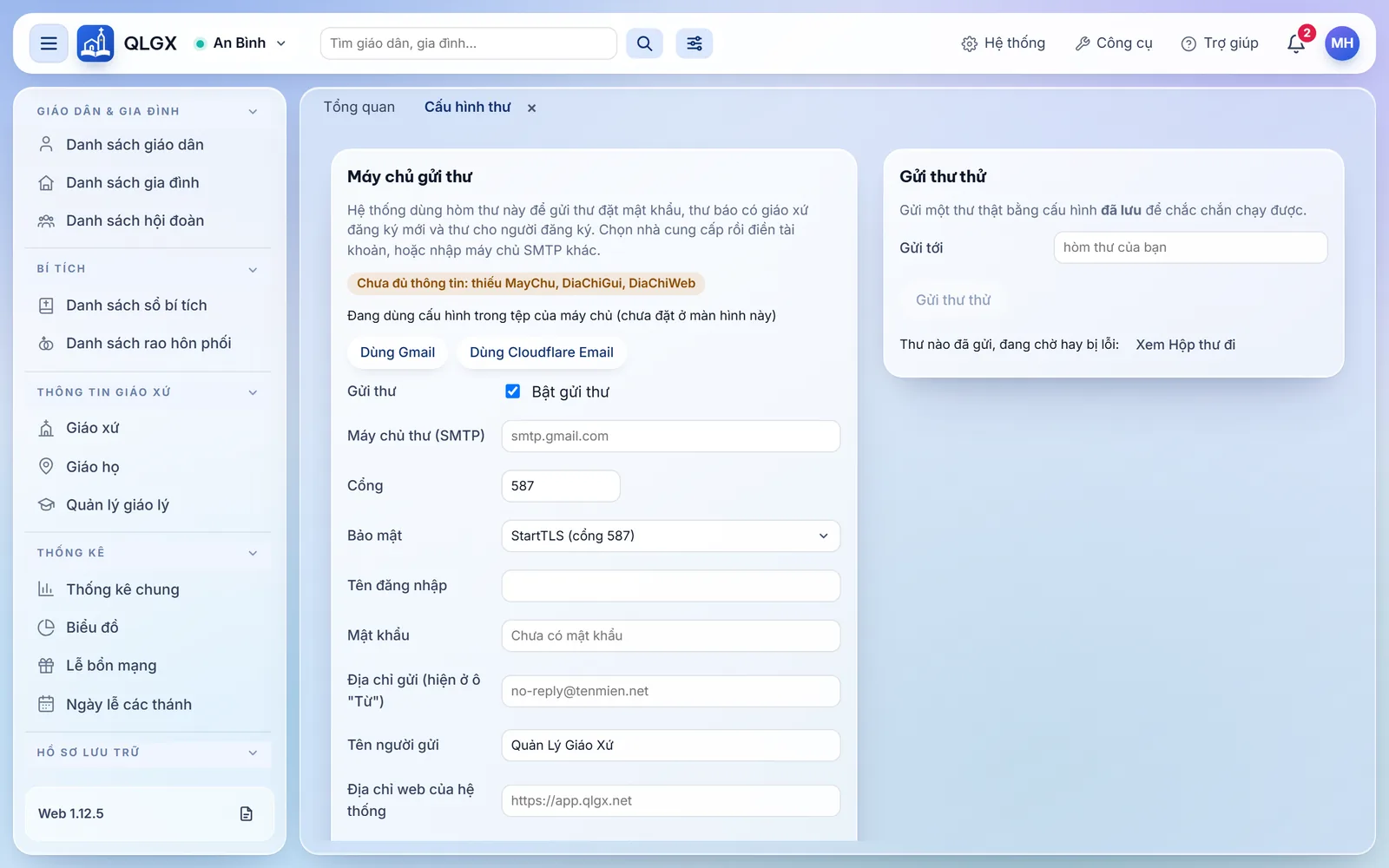
- Máy chủ gửi thư (bên trái): dải trạng thái ("Sẵn sàng gửi thư", "Chưa đủ thông tin: thiếu ...", "Cần nhập lại mật khẩu", "Đang tắt gửi thư"), dòng cho biết đang dùng cấu hình nào, hai nút chọn nhà cung cấp, rồi các ô nhập và nút Lưu.
- Gửi thư thử (bên phải): ô Gửi tới, nút Gửi thư thử, và nút Xem Hộp thư đi để xem thư nào đã gửi, đang chờ hay bị lỗi.
Bảng trường và nút#
Máy chủ gửi thư#
| Trường | Dùng để làm gì | Giá trị & ràng buộc | Ghi chú & tình huống dùng |
|---|---|---|---|
| Nút Dùng Gmail | Điền sẵn cấu hình đúng cho Gmail | Máy chủ smtp.gmail.com, cổng 587, bảo mật StartTLS | Hiện thêm hướng dẫn tạo "Mật khẩu ứng dụng". Bạn vẫn phải nhập tên đăng nhập và mật khẩu |
| Nút Dùng Cloudflare Email | Điền sẵn cấu hình đúng cho Cloudflare Email Service | Máy chủ smtp.mx.cloudflare.net, cổng 465, bảo mật SSL, tên đăng nhập api_token | Hiện thêm hướng dẫn. Mật khẩu là API token |
| Bật gửi thư | Bật hoặc tắt việc gửi thư | Ô tick, mặc định bật | Tắt để tạm dừng gửi thư mà không phải xoá mật khẩu |
| Máy chủ thư (SMTP) | Địa chỉ máy chủ gửi thư | Tên máy chủ, không có khoảng trắng hay dấu / (ví dụ smtp.gmail.com) | Bắt buộc để gửi được thư |
| Cổng | Cổng kết nối | Số từ 1 đến 65535 | 587 đi với StartTLS, 465 đi với SSL |
| Bảo mật | Cách mã hoá đường truyền | StartTLS, SSL hoặc Không mã hoá | Chọn "Không mã hoá" chỉ khi máy chủ thư nằm trong mạng nội bộ kín |
| Tên đăng nhập | Tài khoản SMTP | Chữ | Gmail: địa chỉ Gmail. Cloudflare: luôn là api_token |
| Mật khẩu | Mật khẩu SMTP | Chỉ ghi vào, không bao giờ hiện lại. Để trống khi sửa = giữ mật khẩu đã lưu. Nút hình con mắt trong ô chỉ cho xem lại thứ bạn vừa gõ/dán, không hiện mật khẩu đã lưu | Gmail: "Mật khẩu ứng dụng". Cloudflare: API token. Lưu mã hoá trong cơ sở dữ liệu |
| Nút Xoá mật khẩu đã lưu | Xoá hẳn mật khẩu đã lưu | Chỉ hiện khi đã có mật khẩu. Có hỏi lại | Sau khi xoá, hệ thống không gửi được thư cho tới khi nhập mật khẩu mới |
| Địa chỉ gửi | Địa chỉ hiện ở ô "Từ" của thư | Một địa chỉ email hợp lệ | Phải là hòm thư (hoặc tên miền đã xác minh) mà tài khoản SMTP được phép gửi thay. Sai thì thư bị từ chối hoặc vào thư rác |
| Tên người gửi | Tên hiện cạnh địa chỉ gửi | Chữ, tối đa 100 ký tự. Mặc định "Quản Lý Giáo Xứ" | — |
| Địa chỉ web của hệ thống | Dựng liên kết đặt mật khẩu trong thư | Địa chỉ gốc, ví dụ https://app.qlgx.net, không có đường dẫn phía sau; dấu / cuối tự bỏ | Bắt buộc. Thiếu thì liên kết trong thư không có tên miền. Đây là địa chỉ người dùng mở được, không phải địa chỉ nội bộ |
| Hòm thư nhận thông báo có đơn đăng ký mới | Nơi báo khi có giáo xứ gửi đơn | Một hoặc nhiều địa chỉ, cách nhau dấu phẩy | Để trống thì không có thư báo; bạn vẫn thấy số đơn chờ ở menu Đăng ký mới |
| Lưu | Ghi cấu hình | Mờ khi chưa sửa gì. Máy chủ kiểm tra từng ô và báo lỗi nguyên văn nếu sai | Có hiệu lực ngay cho thư gửi sau đó (máy chủ có thể giữ bản cũ tối đa 20 giây) |
| Bỏ cấu hình này | Quay về cấu hình trong tệp của máy chủ | Chỉ hiện khi đang dùng cấu hình đặt ở màn hình này. Có hỏi lại | Xoá cả mật khẩu đã lưu ở đây |
Gửi thư thử#
| Trường | Dùng để làm gì | Giá trị & ràng buộc | Ghi chú & tình huống dùng |
|---|---|---|---|
| Gửi tới | Hòm thư nhận thư thử | Một địa chỉ email | Dùng hòm thư của chính bạn |
| Gửi thư thử | Gửi một thư thật bằng cấu hình đã lưu | Mờ khi chưa nhập địa chỉ nhận hoặc khi còn thay đổi chưa lưu | Gửi ngay, không chờ hàng. Báo "Máy chủ thư đã nhận thư thử tới .... Hãy kiểm tra hòm thư (cả mục Spam/Thư rác)." hoặc nói rõ hỏng ở đâu (sai mật khẩu, không nối được máy chủ, sai cổng...), kèm mã và câu trả lời của máy chủ thư nếu có. Thư thử cũng hiện trong Hộp thư đi |
| Xem Hộp thư đi | Mở Hộp thư đi | — | Xem từng thư hệ thống đã gửi, đang chờ hay bị lỗi và vì sao |
Các việc thường làm#
Dùng Gmail (Google SMTP)#
- Tài khoản Google dùng để gửi phải bật Xác minh 2 bước.
- Vào myaccount.google.com › Bảo mật › Mật khẩu ứng dụng, tạo một mật khẩu mới (16 ký tự). Chép lại, Google chỉ cho xem một lần.
- Ở màn hình này bấm Dùng Gmail.
- Tên đăng nhập và Địa chỉ gửi: nhập địa chỉ Gmail đó. Mật khẩu: dán mật khẩu ứng dụng (không phải mật khẩu đăng nhập Google).
- Nhập Địa chỉ web của hệ thống và Hòm thư nhận thông báo, bấm Lưu.
- Nhập hòm thư của bạn vào Gửi tới, bấm Gửi thư thử. Thấy thư trong hòm thư (xem cả thư rác) là xong.
Lưu ý: Gmail có giới hạn số thư mỗi ngày và có thể ghi tên Gmail ở người gửi. Khi có nhiều giáo xứ, nên dùng hòm thư riêng của tên miền QLGX.
Dùng Cloudflare Email Service#
- Trong Cloudflare, thêm tên miền gửi thư ở mục Email Sending và hoàn tất xác minh tên miền.
- Tạo một API token có quyền Email Sending: Edit. Chép lại token.
- Ở màn hình này bấm Dùng Cloudflare Email (tên đăng nhập tự điền
api_token). - Mật khẩu: dán API token. Địa chỉ gửi: một địa chỉ thuộc tên miền đã xác minh, ví dụ
no-reply@tenmiencuaban.net. - Nhập Địa chỉ web của hệ thống, bấm Lưu, rồi Gửi thư thử.
Đổi mật khẩu SMTP#
Gõ mật khẩu mới vào ô Mật khẩu và bấm Lưu. Để trống ô này khi sửa các ô khác thì mật khẩu cũ được giữ.
Tạm dừng gửi thư#
Bỏ tick Bật gửi thư rồi Lưu. Mật khẩu vẫn được giữ. Bật lại khi cần.
Quy tắc ẩn và giới hạn#
- Cấu hình ở màn hình này thắng cấu hình trong tệp của máy chủ. Chưa đặt gì ở đây thì hệ thống dùng cấu hình trong tệp (nếu máy chủ có). Dòng dưới dải trạng thái cho biết đang dùng cái nào.
- Mật khẩu không bao giờ hiện lại, kể cả cho Quản trị hệ thống và kể cả trong thư báo lỗi. Lưu trong cơ sở dữ liệu ở dạng mã hoá.
- Nếu máy chủ đổi khoá bảo mật (khi cài lại hệ thống) thì mật khẩu đã lưu không đọc được nữa: màn hình báo "Cần nhập lại mật khẩu", bạn nhập lại và lưu.
- Gửi thư thử dùng cấu hình đã lưu, nên sửa xong phải Lưu trước khi thử.
- Thư gửi ở nền, qua Hộp thư đi. Mọi thư (trừ thư thử) chỉ được xếp vào hộp thư đi, rồi máy chủ gửi dần: mặc định tối đa 10 thư mỗi phút, 300 thư mỗi giờ; lỗi tạm thời tự thử lại. Thư "Quên mật khẩu" không làm chậm màn hình; thư lỗi không báo cho người dùng cuối (để không lộ tài khoản nào có thật). Xem kết quả từng thư ở Hộp thư đi.
- Sai mật khẩu/token hoặc địa chỉ gửi bị từ chối thì hệ thống tạm dừng gửi các thư đang chờ cho tới khi bạn lưu lại cấu hình hoặc gửi thư thử thành công; thư không mất, vẫn nằm ở Hộp thư đi.
- Đơn đăng ký có trần chống lạm dụng: tối đa 3 đơn mỗi hòm thư trong 24 giờ và 20 thư xác nhận mỗi giờ cho cả hệ thống, để hòm thư gửi không bị nhà cung cấp chặn.
- Chỉ có một cấu hình thư cho cả hệ thống, dùng chung cho mọi giáo xứ.
Hỏi đáp và xử lý sự cố#
| Người dùng hỏi / gặp | Vì sao | Cách xử lý |
|---|---|---|
| Gửi thư thử báo "Máy chủ thư từ chối tên đăng nhập hoặc mật khẩu" | Gmail: dùng mật khẩu đăng nhập thay vì Mật khẩu ứng dụng, hoặc chưa bật Xác minh 2 bước. Cloudflare: token sai hoặc thiếu quyền | Tạo lại Mật khẩu ứng dụng / API token đúng quyền, dán lại vào ô Mật khẩu |
| Báo "Không thiết lập được kết nối an toàn (TLS)" | Cổng và kiểu Bảo mật không khớp | 587 đi với StartTLS, 465 đi với SSL |
| Báo "Không nối được tới máy chủ thư" | Sai tên máy chủ hoặc cổng, hoặc máy chủ QLGX không ra được Internet | Kiểm tra lại Máy chủ và Cổng |
| Báo "Máy chủ thư không cho gửi từ địa chỉ ..." | Địa chỉ gửi không thuộc tài khoản SMTP hoặc tên miền chưa xác minh | Dùng đúng hòm thư của tài khoản, hoặc địa chỉ thuộc tên miền đã xác minh |
| Thử thành công mà người dùng không nhận được thư | Thư vào mục thư rác, hoặc email trong tài khoản/đơn sai, hoặc thư còn chờ/lỗi trong hộp thư đi | Tìm theo hòm thư người nhận ở Hộp thư đi; xem thư rác; kiểm tra email của tài khoản ở Quản lý tài khoản |
| Dải trạng thái ghi "Chưa đủ thông tin: thiếu MayChu, DiaChiGui, DiaChiWeb" | Chưa điền các ô bắt buộc | Điền Máy chủ thư, Địa chỉ gửi và Địa chỉ web của hệ thống rồi Lưu |
| Liên kết trong thư không có tên miền | Địa chỉ web của hệ thống để trống | Điền địa chỉ gốc, ví dụ https://app.qlgx.net |
| Lưu báo "Địa chỉ web phải là địa chỉ gốc ..." | Có đường dẫn phía sau | Chỉ giữ phần https://tenmien, bỏ phần sau |
| Không thấy mục Cấu hình thư | Bạn không phải Quản trị hệ thống | Nhờ Quản trị hệ thống |