Khung xem PDF và in#
Màn hình này dùng để làm gì#
Đây là khung xem dùng chung cho MỌI bản in trong phần mềm: lý lịch giáo dân, phiếu gia đình, chứng nhận bí tích, danh sách giáo dân/gia đình, kết quả rao hôn phối... Bấm bất kỳ nút "In..." nào ở màn hình khác, phần mềm dựng sẵn tệp PDF rồi mở ngay khung này để bạn xem trước, in thẳng hoặc tải về — không bắt bạn tải tệp xuống máy rồi tự tìm mở ra mới in được.
Ai được mở#
Khung này tự mở khi bạn bấm một nút in mà bạn có quyền bấm (mọi vai trò đăng nhập đều in được các bản in đọc dữ liệu; không có vai trò nào bị chặn riêng ở chính khung xem). Không có đường vào riêng — nó chỉ xuất hiện khi có một bản in vừa dựng xong.
Vào màn hình này bằng cách nào#
Bấm bất kỳ nút nào có chữ "In..." ở các màn hình khác, ví dụ: "In lý lịch cá nhân", "In phiếu gia đình", "In danh sách", "In chứng nhận...", "In kết quả rao hôn phối", hoặc nút Xem thử ở Quản lý mẫu in.
Các phần trên màn hình#
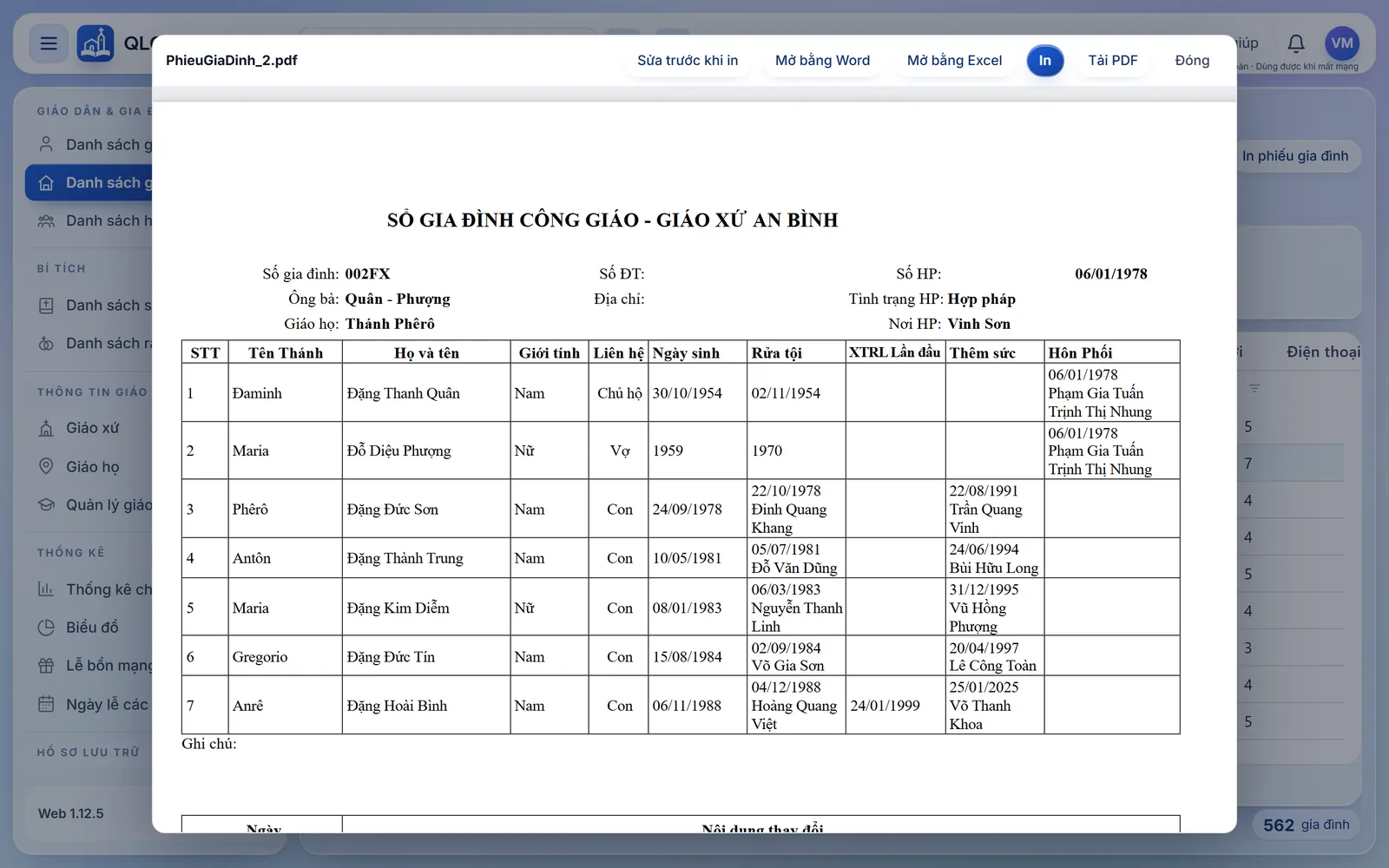
Một hộp thoại phủ giữa màn hình, đè lên mọi thứ khác:
- Thanh đầu: tên bản in, có thể kèm một dòng ghi chú nhỏ, rồi các nút Sửa trước khi in, Mở bằng Word, Mở bằng Excel (chỉ ở bản in dạng danh sách/bảng và phiếu gia đình), In, Tải PDF, Đóng (ba nút đầu không có ở Xem thử của Quản lý mẫu in). Màn hình hẹp (điện thoại) thì các nút tự xuống hai dòng.
- (Nếu có) một dòng cảnh báo đỏ khi lệnh In gặp trục trặc, hoặc một dòng xanh nhạt báo đã tải tệp Word hay tệp Excel.
- Khung xem PDF chiếm phần còn lại, có sẵn thanh công cụ riêng của trình xem PDF (phóng to/thu nhỏ, biểu tượng máy in, cuộn trang...).
Bảng trường và nút#
| Trường | Dùng để làm gì | Giá trị & ràng buộc | Ghi chú & tình huống dùng |
|---|---|---|---|
| Sửa trước khi in | Mở màn hình Sửa bản in để sửa bản này như trên Word (thêm dòng trống, xoá mục thừa, sửa chữ) rồi mới in | Có ở mọi bản in, trừ Xem thử của Quản lý mẫu in (xem "Quy tắc ẩn và giới hạn"). Rê chuột lên nút hiện "Sửa chữ, thêm dòng trống, xoá mục thừa như trên Word rồi mới in; không thay đổi hồ sơ". Đang mở thì đổi chữ thành "Đang mở…" | Chỗ sửa chỉ dùng cho lần in này, không đổi hồ sơ, không đổi mẫu in |
| Sửa tiếp | Quay lại màn hình Sửa bản in với đúng các chỗ đã sửa | Thay cho Sửa trước khi in sau khi đã bấm In / Xem PDF ở màn hình sửa | Đóng khung xem là mất chỗ sửa |
| Dòng ghi chú "Bản đã sửa cho lần in này, không đổi hồ sơ." | Cho biết đang xem bản đã sửa | Hiện sau In / Xem PDF khi nội dung khác bản gốc | Mất mạng thì ghi chú là "Không có mạng: bản đã sửa mở bằng trình duyệt, bấm In để in." |
| Mở bằng Word | Tải bản đang xem về thành tệp Word để sửa tiếp và in bằng Microsoft Word, như bản cũ trên máy tính mở bằng Word | Có ở cùng các bản in có Sửa trước khi in. Rê chuột lên nút hiện "Tải về tệp Word để sửa và in bằng Microsoft Word". Đang tạo thì đổi chữ thành "Đang tạo tệp Word…" | Tải bản đang xem: đã sửa thì là bản đã sửa. Tên tệp giống tệp PDF, đuôi .docx, nằm trong thư mục Tải về. Có mạng: tệp Word thật (giữ khổ giấy, hướng giấy, lề, phông, bảng, ảnh). Mất mạng: tệp .doc Word vẫn mở được nhưng không kèm ảnh, xem "Quy tắc ẩn và giới hạn" |
| Dòng "Đã tải tệp Word về máy (thư mục Tải về). Mở tệp đó bằng Microsoft Word để sửa và in." | Báo đã tải xong tệp Word | Hiện sau khi bấm Mở bằng Word có mạng | Mất mạng thì dòng là "Không có mạng: đã tải tệp .doc về máy, Word mở được nhưng không kèm ảnh. Có mạng hãy bấm lại để có tệp đầy đủ." |
| Mở bằng Excel | Tải bản đang xem về thành tệp Excel (.xlsx) để sửa tiếp và in bằng Microsoft Excel, như bản cũ trên máy tính xuất danh sách ra Excel | Chỉ có ở bản in dạng danh sách/bảng (xem "Quy tắc ẩn và giới hạn") và ở phiếu gia đình; đứng ngay sau Mở bằng Word. Rê chuột lên nút hiện "Tải về tệp Excel để sửa và in bằng Microsoft Excel". Đang tạo thì đổi chữ thành "Đang tạo tệp Excel…" | Tải bản đang xem: đã sửa thì là bản đã sửa. Tên tệp giống tệp PDF, đuôi .xlsx, nằm trong thư mục Tải về. Tệp dựng ngay trên máy nên có mạng hay mất mạng đều như nhau |
| Dòng "Đã tải tệp Excel về máy (thư mục Tải về). Mở tệp đó bằng Microsoft Excel để sửa và in." | Báo đã tải xong tệp Excel | Hiện sau khi bấm Mở bằng Excel | Không tạo được tệp thì dòng đỏ "Chưa tạo được tệp Excel, thử lại sau." |
| In | Mở hộp in của trình duyệt ngay trên bản PDF đang xem | Luôn bấm được | Cách nhanh nhất; nếu trình duyệt chặn, dùng biểu tượng máy in trên thanh công cụ của khung xem bên dưới |
| Tải PDF | Lưu tệp PDF về máy | Luôn bấm được | Chỉ dùng khi thật sự cần giữ tệp (gửi email, lưu trữ...), không phải bước bắt buộc để in |
| Đóng | Đóng khung xem | Luôn bấm được | Nhấn phím Esc, hoặc bấm ra vùng tối bên ngoài hộp, cũng đóng được |
| Dòng đỏ "Trình duyệt chưa cho in thẳng từ đây, hãy bấm biểu tượng máy in trên thanh công cụ của khung xem bên dưới." | Báo nút In không thực hiện được | Hiện khi trình duyệt/tiện ích chặn lệnh in trực tiếp | Dùng nút máy in có sẵn trên chính khung xem PDF thay vì nút In ở thanh đầu |
Các việc thường làm#
In lý lịch một giáo dân#
- Mở hồ sơ giáo dân, bấm nút in phù hợp (ví dụ "In lý lịch cá nhân").
- Khung xem mở ra kèm bản PDF. Xem lại nội dung.
- Bấm In, chọn máy in trong hộp thoại của trình duyệt, in.
- Bấm Đóng khi xong.
Lưu bản PDF để gửi qua email#
- Làm như trên tới khi khung xem mở.
- Bấm Tải PDF. Tệp được lưu vào thư mục Tải về của trình duyệt.
- Đính kèm tệp đó vào thư.
Sửa một chỗ nhỏ trên bản in rồi mới in#
- Khung xem đang mở bản in, bấm Sửa trước khi in.
- Ở Sửa bản in, sửa trên tờ giấy như trong Word, rồi bấm In / Xem PDF.
- Khung xem mở bản đã sửa. Bấm In; cần sửa thêm thì bấm Sửa tiếp.
Các bước đầy đủ: Sửa bản in trước khi in.
Sửa bản in bằng Microsoft Word#
- Khung xem đang mở bản in (bản gốc hoặc bản đã sửa), bấm Mở bằng Word.
- Tệp Word được tải về thư mục Tải về, cùng tên với tệp PDF.
- Mở tệp đó bằng Microsoft Word, sửa rồi in từ Word. Phần mềm không giữ lại chỗ sửa trong Word.
Sửa một danh sách bằng Microsoft Excel#
- Khung xem đang mở một bản in danh sách (ví dụ In danh sách giáo dân, danh sách một đợt bí tích), bấm Mở bằng Excel. Đã sửa ở Sửa trước khi in thì tệp Excel có luôn các chỗ đã sửa.
- Tệp Excel được tải về thư mục Tải về, cùng tên với tệp PDF.
- Mở tệp đó bằng Microsoft Excel, sửa rồi in từ Excel: tệp đã đặt sẵn khổ giấy, hướng giấy, lề, co vừa bề ngang một trang, lặp dòng tiêu đề bảng ở mỗi trang và "Trang x/y" ở chân trang.
Xem thử một mẫu in trước khi lưu (Quản lý mẫu in)#
- Ở Quản lý mẫu in, đang sửa mẫu thì bấm Xem thử.
- Khung xem này mở ra với dòng ghi chú "Bản xem trước điền dữ liệu mẫu (không phải hồ sơ thật), chưa có gì được lưu." Các chỗ trống được điền dữ liệu mẫu, giữa trang có dấu chìm mờ "DỮ LIỆU MẪU - XEM THỬ" (xem Quản lý mẫu in)
- Xem hình thức có đúng ý chưa rồi đóng lại, tiếp tục sửa hoặc bấm Lưu ở màn hình mẫu in.
Quy tắc ẩn và giới hạn#
- Không có đường "tải tệp về máy rồi tự mở" mặc định. Mọi nút in trong phần mềm đều mở khung này trước; tải về chỉ là một lựa chọn thêm, không phải bước bắt buộc.
- Bản PDF đã dựng sẵn trước khi khung mở. Bấm nút in, phần mềm chờ dựng xong tệp (trên máy, hoặc ở máy chủ) rồi mới mở khung — có thể mất vài giây tuỳ lượng dữ liệu (đặc biệt in danh sách nhiều người). Trong lúc chờ, nếu còn việc chưa gửi lên máy chủ (xem Thanh trạng thái), phần mềm tự đợi gửi xong rồi mới in, để bản in không thiếu đúng thứ bạn vừa nhập.
- Đóng khung xem thì mất bản PDF đó (không giữ lại để mở nhanh lần sau); cần lại thì bấm nút in một lần nữa.
- Nút Tải PDF dùng lại đúng tệp đang xem, không gọi máy chủ dựng lại lần hai.
- Phím Esc luôn đóng được khung, kể cả khi con trỏ đang nằm trong chính khung xem PDF.
- Khi mất mạng. Giấy tờ (lý lịch, phiếu gia đình, chứng nhận, giấy giới thiệu) được dựng ngay trên máy nên vẫn mở và in được, miễn là máy đã in ít nhất một lần khi có mạng (để có sẵn mẫu in); bản in lúc này không có ảnh đại diện. Nút Tải PDF lúc mất mạng mở hộp In, chọn "Lưu thành PDF" để có tệp. In danh sách của các lưới, in theo mẫu danh sách, danh sách người nhận bí tích, sổ tử và In biểu đồ cũng dựng ngay trên máy nên in được khi mất mạng. Mở bằng Excel và nút Xuất Excel của các lưới dựng tệp ngay trên máy nên mất mạng vẫn tải được tệp Excel. Mở bằng Word lúc mất mạng tải tệp
.docdựng trên máy (không kèm ảnh); có mạng thì ra tệp Word.docxđầy đủ. - Một số trình duyệt/tiện ích chặn trình cắm xem PDF gọi lệnh in trực tiếp. Khi đó nút In ở thanh đầu báo lỗi; dùng biểu tượng máy in ngay trên thanh công cụ của khung xem PDF bên dưới, luôn hoạt động vì nó do chính trình duyệt vẽ ra.
- Nút Sửa trước khi in và Mở bằng Word có ở mọi bản in mở trong khung xem: các giấy tờ (lý lịch cá nhân, phiếu gia đình, chứng nhận bí tích, chứng nhận hôn phối, giấy giới thiệu, giấy điều tra và kết quả rao hôn phối), In danh sách của mọi lưới (giáo dân, gia đình, hồ sơ lưu trữ, kiểm tra dữ liệu, sổ bí tích, hội đoàn, giáo lý, thống kê...), in theo mẫu danh sách, danh sách người nhận của một đợt bí tích, sổ tử, Danh sách rao hôn phối và In biểu đồ. Chỉ Xem thử ở Quản lý mẫu in là không có.
- Nút Mở bằng Excel chỉ có ở bản in dạng danh sách/bảng: In danh sách của mọi lưới, in theo mẫu danh sách, danh sách người nhận của một đợt bí tích, sổ tử, Danh sách rao hôn phối, danh sách giáo dân/gia đình và In biểu đồ (bảng số liệu kèm hình biểu đồ); thêm phiếu gia đình vì bản cũ trên máy tính in phiếu này bằng Excel. Các giấy tờ (lý lịch cá nhân, chứng nhận, giấy giới thiệu, giấy điều tra và kết quả rao hôn phối) chỉ có Mở bằng Word.
- Tệp Excel giống bản in: dòng tên giáo xứ, tiêu đề, điều kiện lọc gộp ô hết bề ngang; dòng tiêu đề bảng chữ đậm, có kẻ; mỗi dòng danh sách có kẻ ô, chữ canh giữa theo chiều dọc; ô gộp như bản in; độ rộng cột theo tỉ lệ cột của bản PDF; cố định dòng tiêu đề bảng khi cuộn. Ngày giữ nguyên chữ dạng ngày/tháng/năm như trên bản in (Excel không tự đổi sang kiểu khác); cột STT và các con số đếm là số. Chữ đỏ gạch ngang (người đã mất) vẫn đỏ gạch ngang.
- Mở bằng Word, Mở bằng Excel là những lần duy nhất phần mềm tải tệp về máy thay vì mở khung xem, vì bạn chủ động chọn sửa bằng Word hay Excel. Tệp Word giữ khổ giấy, hướng giấy, lề, phông chữ, đậm/nghiêng, bảng có kẻ, độ rộng cột, ô gộp, ảnh đại diện, ngắt trang, dòng tiêu đề bảng lặp lại mỗi trang và "Trang x/y" của bản danh sách. Word dàn chữ hơi khác trình duyệt nên chỗ sang trang có thể lệch một ít dòng.
- Bản in quá lớn để mở bằng Word (hơn 12 MB, cỡ vài nghìn dòng danh sách nhiều cột) báo: "Bản in quá dài để mở bằng Word (quá 12 MB). Hãy lọc bớt danh sách hoặc dùng "Xuất Excel"."
- Bật "Luôn mở để sửa trước khi in" (ở màn hình Sửa bản in) thì bấm nút in là mở thẳng màn hình sửa; khung này chỉ hiện sau khi bấm In / Xem PDF.
- Danh sách in nhiều người (ví dụ chọn nhiều dòng rồi in hàng loạt) dùng chung khung này; tên tệp khi tải về do máy chủ đặt, có thể khác tên hiển thị trên thanh đầu khung xem.
Hỏi đáp và xử lý sự cố#
| Người dùng hỏi / gặp | Vì sao | Cách xử lý |
|---|---|---|
| "Con bấm In mà không thấy gì xảy ra" | Trình duyệt/tiện ích chặn lệnh in trực tiếp trên khung PDF | Đọc dòng đỏ nếu có; dùng biểu tượng máy in trên chính khung xem PDF |
| "Bấm nút In ở màn hình khác mà không thấy khung xem mở ra" | Máy chủ đang dựng tệp (chờ vài giây), hoặc gặp lỗi (mất mạng, không tìm thấy dữ liệu) | Đợi thêm chút; nếu có dòng thông báo lỗi đỏ ở màn hình gốc, đọc và làm theo (ví dụ "Không kết nối được máy chủ để in") |
| "Con muốn thêm một dòng trống, xoá một mục thừa trước khi in, mà tệp PDF không sửa được" | Tệp PDF không sửa trực tiếp được | Bấm Sửa trước khi in, sửa như trên Word rồi In / Xem PDF (xem Sửa bản in) |
| "Con quen sửa bằng Word như bản cũ" | Bản web in ngay trong phần mềm | Bấm Mở bằng Word để tải tệp Word về, mở bằng Word sửa và in; hoặc sửa ngay trong phần mềm bằng Sửa trước khi in |
| "Con quen sửa danh sách bằng Excel như bản cũ" | Bản web in danh sách ngay trong phần mềm | Bấm Mở bằng Excel để tải tệp Excel về, mở bằng Excel sửa và in. Cần cả danh sách để lọc, sắp xếp thì dùng Xuất Excel trên lưới |
| "Ngày trong tệp Excel không lọc theo ngày được" | Mở bằng Excel giữ ngày dạng chữ đúng như bản in để Excel không đổi kiểu ngày | Cần ngày thật để lọc/sắp xếp thì dùng nút Xuất Excel trên lưới |
| "Tệp Word tải lúc mất mạng không có ảnh đại diện" | Lúc mất mạng phần mềm dựng tệp .doc ngay trên máy, dạng này không chứa ảnh | Có mạng thì bấm Mở bằng Word lại để có tệp .docx đầy đủ |
| "Con muốn lưu tệp để gửi cho người khác, làm sao?" | Cần tệp PDF thật | Bấm Tải PDF trên thanh đầu khung xem |
| "Khung xem che mất màn hình, làm sao đóng?" | Đây là cách hoạt động bình thường (hộp thoại phủ giữa) | Bấm Đóng, nhấn Esc, hoặc bấm ra ngoài vùng tối |
| "Con đóng khung rồi mở lại có còn bản cũ không?" | Khung không giữ bản PDF sau khi đóng | Bấm lại đúng nút in ở màn hình gốc để dựng lại |
| "In xong tệp bị thiếu người con vừa mới thêm" | Hiếm gặp: nếu việc thêm chưa kịp gửi lên máy chủ, phần mềm tự đợi gửi xong rồi mới in; nếu vẫn thiếu có thể do lỗi khác | Đợi vài giây rồi in lại; kiểm tra Thanh trạng thái xem còn việc chờ gửi không |
Màn hình liên quan#
- Sửa bản in — sửa bản đang xem cho riêng lần in này (nút Sửa trước khi in)
- Quản lý mẫu in — nơi chỉnh nội dung/hình thức bản in, dùng nút "Xem thử" mở khung này
- Biểu đồ — nút In biểu đồ mở tờ in biểu đồ kèm bảng số liệu trong khung này
- Danh sách giáo dân, Danh sách gia đình, Danh sách rao hôn phối — các nơi có nút in mở khung này
- Thanh trạng thái — vì sao in phải đợi gửi hết việc chưa gửi