Quản trị xem đúng màn hình mà một người dùng báo lỗi#
Việc này đạt được gì#
Một quý cha hay quý sơ báo lỗi qua điện thoại nhưng mô tả không rõ ("nó không cho lưu", "cái nút đó không thấy đâu"...). Việc này giúp quản trị hệ thống đóng vai đúng tài khoản của họ để xem chính xác những gì họ thấy — đúng vai trò, đúng giáo xứ, đúng những nút bị mờ hay ẩn — thay vì đoán qua lời kể. Nếu xem xong vẫn chưa rõ nguyên nhân kỹ thuật, bước cuối dẫn sang tra Nhật ký lỗi.
Trước khi bắt đầu#
- Tài khoản của bạn phải là Quản trị hệ thống — chỉ vai trò này đóng vai được người khác.
- Biết đúng giáo xứ và tên đăng nhập (hoặc họ tên) của người báo lỗi.
- Nhớ: mọi thao tác bạn làm trong lúc đóng vai được ghi lại dưới tên tài khoản người đó, nên chỉ nên xem, không nên sửa thay trừ khi thật sự cần và đã hiểu rõ hậu quả.
Các bước#
- Ở thanh trên, bấm tên giáo xứ để chọn đúng giáo xứ của người báo lỗi (Quản trị hệ thống có nút chọn giáo xứ ở đây).
- Mở Quản lý tài khoản, tìm đúng dòng tài khoản của người đó.
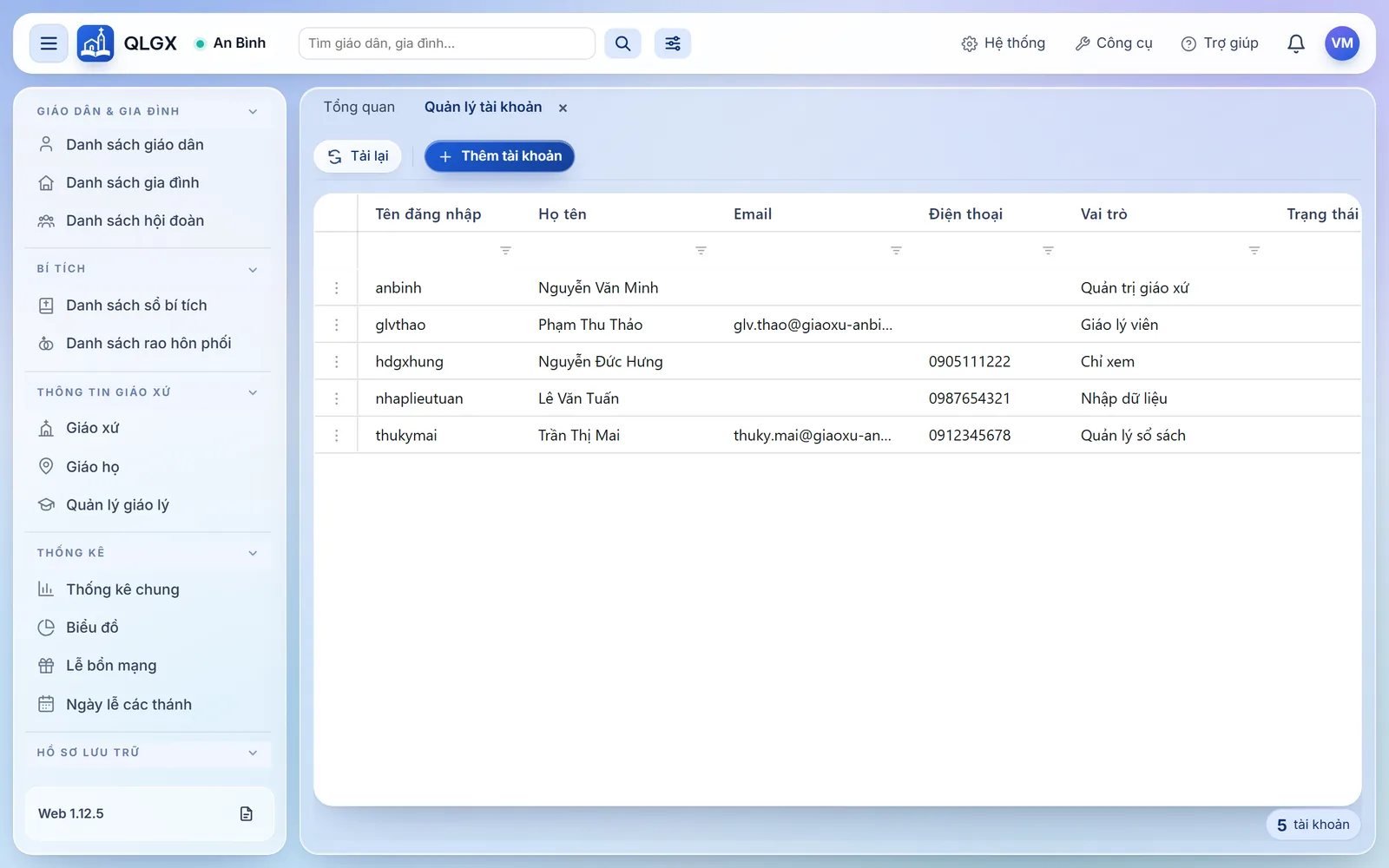
Các tài khoản của giáo xứ. Dữ liệu trong ảnh là dữ liệu minh hoạ. - Chuột phải (hoặc bấm nút ⋮) trên dòng đó, chọn Đóng vai tài khoản, rồi bấm đồng ý ở câu hỏi xác nhận.
- Phần mềm dựng lại giao diện như thể bạn là người đó — đúng vai trò, đúng những gì họ nhìn thấy. Một dải cam/đỏ chạy ngang trên cùng ghi "Bạn đang đóng vai {tên}..." — xem Thanh trạng thái. Dải này luôn hiện suốt lúc đóng vai, không tắt được.

Khi mất mạng: dải cảnh báo đỏ, chấm trạng thái chuyển vàng. - Đi tới đúng màn hình người dùng mô tả và thử lại thao tác họ báo lỗi. Vì đang đúng vai trò của họ, bạn thấy chính xác nút nào mờ, nút nào ẩn, và thông báo lỗi nào hiện ra (nếu có).
- Nếu thông báo lỗi có kèm "(mã lỗi: ...)", ghi lại mã đó để tra tiếp ở Nhật ký lỗi sau khi thoát đóng vai (Nhật ký lỗi không mở được trong lúc đang đóng vai, vì đây là mục chỉ Quản trị hệ thống dùng đúng tài khoản gốc của mình).
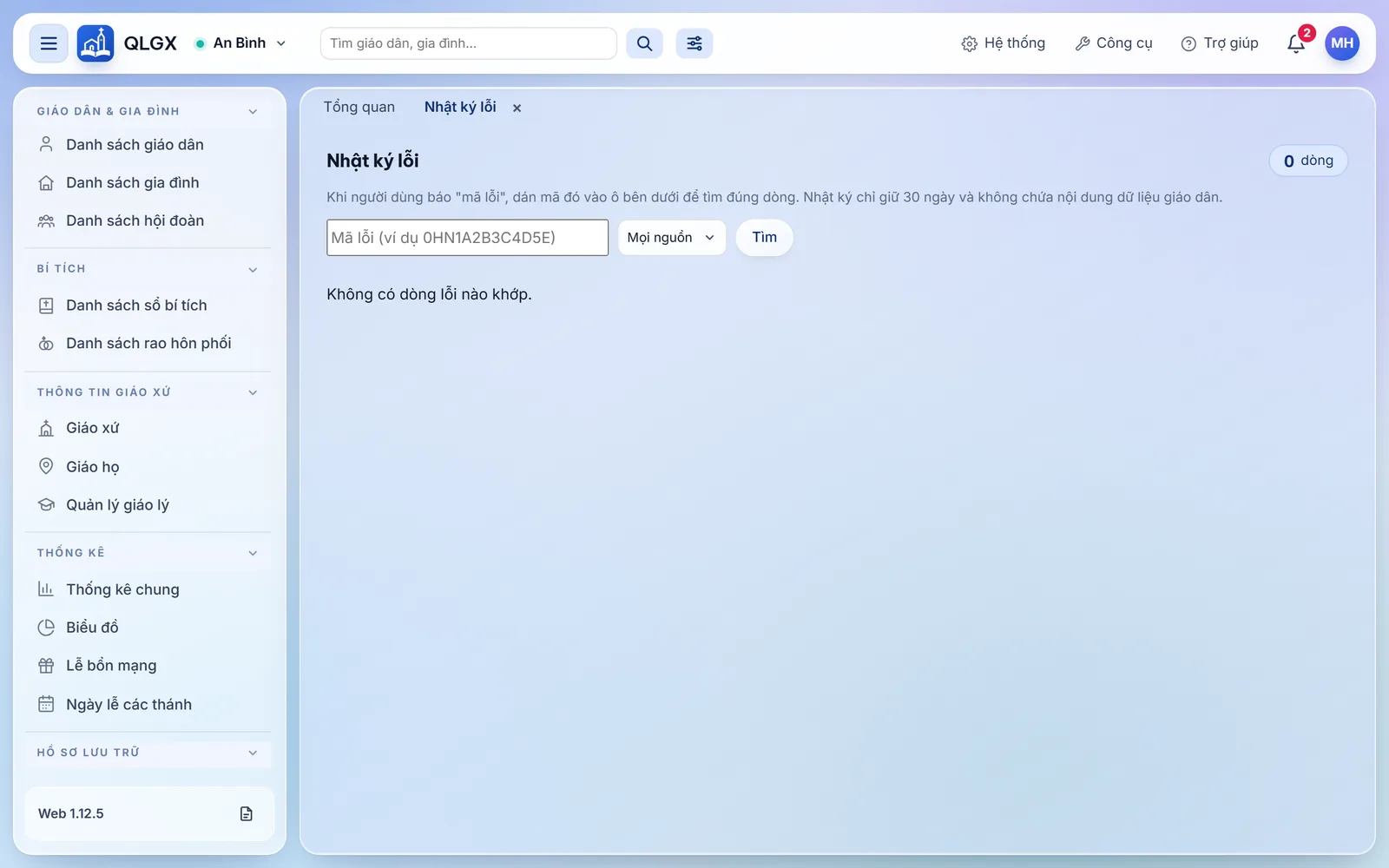
Nhật ký lỗi. - Xem xong, bấm Thoát đóng vai ở đầu bên phải dải cam/đỏ. Phần mềm đưa bạn về đúng tài khoản Quản trị hệ thống của chính bạn, ở đúng giáo xứ bạn vừa đóng vai trong đó.
Làm xong sẽ thấy gì#
Trong lúc đóng vai, dải "Bạn đang đóng vai {tên}, tài khoản quản trị: {tên quản trị gốc}" luôn hiện ở đầu mọi màn hình. Sau khi bấm Thoát đóng vai, dải đó biến mất và bạn thấy lại giao diện Quản trị hệ thống bình thường (có hộp chọn giáo xứ trên thanh trên, thấy các mục quản trị trong menu Hệ thống trên thanh trên cùng).
Không được thì sao#
| Người dùng gặp | Vì sao | Cách xử lý |
|---|---|---|
| Không thấy mục Đóng vai tài khoản trong menu chuột phải | Tài khoản đang mở là tài khoản Quản trị hệ thống khác, hoặc chính là tài khoản của bạn, hoặc bạn đang trong một phiên đóng vai khác | Không đóng vai được chính mình hay một tài khoản Quản trị hệ thống khác — đây là chặn cố ý. Nếu đang đóng vai người khác, thoát đóng vai trước |
| Thử lưu một thứ trong lúc đóng vai mà máy chủ từ chối kỳ lạ | Có thể do đúng vai trò của người đó không đủ quyền (ví dụ Chỉ xem không lưu được), hoặc đang có xung đột dữ liệu khác | Đọc đúng thông báo lỗi hiện ra — đó chính xác là những gì người dùng thấy; kiểm tiếp vai trò của tài khoản ở Quản lý tài khoản |
| Bấm Thoát đóng vai mà báo lỗi (ví dụ mất mạng) | Sự cố tạm thời khi gửi lệnh thoát | Bấm lại Thoát đóng vai; phần mềm không tự đăng xuất khi thoát thất bại để không làm mất việc chưa gửi |
| Xem hết các bước mà vẫn không tái hiện được lỗi | Lỗi có thể phụ thuộc dữ liệu cụ thể, hoặc là lỗi phía trình duyệt/máy của người dùng, không phải phía máy chủ | Hỏi người dùng mã lỗi (nếu có) và tra ở Nhật ký lỗi; nếu không có mã, hỏi thêm họ đang dùng trình duyệt/thiết bị gì |
| Cần sửa thay dữ liệu cho người dùng trong lúc đóng vai | Về nguyên tắc làm được, nhưng thay đổi sẽ ghi dưới tên tài khoản người đó, không phải tên bạn | Cân nhắc kỹ trước khi sửa thay; nếu mục đích chỉ là xem để hướng dẫn qua điện thoại thì không cần sửa gì cả |