Đăng ký mới#
Màn hình này dùng để làm gì#
Đây là hộp thư đến của những giáo xứ xin dùng bản web. Giáo xứ tự gửi đơn ở trang Đăng ký giáo xứ mới dùng bản web; ở màn hình này người vận hành xem đơn, kiểm tra, rồi duyệt, từ chối hoặc đánh dấu trùng.
Quy trình duyệt được làm tự động tối đa để người vận hành chủ yếu chỉ xem rồi bấm Duyệt:
- Mở đơn là hệ thống tự đọc thử tệp
giaoxu.mdbgửi kèm (nếu có) và báo tệp dùng được hay không, giáo xứ trong tệp tên gì, bao nhiêu giáo dân, gia đình... - Biểu mẫu duyệt được điền sẵn: giáo phận/giáo hạt khớp danh mục, tên đăng nhập gợi ý theo tên giáo xứ.
- Bấm Duyệt và tạo giáo xứ là tạo giáo xứ và tài khoản, rồi tự nhập dữ liệu từ tệp gửi kèm ngay trên máy chủ. Nhập lỗi thì giáo xứ và tài khoản vẫn tạo bình thường, bấm Nhập lại sau.
- Mặc định tài khoản mới nhận liên kết đặt mật khẩu (dùng một lần, trong 7 ngày) qua thư. Đặt mật khẩu ban đầu chỉ là cách phụ khi bạn chủ động chọn. Không thư nào chứa mật khẩu.
- Đơn có thể là của một giáo xứ đã có trong hệ thống: danh sách gắn nhãn Có thể trùng giáo xứ đã có, và trong đơn có bảng Giáo xứ này đã có trong hệ thống chưa? kèm số liệu của giáo xứ đó. Duyệt luôn tạo giáo xứ mới, không bao giờ ghi đè hay gộp vào giáo xứ đã có.
- Duyệt xong có sẵn tin nhắn ngắn để dán vào Zalo hoặc SMS gửi người liên hệ (tên đăng nhập kèm liên kết, hoặc kèm mật khẩu ban đầu), vì thư tự động hay bị xếp vào mục Spam.
Thấy gì sai, người vận hành sửa ngay trên biểu mẫu trước khi bấm Duyệt.
Màn hình này cũng là nơi dọn đơn rác: chọn nhiều đơn rồi Đánh dấu spam, chặn hòm thư hoặc cả tên miền thư gửi rác, và bật bước chống máy tự động (Cloudflare Turnstile) cho trang đăng ký công khai ở thẻ Chống đơn rác.
Ai được mở#
Chỉ tài khoản Quản trị hệ thống. Người khác không thấy mục này trên menu và máy chủ từ chối nếu họ mở bằng cách khác.
Vào màn hình này bằng cách nào#
- Menu Hệ thống trên thanh trên cùng › Đăng ký mới. Khi có đơn chưa xử lý, tên mục ghi kèm số đơn, ví dụ Đăng ký mới (2).
- Chuông thông báo trên thanh trên cùng: khi có đơn đang chờ, chuông có dòng "N đơn đăng ký mới đang chờ duyệt" kèm tên giáo xứ (và giáo hạt) của đơn mới nhất. Bấm dòng đó để mở màn này (nếu thẻ Đăng ký mới chưa mở thì mở ra đang lọc Chờ xử lý; thẻ đang mở sẵn thì chỉ chuyển sang thẻ đó).
- Đường dẫn:
/dang-ky-moi. - Nếu máy chủ đã cấu hình địa chỉ nhận thư báo, mỗi đơn mới còn gửi một thư báo tới quản trị viên.
Các phần trên màn hình#
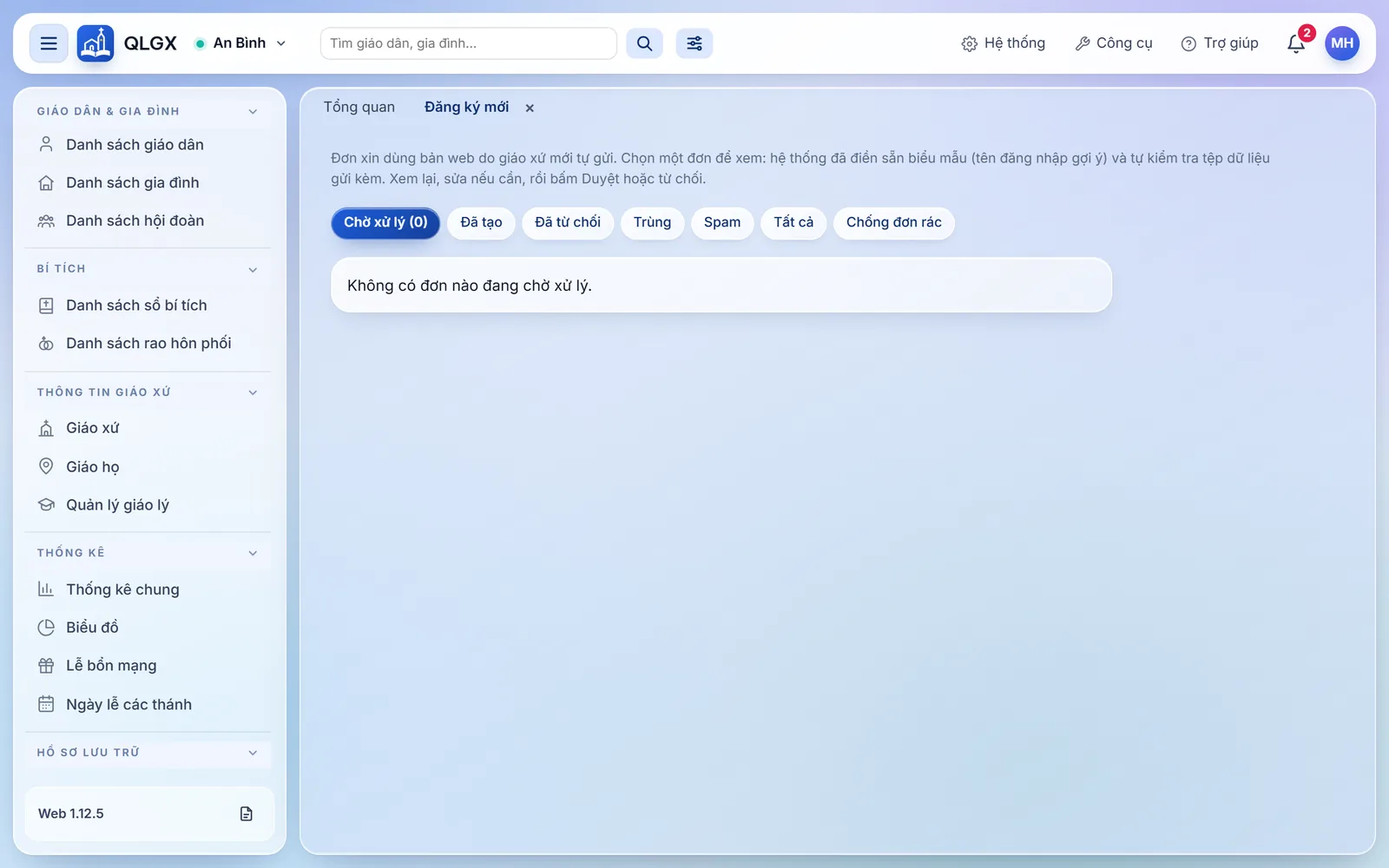
- Dòng chữ nhắc cách dùng.
- Hàng nút lọc trạng thái: Chờ xử lý (số đơn), Đã tạo, Đã từ chối, Trùng, Spam, Tất cả, và nút Chống đơn rác (mở thẻ cấu hình chống đơn rác thay cho bảng đơn). Mở màn hình lên là đang lọc Chờ xử lý.
- Khi đã tick chọn ít nhất một đơn: thanh Đã chọn n đơn với nút Bỏ chọn và Đánh dấu spam.
- Bảng đơn với các cột: ô chọn (trừ ở Đã tạo và Spam), Ngày giờ gửi, Giáo xứ, Giáo hạt / Giáo phận, Người liên hệ (kèm số điện thoại; ở Spam là Email), Desktop, Trạng thái.
- Sau khi bấm vào một đơn: khung Đơn của giáo xứ (tên) với thông tin đơn, kết quả kiểm tra tệp dữ liệu (nếu có gửi kèm), bảng Giáo xứ này đã có trong hệ thống chưa?, và (nếu đơn còn chờ xử lý) biểu mẫu Duyệt và tạo giáo xứ.
- Sau khi duyệt thành công: khung xanh Đã tạo giáo xứ "(tên)" với tên đăng nhập (và mật khẩu ban đầu nếu đã chọn), kết quả gửi thư, ô Tin nhắn gửi giáo xứ với nút Sao chép, và tiến độ nhập dữ liệu.
Bảng trường và nút#
Bộ lọc và bảng đơn#
| Trường | Dùng để làm gì | Giá trị & ràng buộc | Ghi chú & tình huống dùng |
|---|---|---|---|
| Chờ xử lý (n) | Xem đơn chưa ai xử lý | Mặc định khi mở. Số trong ngoặc là số đơn đang chờ trên toàn máy chủ | Đơn xếp cũ nhất lên đầu để ai chờ lâu được xử lý trước |
| Đã tạo | Xem đơn đã duyệt | — | Xếp mới nhất lên đầu (mọi bộ lọc khác đều như vậy) |
| Đã từ chối | Xem đơn đã từ chối | — | Kèm lý do nếu đã ghi |
| Trùng | Xem đơn đã đánh dấu trùng | — | — |
| Spam | Xem các đơn đã đánh dấu spam | Mới nhất lên đầu. Có dòng nhắc "Đơn rác chỉ còn ngày gửi, hòm thư và tên giáo xứ đã khai; tự xoá hẳn sau 30 ngày." | Không có ô chọn: đơn rác không xử lý gì thêm được |
| Tất cả | Xem mọi đơn, trừ đơn spam | — | Đơn spam chỉ xem ở bộ lọc Spam |
| Chống đơn rác | Mở thẻ cấu hình Cloudflare Turnstile và danh sách chặn | Thay bảng đơn bằng hai khung, xem mục "Thẻ Chống đơn rác" bên dưới | Bấm lại một bộ lọc trạng thái để quay về bảng đơn |
| Ô chọn (cột đầu) | Chọn đơn để đánh dấu spam nhiều đơn một lúc | Chỉ có ở đơn chưa tạo giáo xứ và chưa là spam. Ô ở tiêu đề cột (Chọn tất cả đơn) chọn/bỏ mọi đơn chọn được trong bảng | Bấm ô chọn không mở đơn. Đổi bộ lọc là bỏ hết lựa chọn |
| Đã chọn n đơn · Bỏ chọn · Đánh dấu spam | Làm việc với các đơn đã tick | Chỉ hiện khi đã tick ít nhất một đơn | Đánh dấu spam mở hộp xác nhận, xem "Hộp Đánh dấu spam" bên dưới |
| Ngày giờ gửi (cột) | Lúc người đăng ký gửi đơn | Ngày/tháng/năm giờ:phút, ví dụ "03/10/2026 21:40" (giờ của máy đang dùng) | — |
| Giáo xứ (cột) | Tên giáo xứ trong đơn. Bấm vào tên để mở đơn | — | Nhấp cả dòng cũng mở đơn |
| Nhãn Có thể trùng giáo xứ đã có (đỏ) / Gần giống giáo xứ đã có (vàng) dưới tên giáo xứ | Báo đơn giống một giáo xứ đang có trong hệ thống | Chỉ có ở đơn Chờ xử lý. Đưa chuột vào nhãn để xem tên giáo xứ giống nhất | Nhãn đỏ: gần như chắc là cùng giáo xứ, duyệt sẽ phải xác nhận. Cách so xem "Quy tắc ẩn" bên dưới |
| Giáo hạt / Giáo phận (cột) | Giáo hạt và giáo phận người đăng ký tự khai | — | Là chữ người đăng ký gõ, có thể chưa khớp danh mục trên máy chủ |
| Người liên hệ (cột) | Tên và điện thoại người gửi đơn | — | — |
| Desktop (cột) | Giáo xứ đã dùng bản cũ trên máy tính chưa, có muốn chuyển dữ liệu không | "Chưa dùng desktop", hoặc "Đã dùng desktop · Muốn chuyển dữ liệu" / "Đã dùng desktop · Chưa biết, cần tư vấn" / "Đã dùng desktop · Không cần chuyển" | Nếu là "Muốn chuyển dữ liệu", sau khi duyệt hãy làm tiếp bước nhập dữ liệu |
| Trạng thái (cột) | Tình trạng đơn | "Chờ xử lý", "Đã tạo giáo xứ", "Đã từ chối", "Trùng", "Spam" | — |
Khung thông tin đơn#
| Trường | Dùng để làm gì | Giá trị & ràng buộc | Ghi chú & tình huống dùng |
|---|---|---|---|
| Giáo hạt / Giáo phận, Địa chỉ, Người liên hệ (kèm chức vụ trong ngoặc), Điện thoại, Email, Phần mềm desktop, Gửi lúc (ngày giờ), Trạng thái | Xem lại nội dung đơn | Chỉ đọc | Với đơn đã từ chối, dòng Trạng thái kèm lý do |
| Tệp dữ liệu | Tệp giaoxu.mdb giáo xứ gửi kèm đơn | Tên tệp, kích thước, ngày gửi; "(không gửi kèm)" nếu không có. Đơn chờ xử lý: nhắc "Duyệt đơn là tự nhập dữ liệu từ tệp này vào giáo xứ vừa tạo.". Đơn đã tạo: nút Nhập dữ liệu từ tệp này | Xoá tệp (có hỏi lại) để bỏ tệp khi không cần. Tệp tự xoá khi từ chối đơn, đánh dấu trùng, hoặc khi nhập dữ liệu xong |
| Nhập dữ liệu (đơn đã duyệt có nhập từ tệp) | Xem lượt nhập dữ liệu gần nhất vào giáo xứ đã tạo, kể cả khi đã đóng khung kết quả lúc duyệt | "Đang nhập dữ liệu từ tệp đã gửi…", "Đã nhập xong dữ liệu từ tệp: (số dòng)…", hoặc chữ đỏ "Chưa nhập được dữ liệu: (lý do)" kèm nút Nhập lại | Máy chủ khởi động lại giữa lúc đang nhập thì lượt đó báo "Lượt nhập bị gián đoạn vì máy chủ khởi động lại…": bấm Nhập lại. Sổ vài nghìn giáo dân thường nhập xong trong khoảng một phút |
| Kết quả kiểm tra tệp (dòng ngay dưới Tệp dữ liệu) | Hệ thống tự đọc thử tệp khi mở đơn (không ghi gì vào máy chủ) | Lúc đầu "Đang đọc thử tệp dữ liệu…" (vài giây tới hơn một phút với tệp lớn). Sau đó: "Tệp dữ liệu hợp lệ." kèm tên giáo xứ trong tệp và số giáo dân, gia đình... ; hoặc dòng đỏ "Tệp dữ liệu KHÔNG dùng được: (lý do)" | Tệp không dùng được thì ô Nhập dữ liệu từ tệp đã gửi tự bỏ tick; vẫn duyệt được, rồi xin giáo xứ gửi lại tệp. So tên giáo xứ trong tệp với đơn để chắc tệp đúng giáo xứ |
| Nhắn thêm | Lời nhắn người đăng ký để lại | Chỉ đọc. Không có thì ghi "(không)" | Nội dung này không tự chép vào giáo xứ khi duyệt |
| Giáo xứ này đã có trong hệ thống chưa? (khung ngay trên biểu mẫu duyệt) | Cho biết đơn có phải của giáo xứ đã có không, kèm số liệu để quyết định | Viền đỏ khi có giáo xứ rất giống, vàng khi gần giống, không màu khi "Không thấy giáo xứ nào giống đơn này (theo tên, giáo phận, giáo hạt, email, điện thoại)." | Xem mục "Khung Giáo xứ này đã có trong hệ thống chưa?" bên dưới |
Biểu mẫu "Duyệt và tạo giáo xứ" (chỉ hiện với đơn Chờ xử lý)#
| Trường | Dùng để làm gì | Giá trị & ràng buộc | Ghi chú & tình huống dùng |
|---|---|---|---|
| Giáo phận | Chọn giáo phận cho giáo xứ | Tự chọn sẵn nếu tên trong đơn khớp một giáo phận có sẵn (không phân biệt hoa thường, dấu, và chữ "Giáo phận"/"Tổng giáo phận"/"GP" ở đầu). Có lựa chọn "Tạo giáo phận mới" | Không khớp thì để "Tạo giáo phận mới" |
| Tên giáo phận mới | Tên giáo phận sẽ tạo | Chỉ hiện khi Giáo phận đang là "Tạo giáo phận mới". Điền sẵn theo đơn | Nếu máy chủ đã có giáo phận cùng tên (so như trên, ví dụ "Tổng giáo phận Sài Gòn" = "SAI GON" = "Sài Gòn"), hệ thống dùng lại giáo phận đó, không tạo thêm |
| Giáo hạt | Chọn giáo hạt cho giáo xứ | Tự chọn sẵn nếu khớp tên (so như trên, bỏ chữ "Giáo hạt"/"Hạt" ở đầu) trong giáo phận khớp đơn. Có lựa chọn "Tạo giáo hạt mới". Chỉ liệt kê giáo hạt của giáo phận đang chọn | Đổi giáo phận thì Giáo hạt bị bỏ chọn |
| Tên giáo hạt mới | Tên giáo hạt sẽ tạo | Chỉ hiện khi Giáo hạt đang là "Tạo giáo hạt mới" | Nếu giáo phận đó đã có giáo hạt cùng tên (so như trên), hệ thống dùng lại giáo hạt đó, không tạo thêm |
| Tên giáo xứ | Tên giáo xứ sẽ tạo | Bắt buộc. Điền sẵn theo đơn, sửa được | Máy chủ so cả tên trong đơn lẫn tên bạn sửa ở đây với các giáo xứ đã có; trùng mạnh thì phải xác nhận khi duyệt |
| Địa chỉ | Địa chỉ giáo xứ | Không bắt buộc. Điền sẵn theo đơn | — |
| Điện thoại | Điện thoại giáo xứ. Cũng là số điện thoại của tài khoản mới | Không bắt buộc. Điền sẵn theo đơn | — |
| Email (nhận thư đặt mật khẩu) | Nơi gửi thư để người dùng đặt mật khẩu | Bắt buộc, phải là email hợp lệ. Điền sẵn theo đơn | Sai email thì người dùng không vào được. Đây cũng là email lưu cho giáo xứ và tài khoản |
| Họ tên người dùng | Tên người sẽ dùng tài khoản | Bắt buộc. Điền sẵn bằng tên người liên hệ trong đơn | — |
| Tên đăng nhập | Tên đăng nhập của tài khoản quản trị đầu tiên | Bắt buộc. Điền sẵn gợi ý: gx + tên giáo xứ viết liền không dấu (ví dụ giáo xứ Thánh Tâm → gxthanhtam), tối đa 20 ký tự, thêm số 2, 3... nếu tên đó đã có người dùng trên máy chủ. Chỉ gồm chữ không dấu và số (không khoảng trắng, không ký hiệu); sai thì ô báo "Chỉ gồm chữ và số" và máy chủ cũng từ chối | Sửa được nếu giáo xứ muốn tên khác |
| Đặt mật khẩu ban đầu (báo cho giáo xứ qua điện thoại/Zalo, không gửi trong thư) (ô tick) | Chọn cách phụ: cấp sẵn mật khẩu ban đầu thay cho liên kết đặt mật khẩu | Không tick sẵn. Không tick (mặc định): tài khoản chưa có mật khẩu dùng được, hệ thống gửi thư có liên kết để người dùng tự đặt mật khẩu; dòng nhắc bên dưới ghi "Mặc định: gửi thư có liên kết để người dùng tự đặt mật khẩu (dùng một lần, trong 7 ngày). Sau khi duyệt có sẵn tin nhắn kèm liên kết để gửi qua Zalo." | Tick khi giáo xứ khó mở thư (không quen dùng email, thư không tới). Mật khẩu chỉ nằm trong tin nhắn bạn tự gửi, không bao giờ đi qua thư |
| Mật khẩu ban đầu | Mật khẩu để giáo xứ đăng nhập lần đầu | Chỉ hiện khi đã tick ô trên. Điền sẵn 12 ký tự ngẫu nhiên, không có các ký tự dễ nhầm khi đọc qua điện thoại (0/O, 1/l/I). Nút Tạo lại sinh mật khẩu khác. Sửa tay được, ít nhất 8 ký tự; ngắn hơn thì báo "Mật khẩu ban đầu phải có ít nhất 8 ký tự (hoặc bỏ chọn "Đặt mật khẩu ban đầu" để gửi liên kết đặt mật khẩu)." | Người dùng bắt buộc đổi sang mật khẩu riêng ở lần đăng nhập đầu (xem Đổi mật khẩu) |
| Nhập dữ liệu từ tệp đã gửi ngay sau khi tạo giáo xứ (ô tick) | Tự nhập dữ liệu từ tệp gửi kèm vào giáo xứ vừa tạo | Chỉ hiện khi đơn có tệp. Tick sẵn; tự bỏ tick nếu kiểm tra thấy tệp không dùng được | Nhập chạy nền trên máy chủ, cách xử lý trùng là "dùng lại". Lỗi khi nhập không ảnh hưởng giáo xứ/tài khoản |
| Giáo xứ thử nghiệm (không tính vào thống kê hệ thống) (ô tick) | Tạo giáo xứ này thành giáo xứ thử nghiệm, ví dụ một giáo xứ dùng để tập huấn hay thử chức năng | Không tick sẵn | Giáo xứ thử nghiệm không tính vào các số trên Bảng điều khiển, và người dùng của xứ đó thấy nhãn Thử nghiệm cạnh tên giáo xứ trên thanh trên. Quên tick thì đánh dấu sau ở Quản lý giáo xứ |
| Gửi thư báo tài khoản (không kèm mật khẩu) cho (email) (ô tick) | Gửi thư báo giáo xứ đã có tài khoản: trang đăng nhập, tên đăng nhập, và câu "Mật khẩu ban đầu sẽ được báo riêng qua điện thoại hoặc Zalo, không gửi trong thư này." | Chỉ hiện khi đã tick Đặt mật khẩu ban đầu. Mờ và ghi "(chưa cấu hình thư)" khi máy chủ thư chưa cấu hình (Cấu hình thư); đã cấu hình thì tick sẵn. Khi có nhập dữ liệu, chữ ghi thêm "(sau khi nhập dữ liệu xong)" | Thư đi sau khi nhập dữ liệu xong để giáo xứ đăng nhập vào là thấy đủ dữ liệu. Dù có thư hay không, mật khẩu luôn do bạn báo riêng bằng tin nhắn ở khung kết quả. Cách mặc định (không tick Đặt mật khẩu ban đầu) thì thư có liên kết đặt mật khẩu luôn được gửi, không có ô này |
| Duyệt và tạo giáo xứ | Duyệt đơn | Mờ và ghi "Đang xử lý…" khi đang chạy. Đơn rất giống một giáo xứ đang hoạt động thì mở hộp Giáo xứ này có thể đã có trước, chưa tạo gì | Tạo giáo phận/giáo hạt (nếu cần), giáo xứ mới và tài khoản trong một lần, rồi mới bắt đầu nhập dữ liệu và gửi thư. Không bao giờ ghi vào giáo xứ đã có. Xem bên dưới |
| Từ chối… | Mở khung nhập lý do từ chối | Bật/tắt khung bên dưới | Chưa từ chối cho tới khi bấm Xác nhận từ chối |
| Lý do (sẽ gửi cho người đăng ký, có thể để trống) | Lý do từ chối | Tối đa 1000 ký tự. Trống được | Lý do được đưa vào thư gửi người đăng ký |
| Xác nhận từ chối | Từ chối đơn | — | Gửi thư từ chối tới email trong đơn |
| Đánh dấu trùng… | Đánh dấu đơn này trùng với một giáo xứ đã có, hoặc với một đơn khác | Mở hộp Đánh dấu trùng, xem bên dưới | Dùng khi giáo xứ đã có tài khoản, hoặc khi một giáo xứ gửi hai lần |
| Đánh dấu spam… | Đánh dấu riêng đơn đang mở là đơn rác | Mở hộp Đánh dấu spam cho một đơn này | Như đánh dấu nhiều đơn từ bảng, xem bên dưới |
Khung "Giáo xứ này đã có trong hệ thống chưa?"#
Nằm trong khung đơn, ngay trên biểu mẫu duyệt. Khi có giáo xứ rất giống, dòng đỏ đầu khung ghi: "Có giáo xứ rất giống đơn này. Nếu đúng là cùng giáo xứ, đừng duyệt: bấm "Đánh dấu trùng". Duyệt luôn tạo giáo xứ MỚI, không bao giờ ghi vào giáo xứ đã có."
| Trường | Dùng để làm gì | Giá trị & ràng buộc | Ghi chú & tình huống dùng |
|---|---|---|---|
| Thẻ giáo xứ: tên, nhãn Rất giống / Gần giống, nhãn Đang hoạt động / Tạm ngưng / Thử nghiệm | Giáo xứ đã có giống đơn | Rất giống xếp trước. Tối đa 8 giáo xứ. Tạm ngưng = mọi tài khoản của giáo xứ đã bị tạm ngưng | Dòng dưới tên ghi giáo hạt, giáo phận và "Giống ở: ..." (tên giáo xứ giống hệt / gần giống, cùng giáo phận, cùng giáo hạt, cùng email liên hệ, cùng số điện thoại) |
| Có từ | Ngày giáo xứ có trên hệ thống | Kèm "(duyệt đơn ngày ...)" nếu giáo xứ được tạo từ một đơn đăng ký | — |
| Sổ sách | Số giáo dân và gia đình đang có | Không tính giáo dân, gia đình đã xoá | Giáo xứ có nhiều sổ sách là giáo xứ đang dùng thật: rất nên đánh dấu trùng thay vì duyệt |
| Dữ liệu máy tính | Đã chuyển dữ liệu từ phần mềm trên máy tính chưa | "Đã chuyển sang ngày ..." hoặc "Chưa chuyển" | — |
| Tài khoản | Số tài khoản và lần đăng nhập gần nhất | "n tài khoản · đăng nhập gần nhất (ngày)" hoặc "chưa ai đăng nhập" | — |
| Hoạt động cuối | Ngày gần nhất có người sửa dữ liệu của giáo xứ | Hoặc "Chưa có thay đổi nào" | — |
| Người liên hệ | Người quản trị đầu tiên của giáo xứ và email | Email che bớt, ví dụ ng***@gmail.com. Ghi thêm "(trùng email trong đơn)" khi email đó đúng là email trong đơn | Cần gọi người này thì xem đầy đủ ở Quản lý giáo xứ |
| Cùng tên ở giáo phận khác (thường là giáo xứ khác): ... | Giáo xứ cùng tên nhưng thuộc giáo phận khác | Chỉ ghi tên và giáo phận, tối đa 5 | Nhiều tên (Thánh Tâm, Thánh Giuse...) có ở rất nhiều nơi, nên không coi là trùng |
| Đơn khác liên quan | Đơn khác (mọi trạng thái, kể cả spam) cùng email, cùng số điện thoại, cùng một máy, hoặc cùng tên giáo xứ | Ngày gửi, tên giáo xứ, trạng thái và điểm trùng. Hiện tối đa 6 đơn | — |
| Về đơn này: ... | Dấu hiệu để nhận ra đơn rác | Tên miền email (ghi "(hòm thư miễn phí)" với Gmail, Yahoo...), số đơn từ email này và số đơn đã bị đánh dấu spam, số đơn cùng số điện thoại, số đơn khác từ cùng một máy (kèm số đơn trong đó đã bị đánh dấu spam), email/tên miền nằm trong danh sách chặn, có gửi tệp .mdb không (đã đọc thử thì kèm tên giáo xứ trong tệp và số giáo dân) | "Cùng một máy" là cùng địa chỉ mạng lúc gửi (máy trong cùng một văn phòng, cùng wifi cũng tính là một). Máy chủ không lưu địa chỉ IP, chỉ lưu một dấu không đọc ngược được; đơn gửi trước 08-10-2026 không có dấu nên không có dòng này. Dòng chỉ hiện khi có ít nhất một đơn khác |
Hộp "Giáo xứ này có thể đã có"#
Mở khi bấm Duyệt và tạo giáo xứ mà đơn rất giống một giáo xứ đang hoạt động (không mở khi giáo xứ đó là thử nghiệm hoặc tạm ngưng). Dòng đầu: "Đơn này rất giống giáo xứ đang dùng phần mềm. Duyệt sẽ tạo thêm một giáo xứ MỚI, tách riêng khỏi giáo xứ đã có." Esc hoặc nút X đóng hộp, chưa tạo gì.
| Trường | Dùng để làm gì | Giá trị & ràng buộc | Ghi chú & tình huống dùng |
|---|---|---|---|
| Giáo xứ đã có | Các giáo xứ rất giống đơn, kèm giáo hạt, giáo phận và "Giống ở: ..." | Chỉ đọc | — |
| Tôi đã kiểm tra: đây là giáo xứ khác, chỉ trùng tên (ô tick) | Xác nhận rõ trước khi tạo giáo xứ mới | Không tick sẵn | Chỉ tick sau khi đã gọi điện hỏi lại |
| Vẫn tạo giáo xứ mới | Duyệt đơn, tạo giáo xứ mới tách riêng | Mờ cho tới khi tick ô trên | Giáo xứ đã có không bị thay đổi gì. Máy chủ ghi vào nhật ký ai đã duyệt bất chấp giáo xứ trùng |
| Không duyệt, đánh dấu trùng… (nút chính) | Không duyệt; mở hộp Đánh dấu trùng chọn sẵn giáo xứ đã có | — | Lối nên chọn khi đúng là cùng giáo xứ |
Hộp "Đánh dấu trùng"#
Mở từ nút Đánh dấu trùng… của đơn, hoặc từ hộp Giáo xứ này có thể đã có. Dòng đầu: "Chọn giáo xứ đã có mà đơn này trùng. Đơn chuyển sang thẻ Trùng; giáo xứ đã có không bị thay đổi gì."
| Trường | Dùng để làm gì | Giá trị & ràng buộc | Ghi chú & tình huống dùng |
|---|---|---|---|
| Trùng với | Chọn giáo xứ đã có, hoặc Một đơn khác (không gửi thư) | Chọn sẵn giáo xứ giống nhất trong khung "Giáo xứ này đã có trong hệ thống chưa?". Không có giáo xứ giống thì chỉ có lựa chọn "Một đơn khác" | Chọn giáo xứ đã có thì lý do lưu ở đơn là "Trùng với giáo xứ (tên) (giáo hạt ..., giáo phận ...) đã có trong hệ thống." |
| Gửi thư báo cho (email): giáo xứ đã có tài khoản, xin liên hệ người quản trị của giáo xứ (ô tick) | Gửi một thư lịch sự cho người đăng ký | Chỉ hiện khi chọn giáo xứ đã có. Tick sẵn | Thư có tiêu đề "Giáo xứ (tên) đã có tài khoản Quản Lý Giáo Xứ (bản web)", mời liên hệ người đang quản trị phần mềm của giáo xứ (cha xứ hoặc người được giao) để được cấp tài khoản, và liên hệ lại nếu đây là hai giáo xứ khác nhau chỉ trùng tên. Thư không ghi tên hay email người đang quản trị, và không phải thư "từ chối" |
| Hủy / Đánh dấu trùng | Đóng hộp / đánh dấu | — | Xong thì có dòng báo "Đã đánh dấu đơn "(tên)" trùng với giáo xứ (tên). Đã xếp thư báo vào Hộp thư đi, gửi tới (email)." (máy chủ thư chưa cấu hình thì báo "Thư báo chưa gửi được vì máy chủ thư chưa cấu hình (Hệ thống › Cấu hình thư).") |
Hộp "Đánh dấu spam"#
Hộp thoại mở từ nút Đánh dấu spam (thanh "Đã chọn n đơn") hoặc Đánh dấu spam… (trong đơn đang mở). Dòng đầu nói rõ: "n đơn sẽ chuyển sang thẻ Spam: tệp gửi kèm và thông tin liên hệ bị xoá ngay, không gửi thư nào. Đơn rác tự xoá hẳn sau 30 ngày." Esc hoặc nút X đóng hộp, chưa làm gì.
| Trường | Dùng để làm gì | Giá trị & ràng buộc | Ghi chú & tình huống dùng |
|---|---|---|---|
| Hòm thư | Xem hòm thư của các đơn sắp đánh dấu | Chỉ đọc, các địa chỉ cách nhau dấu phẩy | — |
| Chặn hòm thư này về sau (hoặc Chặn n hòm thư này về sau) | Không nhận đơn nào nữa từ các hòm thư này | Tick sẵn | Đơn mới từ hòm thư bị chặn bị bỏ im lặng; người gửi vẫn thấy "Đã nhận đăng ký" |
| Chặn cả tên miền (tên miền) | Không nhận đơn từ bất kỳ hòm thư nào thuộc tên miền đó (và tên miền con, ví dụ chặn rac.vn là chặn cả mail.rac.vn) | Không tick sẵn. Mờ, ghi Chặn cả tên miền email, khi mọi hòm thư đều thuộc hòm thư miễn phí dùng chung | Có hòm thư miễn phí trong số đã chọn thì có thêm dòng "Không chặn được (tên miền) vì là hòm thư miễn phí nhiều người dùng chung.": các tên miền đó bị bỏ qua, chỉ chặn từng địa chỉ |
| Hủy | Đóng hộp, không làm gì | — | — |
| Đánh dấu spam | Thực hiện | Đổi chữ "Đang xử lý…" khi đang chạy | Xong thì hộp đóng, các đơn rời bảng, phía trên hiện "Đã đánh dấu spam n đơn." kèm "Đã chặn hòm thư: …" / "Đã chặn tên miền: …" nếu có |
Thẻ "Chống đơn rác"#
Mở bằng nút Chống đơn rác ở hàng bộ lọc. Gồm hai khung.
Khung Chống máy tự động (Cloudflare Turnstile): bước kiểm tra người gửi không phải máy tự động ở trang Đăng ký giáo xứ mới.
| Trường | Dùng để làm gì | Giá trị & ràng buộc | Ghi chú & tình huống dùng |
|---|---|---|---|
| Nhãn tình trạng | Biết trang đăng ký có đang kiểm tra không | "Chống máy tự động: đang bật" (xanh) hoặc "Chống máy tự động: chưa bật" (cam). Đang bật khi có đủ Site key, Secret key và ô Bật được tick | Chưa bật thì trang đăng ký chạy như trước (chỉ có ô bẫy và các giới hạn số đơn). Bảng điều khiển cũng nhắc "Chống máy tự động: chưa bật" |
| Dòng nguồn khoá | Biết khoá đang lấy từ đâu | "Đang dùng khoá đặt ở màn hình này", "Đang dùng khoá trong tệp cấu hình của máy chủ (chưa đặt ở màn hình này)" hoặc "Chưa có khoá nào" | Khoá đặt ở màn hình này thắng khoá trong tệp cấu hình của máy chủ |
| Bật (ô tick Kiểm tra ở trang đăng ký) | Tắt tạm mà không xoá khoá | Tick sẵn | Bỏ tick rồi Lưu: trang đăng ký không kiểm tra nữa, khoá vẫn giữ |
| Site key | Khoá công khai Cloudflare cấp cho trang đăng ký | Chép nguyên từ Cloudflare (chỉ gồm chữ, số, dấu - và _, ít nhất 8 ký tự). Sai dạng thì báo "Site key chưa đúng (chỉ gồm chữ, số, dấu - và _; chép nguyên từ trang Cloudflare)." | Lấy ở Cloudflare › Turnstile › Add widget (chế độ Managed, tên miền của hệ thống) |
| Secret key | Khoá bí mật để máy chủ hỏi Cloudflare | Ô mật khẩu, không bao giờ hiện lại. Đã có khoá thì chữ mờ "Đã có khoá, để trống nếu không đổi"; để trống là giữ khoá cũ. Sai dạng thì báo "Secret key chưa đúng (…)" | Máy chủ lưu khoá đã mã hoá. Nếu khoá bảo mật của máy chủ đổi, màn hình báo "Secret key đã lưu không đọc được nữa (khoá bảo mật của máy chủ đã đổi). Hãy nhập lại rồi lưu." |
| Vẫn nhận đơn khi Cloudflare không trả lời (ô tick) | Chọn cách xử lý khi dịch vụ kiểm tra của Cloudflare không trả lời | Không tick sẵn. Có dòng nhắc: "Không đánh dấu: khi Cloudflare không trả lời, trang đăng ký báo người gửi chờ vài phút rồi gửi lại." | Không tick (mặc định, an toàn hơn): máy tự động không lợi dụng được lúc Cloudflare trục trặc, nhưng người thật phải gửi lại sau. Tick: vẫn nhận đơn lúc đó, chỉ còn ô bẫy và giới hạn số đơn chặn rác |
| Lưu | Lưu cấu hình | Mờ khi chưa sửa gì | Có hiệu lực ngay: "Đã lưu. Trang đăng ký đang dùng bước chống máy tự động." hoặc "Đã lưu. Bước chống máy tự động đang TẮT." |
| Bỏ khoá đặt ở đây | Bỏ cấu hình đặt ở màn hình này | Chỉ hiện khi đang dùng khoá đặt ở màn hình này | Quay về khoá trong tệp cấu hình của máy chủ (nếu có), không có thì là chưa bật |
Khung Danh sách chặn: các hòm thư và tên miền đang bị chặn gửi đơn.
| Trường | Dùng để làm gì | Giá trị & ràng buộc | Ghi chú & tình huống dùng |
|---|---|---|---|
| Hòm thư / tên miền | Địa chỉ hoặc tên miền bị chặn | Tên miền ghi "Cả tên miền (tên)". Dòng nhỏ: "Đã chặn n đơn · thêm (ngày giờ) bởi (tài khoản)" | Số đơn đã chặn cho biết dòng chặn còn tác dụng không. Chưa có dòng nào thì ghi "Chưa chặn hòm thư hay tên miền nào." |
| Bỏ chặn | Gỡ một dòng chặn | Không hỏi lại | Đơn mới từ địa chỉ đó được nhận lại bình thường. Đơn đã bị bỏ trước đó không quay lại |
Khung kết quả sau khi duyệt#
| Trường | Dùng để làm gì | Giá trị & ràng buộc | Ghi chú & tình huống dùng |
|---|---|---|---|
| Tên đăng nhập (· Mật khẩu ban đầu) | Thông tin để báo cho giáo xứ | Mật khẩu ban đầu chỉ có khi đã tick Đặt mật khẩu ban đầu; khi đó kèm dòng nhắc người dùng sẽ phải đổi mật khẩu ở lần đăng nhập đầu, và tình trạng thư: "Đã xếp vào Hộp thư đi thư báo tài khoản (không kèm mật khẩu), gửi tới (email)." / "Thư báo tài khoản (không kèm mật khẩu) sẽ tự gửi khi nhập dữ liệu xong, tới (email)." / "Chưa gửi thư được vì máy chủ thư chưa cấu hình (Hệ thống › Cấu hình thư). Hãy gửi tin nhắn dưới đây cho giáo xứ." / "Gửi thư thất bại. Hãy gửi tin nhắn dưới đây cho giáo xứ." / "Không gửi thư. Hãy gửi tin nhắn dưới đây cho giáo xứ." | Khung chỉ hiện một lần, xem dòng Tin nhắn gửi giáo xứ |
| Tiến độ nhập dữ liệu | Theo dõi bước tự nhập dữ liệu từ tệp | Chỉ hiện khi có tick nhập dữ liệu. "Đang nhập dữ liệu từ tệp đã gửi… (có thể mất một vài phút...)" → "Đã nhập xong dữ liệu từ tệp: (số dòng từng bảng). Tệp đã được xoá khỏi máy chủ." | Có bảng lệch số dòng thì ghi thêm lời nhắc kiểm tra ở Nhập dữ liệu Access. Không cần để trang mở: việc nhập vẫn chạy trên máy chủ |
| Chưa nhập được dữ liệu: (lý do) Giáo xứ và tài khoản vẫn đã tạo bình thường. + nút Nhập lại | Báo nhập dữ liệu lỗi | Chữ đỏ | Bấm Nhập lại để thử lần nữa với chính tệp đã gửi (không tạo trùng dữ liệu đã nhập). Vẫn lỗi thì mở Nhập dữ liệu Access để xem chi tiết |
| Đã xếp vào Hộp thư đi thư hướng dẫn đặt mật khẩu, gửi tới (email) | Báo thư đã vào hàng đợi gửi; xem đã đi chưa ở Hộp thư đi | Cách mặc định (không mật khẩu ban đầu) và gửi thư được. Kèm câu "Thư có thể vào mục Spam, nên gửi thêm tin nhắn dưới đây qua Zalo hoặc SMS." | Người dùng mở thư (hoặc tin nhắn) và bấm liên kết để đặt mật khẩu |
| KHÔNG gửi được thư (máy chủ thư chưa cấu hình hoặc đang lỗi). ... (chữ đỏ) | Báo thư có liên kết không gửi được | Cách mặc định mà máy chủ thư chưa cấu hình hoặc đang lỗi | Giáo xứ vẫn tạo xong. Gửi tin nhắn bên dưới cho người dùng, trong đó có liên kết đặt mật khẩu |
| Tin nhắn gửi giáo xứ (dán vào Zalo hoặc SMS) | Tin nhắn ngắn soạn sẵn để chép gửi người liên hệ | Ô chỉ đọc, cao vừa đủ cả tin nhắn; bấm vào ô là bôi đen cả tin nhắn. Gồm: lời chào theo họ tên người dùng, tên giáo xứ, Trang web (địa chỉ web của hệ thống), Tên đăng nhập, rồi hoặc liên kết đặt mật khẩu nằm riêng một dòng kèm giờ hết hạn ("dùng một lần, có hiệu lực tới 14:30 ngày 12/10/2026"), hoặc "Mật khẩu ban đầu: ..." kèm "Lần đầu đăng nhập sẽ được yêu cầu đổi mật khẩu."; cuối cùng là dòng nhắc xem cả mục Spam (Thư rác) nếu thư đã hoặc sẽ được gửi | Liên kết trong tin nhắn chính là liên kết trong thư (cùng một liên kết, dùng một lần): người dùng bấm ở thư hay ở tin nhắn đều được, nhưng chỉ lần đầu. Dòng chữ nhỏ dưới ô nhắc: "Liên kết đặt mật khẩu chỉ hiện ở đây một lần, rời trang là mất. Hãy sao chép và gửi ngay." (hoặc "Mật khẩu ban đầu chỉ hiện ở đây một lần...") |
| Sao chép | Chép cả tin nhắn vào bộ nhớ tạm để dán vào Zalo/SMS | Chép xong hiện chữ xanh Đã sao chép. Trình duyệt không cho tự chép thì tin nhắn được bôi đen sẵn và báo "Không tự sao chép được. Tin nhắn đã được bôi đen, bấm Ctrl+C để chép." | Trên điện thoại cũng có thể nhấn giữ vào ô để chép tay |
| Nhập dữ liệu từ tệp đã gửi | Mở Nhập dữ liệu Access với sẵn tệp giáo xứ gửi kèm và giáo xứ vừa tạo làm giáo xứ đích | Chỉ hiện khi đơn có gửi kèm tệp mà bạn bỏ tick tự nhập dữ liệu | Bạn vẫn phải bấm Chạy thử rồi Nhập thật như bình thường. Nhập xong, tệp tự xoá khỏi máy chủ |
| Mở Nhập dữ liệu Access | Sang màn hình nhập dữ liệu | Chỉ hiện khi đơn ghi "đã dùng desktop" và "Muốn chuyển dữ liệu" nhưng không gửi kèm tệp | Xin giáo xứ gửi tệp giaoxu.mdb, rồi chọn giáo xứ vừa tạo làm giáo xứ đích |
Mục "Gửi lại cho người dùng" (chỉ hiện ở đơn Đã tạo)#
Dùng khi người dùng báo không nhận được thư (vào Spam, gõ sai hòm thư, liên kết đã hết hạn) hoặc không mở được. Mở đơn ở bộ lọc Đã tạo, kéo xuống mục này.
| Trường | Dùng để làm gì | Giá trị & ràng buộc | Ghi chú & tình huống dùng |
|---|---|---|---|
| Dòng Tài khoản đã cấp: (tên đăng nhập), hòm thư (email) | Cho biết tài khoản quản trị đã tạo khi duyệt và người dùng đã vào dùng chưa | Kèm "Người dùng chưa đăng nhập lần nào." hoặc "Người dùng đã đăng nhập lần cuối lúc ...". Tài khoản đang tạm ngưng thì thêm "Tài khoản đang tạm ngưng, hãy kích hoạt lại trước khi gửi." | Người dùng đã đăng nhập rồi thì thường không cần gửi lại; chỉ gửi khi họ cần lấy lại quyền vào |
| Xem tin nhắn gửi lại | Tạo một liên kết MỚI và hiện tin nhắn để chép gửi Zalo/SMS | Mờ khi tài khoản tạm ngưng hoặc đang xử lý. Không gửi thư | Mỗi lần bấm tạo một liên kết mới (hiệu lực 7 ngày, dùng một lần). Tin nhắn có cùng dạng với tin nhắn lúc duyệt |
| Gửi lại thư | Tạo liên kết mới, xếp thư vào Hộp thư đi gửi tới hòm thư của tài khoản (nếu tài khoản không có email thì lấy email trong đơn), và hiện luôn tin nhắn để chép | Mờ khi tài khoản tạm ngưng hoặc đang xử lý. Máy chủ thư chưa cấu hình: hiện chữ đỏ "Chưa gửi thư được vì máy chủ thư chưa cấu hình (Hệ thống › Cấu hình thư). Hãy gửi tin nhắn dưới đây cho người dùng." | Thư có thể vào Spam, nên gửi thêm tin nhắn qua Zalo hoặc SMS. Thư gửi tới hòm thư kèm câu "Đã xếp thư vào Hộp thư đi (Hệ thống › Hộp thư đi), gửi tới (email). ..." |
| Ô Tin nhắn gửi giáo xứ (dán vào Zalo hoặc SMS) và nút Sao chép | Như ở khung kết quả sau khi duyệt | Liên kết chỉ hiện ở đây một lần | Liên kết đã gửi trước đó (lúc duyệt, hoặc lần gửi lại trước) vẫn dùng được tới khi hết hạn hoặc khi người dùng dùng xong một liên kết. Dùng một liên kết xong thì các liên kết còn treo của tài khoản đó hết hiệu lực |
Các việc thường làm#
Duyệt một đơn#
- Vào Hệ thống › Đăng ký mới. Bộ lọc đang là Chờ xử lý.
- Bấm tên giáo xứ để mở đơn.
- Đọc phần thông tin, kết quả kiểm tra tệp dữ liệu và khung Giáo xứ này đã có trong hệ thống chưa?. Gọi điện xác minh nếu cần, số điện thoại nằm trong đơn.
- Xem biểu mẫu Duyệt và tạo giáo xứ đã điền sẵn: giáo phận, giáo hạt, tên giáo xứ, email, tên đăng nhập. Thường không cần sửa gì; thấy sai thì sửa. Để nguyên ô Đặt mật khẩu ban đầu không tick (cách mặc định, gửi liên kết đặt mật khẩu), trừ khi giáo xứ khó mở thư.
- Bấm Duyệt và tạo giáo xứ.
- Đọc khung kết quả:
- Bấm Sao chép ở ô Tin nhắn gửi giáo xứ, dán vào Zalo (hoặc SMS) gửi người liên hệ ngay. Tin nhắn và liên kết/mật khẩu trong đó chỉ hiện một lần.
- Nhập dữ liệu: chờ tới khi thấy "Đã nhập xong dữ liệu từ tệp". Nếu báo lỗi, bấm Nhập lại.
- Có dòng đỏ "KHÔNG gửi được thư ..." thì tin nhắn là đường duy nhất tới người dùng: nhất định phải gửi.
- Nếu giáo xứ muốn chuyển dữ liệu nhưng chưa gửi kèm tệp, bấm Mở Nhập dữ liệu Access và làm theo Nhập dữ liệu Access.
Gửi lại cho người dùng không nhận được thư#
- Vào Hệ thống › Đăng ký mới, bấm bộ lọc Đã tạo, mở đơn của giáo xứ.
- Kéo xuống mục Gửi lại cho người dùng. Đọc dòng tài khoản đã cấp để biết người dùng đã đăng nhập chưa.
- Muốn gửi qua Zalo/SMS: bấm Xem tin nhắn gửi lại, rồi Sao chép và dán gửi.
- Muốn gửi lại thư: bấm Gửi lại thư (nhớ nhắn thêm qua Zalo vì thư có thể vào Spam).
Từ chối một đơn#
- Mở đơn, bấm Từ chối….
- Gõ lý do (có thể để trống). Lý do này được gửi cho người đăng ký.
- Bấm Xác nhận từ chối. Đơn chuyển sang Đã từ chối và người đăng ký nhận thư báo.
Đơn của giáo xứ đã có tài khoản#
- Đơn có nhãn Có thể trùng giáo xứ đã có: mở đơn, đọc khung Giáo xứ này đã có trong hệ thống chưa? (sổ sách, tài khoản, lần đăng nhập gần nhất, người liên hệ).
- Đúng là cùng giáo xứ: bấm Đánh dấu trùng… (hoặc bấm Duyệt và tạo giáo xứ rồi chọn Không duyệt, đánh dấu trùng…). Giữ giáo xứ đã chọn sẵn, giữ tick gửi thư báo, bấm Đánh dấu trùng.
- Người đăng ký nhận thư mời liên hệ người quản trị của giáo xứ. Nếu người quản trị cũ không còn (đổi cha xứ...), tạo thêm tài khoản cho giáo xứ đã có ở Quản lý giáo xứ sau khi đã xác minh.
- Chỉ trùng tên (hai giáo xứ khác nhau): bấm Duyệt và tạo giáo xứ, tick Tôi đã kiểm tra: đây là giáo xứ khác, chỉ trùng tên, bấm Vẫn tạo giáo xứ mới.
Đánh dấu một đơn gửi trùng#
- Mở đơn, bấm Đánh dấu trùng….
- Ở ô Trùng với chọn Một đơn khác (không gửi thư), bấm Đánh dấu trùng.
- Đơn chuyển sang Trùng và người đăng ký không nhận thư nào.
Dọn đơn rác#
- Ở bộ lọc Chờ xử lý (hoặc Đã từ chối, Trùng, Tất cả), tick ô chọn ở đầu các dòng rác. Muốn chọn cả bảng thì tick ô ở tiêu đề cột.
- Bấm Đánh dấu spam trên thanh "Đã chọn n đơn".
- Trong hộp Đánh dấu spam: giữ tick Chặn hòm thư này về sau nếu muốn chặn luôn các hòm thư đó. Tick Chặn cả tên miền … khi rác đến từ một tên miền riêng (không làm được với Gmail, Yahoo, Outlook, Hotmail, iCloud, Yandex...).
- Bấm Đánh dấu spam. Các đơn chuyển sang bộ lọc Spam, tệp gửi kèm bị xoá ngay.
Bật chống máy tự động (Cloudflare Turnstile)#
- Trên Cloudflare (tài khoản quản lý tên miền của hệ thống), vào Turnstile › Add widget: đặt tên, thêm tên miền của hệ thống (ví dụ
app.qlgx.net), chọn chế độ Managed, rồi tạo. Cloudflare cho hai khoá: Site key và Secret key. - Ở màn hình này bấm Chống đơn rác.
- Dán Site key và Secret key vào hai ô, giữ tick Bật, bấm Lưu.
- Nhãn đổi thành "Chống máy tự động: đang bật". Mở thử trang đăng ký trên điện thoại để chắc nút Gửi đăng ký vẫn sáng lên sau khi điền đủ.
Gỡ chặn một hòm thư bị chặn nhầm#
- Bấm Chống đơn rác.
- Ở khung Danh sách chặn, tìm hòm thư (hoặc tên miền) rồi bấm Bỏ chặn.
- Nhờ giáo xứ gửi lại đơn: đơn bị bỏ trong lúc bị chặn không được lưu.
Xem lại các đơn đã xử lý#
Bấm Đã tạo, Đã từ chối, Trùng, Spam hoặc Tất cả. Bấm vào đơn để xem lại thông tin; đơn đã xử lý không có biểu mẫu duyệt.
Quy tắc ẩn và giới hạn#
- Chuông thông báo đơn mới chỉ có ở tài khoản Quản trị hệ thống (không có khi đang đóng vai). Phần mềm hỏi máy chủ lúc vào, rồi khoảng 3 phút một lần, mỗi khi mở chuông và mỗi khi quay lại cửa sổ trình duyệt. Số đỏ trên chuông đếm các đơn chưa xem; mở chuông là đã xem hết, đơn gửi tới sau đó làm số đỏ tăng lại. "Đã xem" nhớ riêng cho từng tài khoản trên máy này. Dòng thông báo còn đó cho tới khi không còn đơn nào Chờ xử lý.
- Duyệt là một lần làm trọn gói. Giáo phận/giáo hạt mới, giáo xứ, tài khoản và liên kết đặt mật khẩu cùng được lưu hoặc cùng không lưu. Nếu báo lỗi giữa chừng thì không có giáo xứ dở dang nào được tạo và đơn vẫn ở trạng thái Chờ xử lý, bạn sửa rồi duyệt lại được.
- Nhập dữ liệu và gửi thư làm SAU khi giáo xứ đã tạo xong. Lỗi ở hai bước này không xoá giáo xứ hay tài khoản; đơn vẫn là Đã tạo. Nhập dữ liệu lỗi thì bấm Nhập lại, hoặc mở đơn ở bộ lọc Đã tạo và bấm Nhập dữ liệu từ tệp này.
- "Đã xếp vào Hộp thư đi" ở khung kết quả nghĩa là thư đã vào Hộp thư đi, chưa chắc đã tới hòm thư người nhận: máy chủ gửi thư ở nền trong ít giây (lỗi tạm thời thì tự thử lại). Giáo xứ báo không nhận được thư thì mở Hệ thống › Hộp thư đi, tìm theo email để xem thư đã gửi, đang chờ hay bị lỗi.
- Thư báo tài khoản (khi đặt mật khẩu ban đầu) chờ nhập dữ liệu xong mới gửi (chờ tối đa 60 phút). Thư có liên kết đặt mật khẩu (cách mặc định) thì gửi ngay khi duyệt. Nhập lỗi thì thư vẫn gửi, kèm lời báo dữ liệu cũ chưa nhập được và quản trị đang xử lý.
- Nhập dữ liệu không đổi thông tin giáo xứ bạn đã duyệt. Tên giáo xứ, địa chỉ, điện thoại, email và giáo hạt giữ đúng như trên biểu mẫu duyệt, kể cả khi tệp ghi khác (ví dụ tệp ghi "TAN DUC" không dấu). Ô nào bạn để trống (địa chỉ, điện thoại) thì lấy theo tệp. Các thông tin khác của giáo xứ trong tệp (trang web, ghi chú, hình) được nhập vào như bình thường.
- Kết quả kiểm tra tệp được nhớ lại: mở lại cùng đơn thì hiện ngay, không phải đọc lại tệp.
- Mỗi đơn chỉ xử lý được một lần. Nếu hai người bấm duyệt cùng lúc thì một người thành công, người kia nhận:
Đơn này đã được xử lý rồi.Không có nút mở lại đơn đã từ chối hoặc đánh dấu trùng. - Tài khoản mới là Quản trị giáo xứ. Cách mặc định: tài khoản chưa có mật khẩu nào dùng được, người dùng chỉ vào được sau khi mở liên kết (trong thư hoặc trong tin nhắn) và tự đặt mật khẩu. Có Mật khẩu ban đầu: người dùng đăng nhập bằng mật khẩu đó và bắt buộc đổi sang mật khẩu riêng ngay (hộp đổi mật khẩu không đóng được cho tới khi đổi xong); mật khẩu ban đầu không còn dùng được sau đó.
- Không thư nào chứa mật khẩu. Mật khẩu ban đầu chỉ hiện ở khung kết quả của bạn và trong tin nhắn bạn tự gửi; thư báo tài khoản chỉ ghi trang đăng nhập và tên đăng nhập.
- Thư gửi khi duyệt không có chữ "mật khẩu" trong tiêu đề và nội dung (07-10-2026): thư có chữ đó cùng một liên kết dài hay bị Gmail đưa vào Spam. Tiêu đề thư là "Quản Lý Giáo Xứ (bản web) đã sẵn sàng cho giáo xứ (tên giáo xứ)", nội dung nói người nhận sẽ "bắt đầu sử dụng", kèm tên đăng nhập, liên kết riêng một dòng, giờ hiệu lực và địa chỉ trang web. Liên kết có dạng
bat-dau-su-dung?ma=...; liên kết kiểu cũdat-lai-mat-khau?token=...đã gửi trước đó vẫn dùng được. Thư vẫn có thể vào Spam nếu hòm thư gửi chưa thiết lập SPF/DKIM/DMARC cho tên miền gửi; khi đó dùng tin nhắn Zalo hoặc nút Gửi lại ở mục trên. - Liên kết đặt mật khẩu dùng một lần, hết hạn sau 7 ngày (thư và tin nhắn ghi rõ giờ hết hạn theo giờ Việt Nam). Hết hạn hoặc lỡ mất thì người dùng bấm "Quên mật khẩu?" ở màn hình đăng nhập để xin liên kết mới qua email; liên kết xin kiểu này chỉ dùng được trong 1 giờ (xem Đặt lại mật khẩu). Không có nút nào cho quản trị hiện lại hay phát lại liên kết 7 ngày.
- Thư không gửi được thì đơn vẫn duyệt xong. Thư hỏng (máy chủ thư chưa cấu hình, xem Cấu hình thư, hoặc đang lỗi) không làm mất đơn; liên kết vẫn có trong tin nhắn ở khung kết quả để bạn chuyển tay.
- Khung kết quả chỉ hiện đúng một lần: đổi bộ lọc, mở đơn khác hoặc tải lại trang là mất tin nhắn, liên kết và mật khẩu. Liên kết và mật khẩu không được ghi vào nhật ký máy chủ; trong Hộp thư đi chúng luôn bị che. Nếu lỡ mất, người dùng vẫn xin liên kết mới bằng "Quên mật khẩu?" (cần email trong đơn đúng).
- Cách so đơn với giáo xứ đã có. Tên giáo xứ được so sau khi bỏ dấu, bỏ hoa/thường, bỏ dấu chấm gạch, và bỏ chữ "Giáo xứ", "GX", "Nhà thờ" ở đầu: "GX. THANH TAM" = "Giáo xứ Thánh Tâm". Giáo phận, giáo hạt so cùng cách (bỏ "Tổng giáo phận", "TGP", "Giáo hạt"...). "Gần giống" là sai một chữ (hai chữ với tên dài), hoặc tên này nằm trọn trong tên kia. Email so với email của giáo xứ và của mọi tài khoản còn dùng; điện thoại so 9 chữ số cuối.
- Rất giống: cùng email liên hệ; hoặc tên giống hệt và cùng giáo phận; hoặc tên gần giống và cùng cả giáo phận lẫn giáo hạt.
- Gần giống: tên giống hệt mà một bên không rõ giáo phận; tên gần giống cùng giáo phận; hoặc cùng số điện thoại.
- Tên giống hệt nhưng khác giáo phận chỉ ghi ở dòng "Cùng tên ở giáo phận khác", không gắn nhãn.
- Duyệt đơn rất giống một giáo xứ đang hoạt động bắt buộc xác nhận. Máy chủ so cả thông tin trong đơn lẫn thông tin bạn sửa trên biểu mẫu duyệt; chưa xác nhận thì không tạo gì và báo:
Giáo xứ này có thể đã có trong hệ thống ((tên)). Hãy xem lại và xác nhận đây là giáo xứ khác trước khi duyệt.(màn hình mở hộp Giáo xứ này có thể đã có). Giáo xứ thử nghiệm hoặc tạm ngưng thì chỉ hiện trong khung, không bắt xác nhận. - Duyệt không bao giờ ghi đè hay gộp vào giáo xứ đã có. Mỗi lần duyệt tạo một giáo xứ mới với tài khoản mới; dữ liệu từ tệp gửi kèm chỉ nhập vào đúng giáo xứ vừa tạo từ đơn đó. Đánh dấu trùng chỉ đổi trạng thái đơn (và xoá tệp gửi kèm), không đụng tới giáo xứ đã chọn.
- Máy chủ ghi nhật ký quyết định: ai duyệt (có xác nhận vượt qua giáo xứ trùng hay không), ai đánh dấu trùng với giáo xứ nào, có gửi thư không.
- Các thông báo lỗi khi duyệt (nguyên văn):
Mật khẩu ban đầu phải có ít nhất 8 ký tự.·Thư báo tài khoản chỉ dùng khi đặt mật khẩu ban đầu (không đặt thì thư có liên kết đặt mật khẩu luôn được gửi).·Hãy chọn giáo hạt có sẵn hoặc nhập tên giáo hạt mới.·Hãy chọn giáo phận có sẵn hoặc nhập tên giáo phận mới.·Thiếu tên giáo xứ.·Thiếu tên đăng nhập.·Thiếu họ tên người dùng.·Email chưa đúng, cần email hợp lệ để gửi liên kết đặt mật khẩu.·Giáo hạt đã chọn không còn tồn tại.·Giáo phận đã chọn không còn tồn tại. - Đơn không phải lúc nào cũng tới được đây. Máy chủ bỏ đơn im lặng, không báo gì cho người gửi, trong các trường hợp: gửi lại đúng đơn cũ (cùng email và cùng tên giáo xứ) trong vòng 7 ngày khi đơn cũ còn chờ xử lý; một email gửi quá 3 đơn trong 24 giờ; hòm thư hoặc tên miền của email nằm trong Danh sách chặn; hoặc đơn bị nhận ra là do máy tự động điền. Nếu một giáo xứ nói đã gửi mà bạn không thấy, hãy kiểm tra ba điều đầu.
- Đánh dấu spam xoá ngay tệp gửi kèm và thông tin liên hệ (địa chỉ, điện thoại, tên và chức vụ người liên hệ, lời nhắn). Đơn rác chỉ còn ngày gửi, hòm thư và tên giáo phận/giáo hạt/giáo xứ đã khai, và tự xoá hẳn 30 ngày sau khi đánh dấu. Không có nút đưa đơn rác về lại; người gửi không nhận thư nào.
- Đơn đã tạo giáo xứ không đánh dấu spam được (không có ô chọn); máy chủ cũng tự bỏ qua nếu lỡ gửi lên.
- Không bao giờ chặn cả tên miền của hòm thư miễn phí dùng chung: gmail.com, googlemail.com, yahoo.com, yahoo.com.vn, ymail.com, outlook.com, outlook.com.vn, hotmail.com, live.com, msn.com, icloud.com, me.com, mac.com, yandex.com, yandex.ru, mail.ru, aol.com, gmx.com, proton.me, protonmail.com, zoho.com. Với các hòm thư này chỉ chặn được từng địa chỉ.
- Chống máy tự động (Cloudflare Turnstile) chỉ chạy khi đã có đủ hai khoá (đặt ở thẻ Chống đơn rác, hoặc trong tệp cấu hình của máy chủ). Khi bật: đơn không có kết quả kiểm tra hợp lệ bị từ chối với câu "Không xác minh được bạn không phải máy tự động. Xin tải lại trang và thử lại.", trước khi máy chủ nhận tệp gửi kèm; khi Cloudflare không trả lời và ô Vẫn nhận đơn khi Cloudflare không trả lời không tick, người gửi nhận "Chưa kiểm tra được bước chống máy tự động vì dịch vụ kiểm tra đang không trả lời. Xin chờ vài phút rồi gửi lại."
- Thư xác nhận "đã nhận đơn" gửi cho người đăng ký có trần theo giờ (mặc định 20 thư mỗi giờ trên toàn máy chủ). Vượt trần thì đơn vẫn lưu và quản trị viên vẫn nhận thư báo, chỉ người đăng ký không nhận thư xác nhận.
- Thư báo tới quản trị viên chỉ có khi máy chủ đã cấu hình địa chỉ nhận. Chưa cấu hình thì không có thư nào, hãy trông vào số ở tên mục Đăng ký mới (n) trên menu.
- Tên đăng nhập, giáo phận, giáo hạt được chuẩn hoá: ký tự xuống dòng bị bỏ, khoảng trắng thừa bị gộp.
Hỏi đáp và xử lý sự cố#
| Người dùng hỏi / gặp | Vì sao | Cách xử lý |
|---|---|---|
| Giáo xứ nói đã đăng ký nhưng không thấy đơn | Đơn bị bỏ im lặng vì trùng đơn cũ trong 7 ngày, gửi quá 3 đơn trong 24 giờ, hòm thư/tên miền đang bị chặn, hoặc chưa gửi thành công | Bấm lọc Tất cả và tìm theo email. Xem Chống đơn rác › Danh sách chặn, bỏ chặn nếu nhầm. Gọi giáo xứ hỏi lại, nhờ gửi lại một lần |
| Mỗi ngày có hàng chục đơn rác | Máy tự động gửi đơn qua trang công khai | Bật chống máy tự động ở thẻ Chống đơn rác; chọn các đơn rác rồi Đánh dấu spam, chặn hòm thư hoặc cả tên miền |
| Lỡ đánh dấu spam nhầm một đơn thật | Không có nút đưa đơn rác về lại, thông tin liên hệ đã bị xoá | Bỏ chặn hòm thư đó ở Danh sách chặn (nếu đã chặn), rồi gọi giáo xứ (tên giáo xứ và email vẫn còn ở bộ lọc Spam) nhờ gửi lại đơn |
| Ô "Chặn cả tên miền email" bị mờ | Mọi đơn đã chọn đều dùng hòm thư miễn phí (Gmail, Yahoo...) | Chỉ chặn từng hòm thư |
| Bật chống máy tự động xong, giáo xứ báo nút Gửi đăng ký không sáng | Trình duyệt không tải được bước kiểm tra của Cloudflare (mạng chặn, trình chặn quảng cáo), hoặc tên miền chưa được thêm vào widget trên Cloudflare | Kiểm tra widget trên Cloudflare có đúng tên miền của hệ thống. Tạm thời có thể bỏ tick Bật rồi Lưu |
| Duyệt xong mà giáo xứ không nhận thư | Thư vào mục Spam (Gmail hay xếp thư tự động vào đó), máy chủ thư chưa cấu hình (đặt ở Cấu hình thư), hoặc email trong đơn sai | Gửi tin nhắn ở khung kết quả qua Zalo/SMS (cách chắc nhất). Nhờ họ xem cả mục Spam. Đã đóng khung kết quả thì mở đơn ở bộ lọc Đã tạo và dùng Xem tin nhắn gửi lại hoặc Gửi lại thư |
| Đóng khung kết quả rồi mất tin nhắn, liên kết đặt mật khẩu | Tin nhắn và liên kết chỉ hiện một lần, liên kết cũ không xem lại được | Mở đơn ở bộ lọc Đã tạo, mục Gửi lại cho người dùng, bấm Xem tin nhắn gửi lại để có liên kết mới (7 ngày). Hoặc người dùng bấm "Quên mật khẩu?" ở màn hình đăng nhập (liên kết dùng trong 1 giờ) |
| Báo "Đơn này đã được xử lý rồi." | Đơn đã được người khác duyệt, từ chối hoặc đánh dấu trùng | Bấm Tải lại trang hoặc chọn bộ lọc Đã tạo để xem kết quả |
| Báo "Email chưa đúng, cần email hợp lệ để gửi liên kết đặt mật khẩu." | Ô Email trống hoặc sai dạng | Sửa email theo đơn hoặc gọi điện xác minh |
| Đơn có nhãn "Có thể trùng giáo xứ đã có" | Giáo xứ đã có tài khoản (kể cả tạo tay ở Quản lý giáo xứ hoặc đã nhập từ tệp), người khác trong giáo xứ đăng ký lại, hoặc đơn rác mạo danh | Xem khung Giáo xứ này đã có trong hệ thống chưa?. Cùng giáo xứ thì Đánh dấu trùng… với giáo xứ đó (gửi thư báo). Cần thêm người dùng thì xác minh với cha xứ rồi tạo tài khoản ở Quản lý giáo xứ |
| Bấm Duyệt thì hiện hộp "Giáo xứ này có thể đã có" | Đơn rất giống một giáo xứ đang hoạt động | Cùng giáo xứ: Không duyệt, đánh dấu trùng…. Chỉ trùng tên: tick Tôi đã kiểm tra... rồi Vẫn tạo giáo xứ mới |
| Hai giáo xứ khác nhau cùng tên trong cùng giáo phận | Có thật (ví dụ hai giáo xứ cùng tước hiệu ở hai giáo hạt) | Kiểm tra giáo hạt và địa chỉ, gọi điện hỏi lại, rồi Vẫn tạo giáo xứ mới |
| Muốn hoàn tác một đơn đã duyệt hoặc từ chối | Không có chức năng này | Với đơn đã duyệt: sửa giáo xứ ở Quản lý giáo xứ. Với đơn đã từ chối: nhờ giáo xứ gửi đơn mới |
| Giáo xứ muốn chuyển dữ liệu từ bản cũ | Cột Desktop ghi "Muốn chuyển dữ liệu" | Sau khi duyệt, xin tệp giaoxu.mdb và làm theo Nhập dữ liệu Access |
| Tên đăng nhập gợi ý có nên giữ không | Gợi ý theo tên giáo xứ, chắc chắn chưa ai dùng | Giữ hay đổi đều được. Tên đăng nhập tạo rồi không đổi được |
| Kiểm tra tệp báo "Tệp dữ liệu KHÔNG dùng được" | Tệp hỏng, không phải tệp giaoxu.mdb của phần mềm, hoặc bị khoá | Vẫn duyệt được (ô nhập dữ liệu đã tự bỏ tick). Xin giáo xứ gửi lại đúng tệp rồi nhập ở Nhập dữ liệu Access |
| Tên giáo xứ trong tệp khác tên trong đơn | Có thể giáo xứ gửi nhầm tệp, hoặc chỉ khác cách viết | Gọi điện hỏi lại trước khi duyệt; nếu nhầm tệp thì bỏ tick nhập dữ liệu |
| Nhập dữ liệu báo lỗi sau khi duyệt | Lỗi đọc/ghi lúc nhập | Bấm Nhập lại. Giáo xứ và tài khoản không bị ảnh hưởng |
| Giáo xứ quên mật khẩu ban đầu trước khi kịp đổi | Mật khẩu chỉ hiện một lần ở khung kết quả và trong tin nhắn bạn đã gửi | Nhờ họ tìm lại tin nhắn. Không còn thì người dùng bấm "Quên mật khẩu?" ở màn hình đăng nhập (cần email đúng), hoặc bạn tạo thêm một tài khoản quản trị cho giáo xứ ở Quản lý giáo xứ |
Màn hình liên quan#
- Đăng ký giáo xứ mới dùng bản web: trang công khai người đăng ký dùng để gửi đơn.
- Quản lý giáo xứ: xem và sửa giáo xứ vừa tạo.
- Nhập dữ liệu Access: chuyển dữ liệu từ bản cũ cho giáo xứ vừa tạo.
- Đặt lại mật khẩu: trang người dùng mở từ liên kết trong thư.