Đăng ký dùng Quản Lý Giáo Xứ (bản web)#
Màn hình này dùng để làm gì#
Giáo xứ chưa có tài khoản điền đơn xin dùng bản web ở đây. Đơn được gửi tới quản trị hệ thống; khi đơn được duyệt, người liên hệ nhận thư có liên kết để tự đặt mật khẩu và vào phần mềm với tư cách Quản trị giáo xứ. Không mất phí. Việc gửi đơn không tạo tài khoản ngay.
Ai được mở#
Ai cũng mở được, kể cả khi chưa có tài khoản. Trang này chỉ hiện khi CHƯA đăng nhập: nếu trình duyệt đang có phiên đăng nhập còn hạn thì mở địa chỉ /dang-ky sẽ vào phần mềm chứ không thấy trang đơn (bấm Đăng xuất trước).
Vào màn hình này bằng cách nào#
- Ở màn hình Đăng nhập, bấm Đăng ký giáo xứ mới ở dưới cùng (dòng "Giáo xứ chưa có tài khoản?").
- Bấm nút "Đăng ký" trên trang giới thiệu của phần mềm.
- Gõ thẳng đường dẫn
/dang-kyvào thanh địa chỉ của trình duyệt (không phân biệt chữ hoa thường, dấu gạch chéo cuối bị bỏ qua).
Các phần trên màn hình#
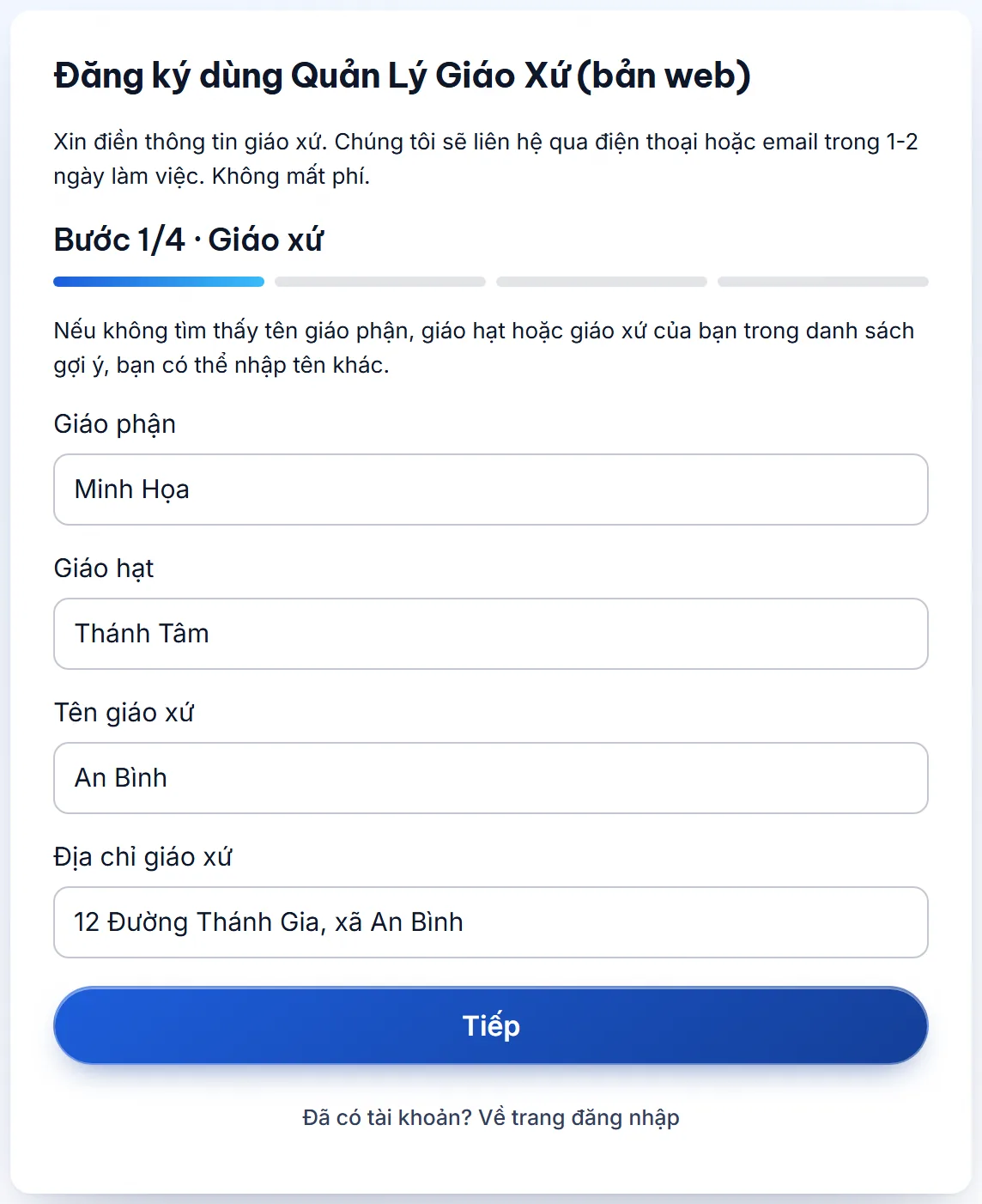
Đơn chia thành từng bước, mỗi lần chỉ hiện một nhóm câu hỏi. Trang tự cuộn dọc (màn hình thấp vẫn kéo xuống được các nút). Từ trên xuống:
- Tiêu đề "Đăng ký dùng Quản Lý Giáo Xứ (bản web)". Riêng ở bước đầu có thêm câu "Xin điền thông tin giáo xứ. Chúng tôi sẽ liên hệ qua điện thoại hoặc email trong 1-2 ngày làm việc. Không mất phí."
- Dòng cho biết đang ở bước nào, ví dụ "Bước 2/4 · Người liên hệ", và một vạch tiến độ chia đoạn (đoạn đã qua tô xanh).
- Nội dung của bước, có tên bước làm tiêu đề:
- Giáo xứ: một dòng nhắc "Nếu không tìm thấy tên giáo phận, giáo hạt hoặc giáo xứ của bạn trong danh sách gợi ý, bạn có thể nhập tên khác.", rồi các ô Giáo phận, Giáo hạt, Tên giáo xứ, Địa chỉ giáo xứ.
- Người liên hệ: Họ tên, Chức vụ, Số điện thoại, Email.
- Phần mềm trên máy tính: hai câu hỏi về bản cũ, mỗi lựa chọn là một thẻ lớn có dòng giải thích nhỏ.
- Tệp dữ liệu: chỉ có khi trả lời "Có" ở cả hai câu hỏi của bước trước. Khung lớn để chọn hoặc kéo thả tệp
giaoxu.mdb. - Xem lại và gửi (bước cuối): tóm tắt mọi câu trả lời theo từng phần, mỗi phần có nút Sửa; ô Điều muốn nhắn thêm; dòng báo lỗi đỏ (nếu có); bước kiểm tra chống máy tự động (nếu máy chủ bật; thường không thấy gì, xem bên dưới).
- Hàng nút: Quay lại (từ bước 2 trở đi) và nút chính Tiếp (ở bước cuối là Gửi đăng ký).
- Nút chữ Đã có tài khoản? Về trang đăng nhập.
Đơn có 4 bước khi giáo xứ chưa dùng phần mềm trên máy tính hoặc không muốn chuyển dữ liệu, và 5 bước khi muốn chuyển dữ liệu (thêm bước Tệp dữ liệu). Số bước trên dòng "Bước …/…" đổi ngay khi bạn đổi câu trả lời.
Sau khi gửi thành công, cả trang được thay bằng thẻ "Đã nhận đăng ký". Thẻ báo đã gửi thư xác nhận tới email vừa khai, và nhắc: không thấy thư trong Hộp thư đến thì xem cả mục Thư rác (Spam) hoặc Quảng cáo, rồi bấm "Không phải thư rác" để các thư sau (thư hướng dẫn đặt mật khẩu khi được duyệt) vào đúng hộp thư.
Bảng trường và nút#
Bước "Giáo xứ"#
| Trường | Dùng để làm gì | Giá trị & ràng buộc | Ghi chú & tình huống dùng |
|---|---|---|---|
| Giáo phận | Cho biết giáo xứ thuộc giáo phận nào | Bắt buộc. Gõ tự do, tối đa 200 ký tự; gõ tới đâu, danh sách giáo phận cả nước có trên máy chủ gợi ý tới đó (mỗi giáo phận một tên, dạng ngắn như "Xuân Lộc", "Sài Gòn"). Chữ mờ gợi ý: "Ví dụ: Xuân Lộc" | Không có trong danh sách vẫn gõ được tên mới; quản trị hệ thống sẽ tạo |
| Giáo hạt | Cho biết giáo xứ thuộc giáo hạt nào | Bắt buộc. Gõ tự do, tối đa 200 ký tự. Danh sách gợi ý thu hẹp theo giáo phận đã gõ (khớp không phân biệt dấu, hoa thường và chữ "Giáo phận"/"Tổng giáo phận" ở đầu, ví dụ gõ "giao phan xuan loc" vẫn ra các hạt của Xuân Lộc); chưa khớp giáo phận nào thì gợi ý mọi giáo hạt. Chữ mờ gợi ý: "Ví dụ: Hố Nai" | Điền giáo phận trước để gợi ý đúng |
| Tên giáo xứ | Tên giáo xứ sẽ hiện trên thanh trên của phần mềm | Bắt buộc, tối đa 200 ký tự. Khi giáo hạt đã gõ khớp một giáo hạt có trong danh sách, ô này gợi ý tên các giáo xứ của giáo hạt đó (chữ mờ đổi thành "Gõ hoặc chọn trong danh sách") | Chọn trong gợi ý hoặc gõ tên khác. Quản trị hệ thống có thể chỉnh lại tên khi duyệt |
| Địa chỉ giáo xứ | Nơi đặt giáo xứ | Bắt buộc, tối đa 500 ký tự | — |
Bước "Người liên hệ"#
| Trường | Dùng để làm gì | Giá trị & ràng buộc | Ghi chú & tình huống dùng |
|---|---|---|---|
| Họ tên | Người mà quản trị hệ thống sẽ liên hệ, và là họ tên hiện trong tài khoản được tạo | Bắt buộc, tối đa 200 ký tự | Người này sẽ thành Quản trị giáo xứ đầu tiên |
| Chức vụ | Vai trò của người liên hệ trong giáo xứ | Không bắt buộc, tối đa 100 ký tự. Chữ mờ gợi ý: "Ví dụ: Cha xứ, Sơ, Ban hành giáo" | — |
| Số điện thoại | Để quản trị hệ thống gọi lại | Bắt buộc. Phải có ít nhất 8 chữ số, tối đa 30 ký tự | Ghi số đang dùng thật |
| Nơi nhận thư xác nhận và thư đặt mật khẩu | Bắt buộc. Phải là địa chỉ hợp lệ (không có khoảng trắng, phần sau dấu @ có dấu chấm), tối đa 254 ký tự. Phần mềm tự đổi thành chữ thường | Ghi địa chỉ thật và đang dùng: thư đặt mật khẩu chỉ gửi tới đây. Dòng chữ nhỏ dưới ô: "Thư hướng dẫn đặt mật khẩu sẽ gửi tới địa chỉ này." |
Bước "Phần mềm trên máy tính"#
| Trường | Dùng để làm gì | Giá trị & ràng buộc | Ghi chú & tình huống dùng |
|---|---|---|---|
| Giáo xứ đã dùng phần mềm Quản Lý Giáo Xứ cài trên máy tính chưa? (Có / Chưa) | Cho biết giáo xứ có sổ sách cũ trên bản máy tính không | Bắt buộc phải chọn một, bấm vào đâu trên thẻ cũng được. Mặc định chưa chọn | Chọn "Chưa" thì câu hỏi kế tiếp biến mất và câu trả lời chuyển dữ liệu bị xoá |
| Có muốn chuyển dữ liệu đang có trên máy tính sang bản web không? (Có / Chưa biết / Không) | Cho quản trị hệ thống biết có cần giúp chuyển sổ sách cũ | Chỉ hiện khi câu trên chọn "Có"; khi đó bắt buộc chọn một trong ba | Thẻ "Có" ghi rõ: "Bước sau sẽ cho gửi kèm tệp dữ liệu giaoxu.mdb để chúng tôi chuyển giúp." "Chưa biết" là xin tư vấn thêm; "Không" là bắt đầu mới trên bản web. Việc chuyển dữ liệu do quản trị hệ thống làm (xem Nhập dữ liệu Access) |
Bước "Tệp dữ liệu" (chỉ khi muốn chuyển dữ liệu)#
| Trường | Dùng để làm gì | Giá trị & ràng buộc | Ghi chú & tình huống dùng |
|---|---|---|---|
| Chọn tệp giaoxu.mdb (nút lớn trong khung viền chấm) | Gửi luôn tệp giaoxu.mdb của phần mềm trên máy tính để được chuyển dữ liệu nhanh | Không bắt buộc. Bấm nút để chọn tệp, hoặc kéo tệp từ thư mục thả vào khung. Chỉ nhận tệp .mdb đúng của phần mềm Quản Lý Giáo Xứ, tối đa 95 MB, một tệp | Dưới khung có lời nhắc: tệp nằm trong thư mục cài phần mềm, thường là C:\QuanLyGiaoXu hoặc D:\QuanLyGiaoXu; đóng phần mềm trên máy tính trước khi chọn; chỉ quản trị hệ thống xem được tệp, tệp được xoá khi chuyển xong; chưa có tệp thì cứ bấm Tiếp |
| Khung "Đã chọn: giaoxu.mdb (…)" | Cho thấy tệp đã chọn và kích thước | Hiện thay cho khung chọn khi tệp hợp lệ. Có nút Chọn tệp khác và Bỏ tệp | Chọn sai tệp (ảnh, tài liệu, tệp hỏng) thì báo đỏ ngay "Tệp này không phải tệp dữ liệu giaoxu.mdb..." và tệp đó không được gửi |
Bước "Xem lại và gửi"#
| Trường | Dùng để làm gì | Giá trị & ràng buộc | Ghi chú & tình huống dùng |
|---|---|---|---|
| Các khung tóm tắt (Giáo xứ, Người liên hệ, Phần mềm trên máy tính, Tệp dữ liệu) | Xem lại mọi điều đã điền trước khi gửi | Chỉ để xem. Chức vụ để trống thì ghi "(không ghi)"; chưa chọn tệp thì ghi "Chưa gửi kèm, chúng tôi sẽ liên hệ sau" | Bấm Sửa ở khung nào thì về đúng bước đó; sửa xong bấm Tiếp qua các bước để quay lại đây (các bước khác còn nguyên) |
| Điều muốn nhắn thêm | Nói thêm điều gì với quản trị hệ thống | Không bắt buộc, tối đa 2000 ký tự | Ví dụ: số máy dùng, thời gian tiện gọi |
Nút#
| Trường | Dùng để làm gì | Giá trị & ràng buộc | Ghi chú & tình huống dùng |
|---|---|---|---|
| Tiếp | Sang bước kế tiếp | Kiểm tra các ô của bước đang làm trước khi sang. Ô nào còn thiếu hoặc sai thì viền đỏ, lời báo hiện ngay dưới ô và con trỏ nhảy vào ô đầu tiên cần sửa. Bấm phím Enter trong một ô cũng như bấm Tiếp | Sang bước mới thì con trỏ tự vào ô đầu tiên của bước |
| Quay lại | Về bước trước | Có từ bước 2 trở đi. Không mất gì đã điền | Nút Lùi của trình duyệt cũng về bước trước, không rời trang |
| Gửi đăng ký | Gửi đơn | Chỉ có ở bước cuối. Nếu máy chủ bật chống máy tự động, nút mờ cho tới khi bước kiểm tra xong. Đang gửi thì đổi chữ "Đang gửi…"; có tệp kèm thì hiện thanh tiến độ phần trăm, đừng đóng trang | Bấm xong đợi; đừng bấm lần hai |
| Bước kiểm tra chống máy tự động (ở bước cuối, ngay trên nút Gửi) | Cloudflare kiểm tra người gửi là người thật, để máy tự động không gửi đơn rác | Chỉ có khi quản trị hệ thống đã bật. Phần lớn trường hợp không thấy gì và không phải bấm gì: trong lúc kiểm tra hiện dòng "Đang kiểm tra để chống máy tự động gửi đơn, xin chờ giây lát…" rồi tự mất. Đôi khi Cloudflare hiện một khung nhỏ có ô đánh dấu để xác nhận bạn là người: bấm vào ô đó | Kết quả kiểm tra có hạn vài phút; để trang lâu thì phần mềm tự kiểm tra lại, nút mờ trong giây lát |
| Đã có tài khoản? Về trang đăng nhập | Quay về màn hình đăng nhập | Mờ khi đang gửi | — |
| Về trang đăng nhập (trên thẻ "Đã nhận đăng ký") | Rời trang sau khi gửi | Luôn bấm được | — |
Ngoài ra trang có một ô ẩn tên "Trang web" mà người thật không thấy và không tới được bằng bàn phím; đó là bẫy chặn máy tự điền, bạn không cần quan tâm.
Các việc thường làm#
Đăng ký cho giáo xứ chưa có tài khoản#
- Ở màn hình đăng nhập, bấm Đăng ký giáo xứ mới.
- Bước Giáo xứ: điền giáo phận, giáo hạt, tên giáo xứ, địa chỉ. Bấm Tiếp.
- Bước Người liên hệ: điền họ tên, (chức vụ nếu muốn), số điện thoại, email đang dùng. Bấm Tiếp.
- Bước Phần mềm trên máy tính: bấm vào thẻ Có hoặc Chưa. Nếu chọn Có, chọn tiếp một trong ba thẻ về chuyển dữ liệu. Bấm Tiếp.
- Nếu đã chọn Có chuyển dữ liệu, tới bước Tệp dữ liệu: đóng phần mềm trên máy tính, bấm Chọn tệp giaoxu.mdb và chọn tệp
giaoxu.mdbtrong thư mục cài phần mềm (thường làC:\QuanLyGiaoXuhoặcD:\QuanLyGiaoXu), hoặc kéo tệp thả vào khung. Thấy "Đã chọn: giaoxu.mdb" là được. Không tìm thấy tệp thì cứ bấm Tiếp, quản trị sẽ liên hệ sau. - Bước Xem lại và gửi: đọc lại các khung tóm tắt; sai chỗ nào thì bấm Sửa ở khung đó. Viết thêm lời nhắn nếu muốn, rồi bấm Gửi đăng ký khi nút đã sáng.
- Thấy thẻ "Đã nhận đăng ký" là xong. Chờ điện thoại hoặc thư trong 1-2 ngày làm việc; nhớ xem cả mục Thư rác (Spam) nếu không thấy thư.
- Khi đơn được duyệt, mở thư "Quản Lý Giáo Xứ (bản web) đã sẵn sàng cho giáo xứ ..." gửi tới email bạn đã điền. Thư ghi tên đăng nhập của tài khoản và một liên kết; bấm liên kết trong vòng 7 ngày để đặt mật khẩu (xem Đặt lại mật khẩu), rồi đăng nhập ở Đăng nhập.
Điều xảy ra ở phía quản trị hệ thống sau khi bạn gửi#
- Đơn xuất hiện ở màn hình Đăng ký mới của quản trị hệ thống (mục đó trong menu có số đơn đang chờ).
- Quản trị hệ thống có thể Duyệt (tạo giáo phận/giáo hạt nếu mới, tạo giáo xứ, tạo tài khoản Quản trị giáo xứ với email của bạn, và gửi thư đặt mật khẩu), Từ chối (gửi thư thông báo kèm lý do nếu có), hoặc đánh dấu trùng (không gửi thư).
- Tên đăng nhập do quản trị hệ thống đặt khi duyệt, không phải do bạn chọn; bạn thấy nó trong thư báo đơn đã duyệt.
Quy tắc ẩn và giới hạn#
- Kiểm tra từng bước, ngay trên máy. Lời báo nguyên văn khi bấm Tiếp:
- Bước Giáo xứ: "Xin cho biết giáo phận." / "Xin cho biết giáo hạt." / "Xin cho biết tên giáo xứ." / "Xin cho biết địa chỉ giáo xứ."
- Bước Người liên hệ: "Xin cho biết họ tên người liên hệ." / "Xin cho biết số điện thoại." / "Số điện thoại chưa đúng (cần ít nhất 8 chữ số). Xin kiểm tra lại." / "Xin cho biết email." / "Địa chỉ email chưa đúng. Xin kiểm tra lại." (email phải có @ và dấu chấm sau @, không có khoảng trắng)
- Bước Phần mềm trên máy tính: "Xin chọn "Có" hoặc "Chưa"." / "Xin chọn một trong ba câu trả lời."
- Những gì đã điền được giữ lại trong thẻ trình duyệt đang mở: bấm Quay lại, bấm nút Lùi của trình duyệt, lỡ rời trang rồi quay lại
/dang-ky, hay tải lại trang đều không mất chữ đã gõ. Tệp đã chọn thì phải chọn lại sau khi tải lại trang. Đóng thẻ trình duyệt, hoặc gửi đơn thành công, thì phần đã điền được xoá. - Đổi ý sau khi đã chọn tệp: quay lại đổi câu chuyển dữ liệu sang "Chưa biết" hoặc "Không" thì bước Tệp dữ liệu biến mất và tệp đã chọn không được gửi.
- Tệp gửi kèm được bảo vệ. Chỉ tài khoản Quản trị hệ thống tải hoặc xoá được tệp; trang đăng ký không có cách nào xem lại tệp đã gửi. Máy chủ chỉ nhận tệp có đúng dấu hiệu của tệp Access (
.mdb), tối đa 95 MB, không mở tệp ra lúc nhận. Đơn bị từ chối hoặc đánh dấu trùng thì tệp bị xoá luôn; chuyển dữ liệu xong tệp cũng được xoá. - Máy chủ bận thì đơn vẫn nhận, tệp nhận sau. Khi đang có quá nhiều tệp gửi tới trong ngày, trang báo "Đã nhận đăng ký. Tệp dữ liệu chưa nhận được lúc này..."; quản trị sẽ liên hệ để nhận tệp.
- Trang này mở được cho mọi người, không cần đăng nhập, và không bao giờ bị chuyển về màn hình đăng nhập. Kể cả khi trình duyệt còn phiên đăng nhập cũ hết hạn, hoặc người mở đang đăng nhập bằng một tài khoản khác, đường dẫn
/dang-kyvẫn hiện đúng trang đăng ký. Muốn quay về phần mềm thì bấm "Về trang đăng nhập" ở cuối trang. - Gửi xong luôn thấy "Đã nhận đăng ký", kể cả khi đơn không được lưu thêm. Phần mềm cố ý trả lời y hệt để không ai dò được ai đã đăng ký. Cụ thể: nếu cùng email và cùng tên giáo xứ đã có một đơn còn đang chờ trong 7 ngày qua thì lần gửi lại bị coi là bấm hai lần và không tạo đơn mới; một email chỉ được gửi tối đa 3 đơn trong 24 giờ, đơn thứ 4 trở đi bị bỏ mà không báo.
- Thư "đã nhận đăng ký" có thể không tới. Trang nói "Chúng tôi đã gửi một thư xác nhận tới {email}", nhưng thư xác nhận bị bỏ khi máy chủ đã nhận quá nhiều đơn trong 1 giờ hoặc chưa cấu hình gửi thư. Đơn vẫn được lưu và quản trị hệ thống vẫn thấy. Không nhận được thư xác nhận không có nghĩa là đơn mất.
- Các câu báo lỗi nguyên văn khi máy chủ từ chối đơn (hiện đỏ ở bước cuối, phía trên nút Gửi, dữ liệu đã điền được giữ nguyên; bấm Sửa ở phần cần sửa):
- "Xin cho biết giáo phận." / "Xin cho biết giáo hạt." / "Xin cho biết tên giáo xứ." / "Xin cho biết địa chỉ giáo xứ." / "Xin cho biết tên người liên hệ."
- "Địa chỉ email chưa đúng. Xin kiểm tra lại."
- "Số điện thoại chưa đúng. Xin kiểm tra lại." (ít hơn 8 chữ số)
- "Một số ô nhập quá dài. Xin rút gọn lại."
- Chống máy tự động (Cloudflare Turnstile), khi quản trị hệ thống bật. Các câu có thể gặp, nguyên văn:
- "Đang kiểm tra để chống máy tự động gửi đơn, xin chờ giây lát…" (bình thường, chờ vài giây).
- "Không tải được bước kiểm tra chống máy tự động (của Cloudflare). Xin kiểm tra kết nối mạng, tắt chương trình chặn quảng cáo nếu có, rồi" kèm nút Tải lại trang: máy không mở được trang của Cloudflare; nút Gửi mờ cho tới khi tải được.
- "Bước kiểm tra chống máy tự động bị lỗi. Xin" … Tải lại trang … "rồi thử lại."
- Sau khi bấm Gửi: "Không xác minh được bạn không phải máy tự động. Xin tải lại trang và thử lại." (kết quả kiểm tra hết hạn hoặc không hợp lệ) hoặc "Chưa kiểm tra được bước chống máy tự động vì dịch vụ kiểm tra đang không trả lời. Xin chờ vài phút rồi gửi lại." Dữ liệu đã điền được giữ nguyên; phần mềm tự kiểm tra lại, nút sáng lại thì bấm Gửi lần nữa.
- Hòm thư hoặc tên miền bị quản trị hệ thống chặn (vì từng gửi đơn rác) thì đơn bị bỏ, nhưng trang vẫn báo "Đã nhận đăng ký" như thường.
- Giới hạn theo mạng: 10 lượt gửi mỗi phút cho mỗi địa chỉ mạng. Vượt quá, trang hiện "Máy chủ đang nhận quá nhiều yêu cầu từ đường mạng của bạn. Hãy chờ một phút rồi thử lại."
- Ký tự xuống dòng bị đổi thành khoảng trắng và khoảng trắng thừa bị gộp trong các ô một dòng; riêng ô "Điều muốn nhắn thêm" giữ nguyên.
- Đăng ký không cho bạn dùng phần mềm ngay. Chưa có tài khoản nào được tạo cho tới khi quản trị hệ thống duyệt đơn. Liên kết trong thư chào mừng có hiệu lực 7 ngày (khác thư quên mật khẩu chỉ 1 giờ); hết hạn thì ở màn hình đăng nhập bấm Quên mật khẩu? với tên đăng nhập ghi trong thư.
- Giáo xứ đã có tài khoản không nên đăng ký lần nữa: quản trị hệ thống thấy đơn được gắn nhãn "Có thể trùng giáo xứ đã có" và thường đánh dấu trùng; người đăng ký nhận thư "Giáo xứ (tên) đã có tài khoản Quản Lý Giáo Xứ (bản web)" mời liên hệ người đang quản trị phần mềm của giáo xứ để được cấp tài khoản.
Hỏi đáp và xử lý sự cố#
| Người dùng hỏi / gặp | Vì sao | Cách xử lý |
|---|---|---|
| "Bấm Tiếp mà không sang bước sau" | Còn ô bắt buộc chưa điền hoặc điền chưa đúng ở bước đang làm | Đọc lời báo đỏ ngay dưới ô viền đỏ, sửa rồi bấm Tiếp lần nữa |
| "Không thấy chỗ gửi tệp giaoxu.mdb" | Bước Tệp dữ liệu chỉ có khi trả lời "Có" ở cả hai câu hỏi về phần mềm trên máy tính | Bấm Quay lại về bước "Phần mềm trên máy tính", chọn Có ở câu chuyển dữ liệu, rồi bấm Tiếp |
| "Không tìm thấy tệp giaoxu.mdb trên máy" | Tệp nằm trong thư mục cài phần mềm, có thể ở ổ khác | Tìm trong C:\QuanLyGiaoXu hoặc D:\QuanLyGiaoXu. Vẫn không thấy thì cứ bấm Tiếp và gửi đơn không kèm tệp, quản trị sẽ liên hệ |
| "Con gửi rồi mà chưa thấy thư nào" | Thư xác nhận có thể không gửi (chưa cấu hình, quá nhiều đơn), thư vào thư rác, hoặc gõ sai email | Đơn vẫn có thể đã được lưu. Đợi 1-2 ngày làm việc; kiểm tra thư rác; nếu nghi gõ sai email thì gửi lại đơn với email đúng (đơn cũ vẫn chờ, không gây lỗi) |
| "Con gửi hai lần có sao không?" | Cùng email và cùng tên giáo xứ trong 7 ngày thì lần sau bị bỏ, không tạo đơn thứ hai | Không sao, đợi kết quả |
| "Nó báo Địa chỉ email chưa đúng" | Email có khoảng trắng, thiếu @ hoặc thiếu dấu chấm sau @ | Gõ lại, xoá khoảng trắng |
| "Nó báo Số điện thoại chưa đúng" | Có dưới 8 chữ số | Ghi đủ số, có thể kèm mã vùng |
| "Con không thấy giáo phận/giáo hạt của con trong danh sách gợi ý" | Danh sách là danh mục các giáo phận, giáo hạt có trên máy chủ, có thể còn thiếu hoặc khác tên | Cứ gõ tên đầy đủ; quản trị hệ thống sẽ thêm |
| "Ô Tên giáo xứ không gợi ý gì" | Chỉ gợi ý khi tên giáo hạt khớp một giáo hạt có trong danh sách, và giáo hạt đó có danh sách giáo xứ (một số giáo hạt chưa có) | Chọn giáo hạt từ danh sách gợi ý, hoặc cứ gõ tên giáo xứ |
| "Con nhận thư duyệt rồi nhưng bấm liên kết báo không dùng được" | Liên kết chỉ dùng một lần và hết hạn sau 7 ngày | Ở màn hình đăng nhập bấm Quên mật khẩu?, gõ tên đăng nhập ghi trong thư |
| "Điền đủ hết rồi mà nút Gửi đăng ký vẫn mờ, có dòng Đang kiểm tra để chống máy tự động" | Bước kiểm tra của Cloudflare chưa xong, hoặc Cloudflare đang hiện một khung nhỏ chờ bạn đánh dấu | Chờ vài giây; nếu thấy khung của Cloudflare có ô đánh dấu thì bấm vào. Vẫn mờ lâu thì tải lại trang |
| "Nó báo Không tải được bước kiểm tra chống máy tự động" | Máy không mở được trang của Cloudflare: mạng yếu, mạng cơ quan chặn, hoặc tiện ích chặn quảng cáo | Kiểm tra mạng, tắt tiện ích chặn quảng cáo cho trang này, bấm Tải lại trang; hoặc thử trên điện thoại dùng 4G |
| "Bấm Gửi thì báo Không xác minh được bạn không phải máy tự động" | Kết quả kiểm tra đã hết hạn (để trang mở quá lâu) hoặc không hợp lệ | Tải lại trang, điền lại và gửi ngay |
| "Đã điền xong, bấm Gửi thì hiện Máy chủ đang nhận quá nhiều yêu cầu" | Cùng đường mạng đã gửi quá 10 lần trong một phút | Chờ một phút rồi bấm lại; dữ liệu đã điền còn nguyên |
Khác với bản cũ trên máy tính#
Bản cũ cài trên từng máy, không có bước đăng ký này. Bản web có một máy chủ chung nên giáo xứ mới phải xin tài khoản, và tài khoản đầu tiên luôn là Quản trị giáo xứ do quản trị hệ thống tạo khi duyệt.
Màn hình liên quan#
- Đăng nhập — quay lại hoặc đăng nhập sau khi đơn được duyệt
- Đặt lại mật khẩu — trang mở từ liên kết trong thư chào mừng
- Đăng ký mới — nơi quản trị hệ thống duyệt đơn
- Quản lý giáo xứ — giáo xứ được tạo ra sau khi duyệt
- Nhập dữ liệu Access — chuyển sổ sách từ bản máy tính sang