Dùng một Gmail cho nhiều giáo xứ#
Việc này đạt được gì#
Một người có tài khoản ở nhiều giáo xứ (ví dụ sơ dạy giáo lý ở giáo xứ A và giáo xứ B, mỗi giáo xứ tự lập tài khoản cho sơ) nhớ một Gmail là đủ: đăng nhập Google một lần, chọn giáo xứ, rồi chuyển sang giáo xứ kia ngay trên thanh trên. Ở mỗi giáo xứ, sơ có đúng vai trò mà giáo xứ đó cấp. Khi sơ xong việc ở một giáo xứ, quản trị giáo xứ đó tạm ngưng tài khoản của sơ mà không ảnh hưởng tới giáo xứ kia.
Cách này chỉ dùng được khi đăng nhập bằng Google. Đăng nhập bằng tên và mật khẩu thì vẫn vào từng tài khoản riêng như trước, không có hộp chuyển giáo xứ.
Trước khi bắt đầu#
- Quản trị hệ thống đã bật đăng nhập Google ở Đăng nhập Google (màn hình đăng nhập có nút Đăng nhập với Google).
- Mỗi giáo xứ đã có tài khoản cho người đó ở Quản lý tài khoản, ô Email ghi đúng cùng một Gmail. Quản trị giáo xứ không cần biết người đó có tài khoản ở nơi khác.
Các bước#
- Ở Quản lý tài khoản của từng giáo xứ, quản trị giáo xứ tạo (hoặc sửa) tài khoản, điền Gmail của người đó vào ô Email, chọn vai trò phù hợp với việc ở giáo xứ mình, bấm Lưu.
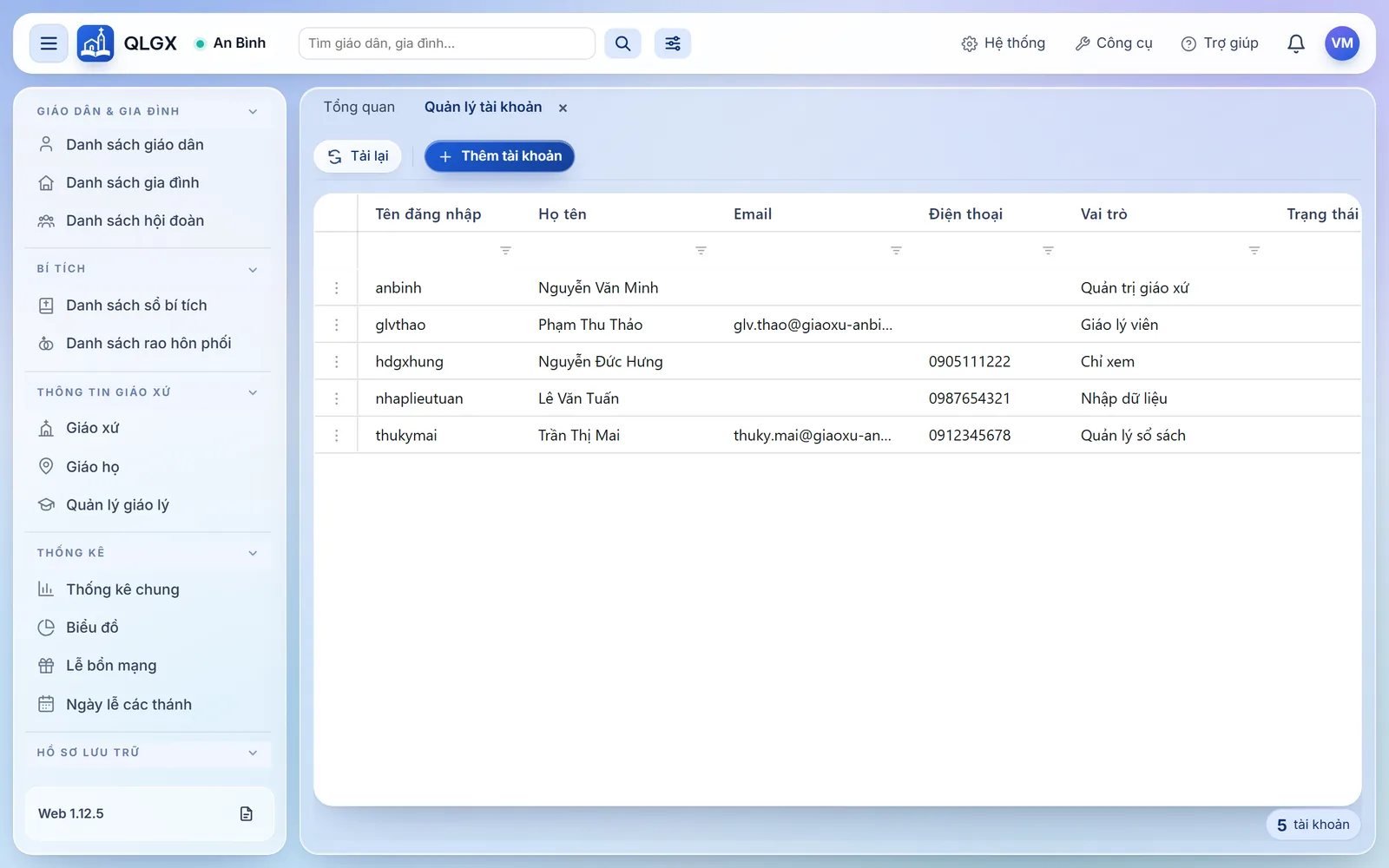
Các tài khoản của giáo xứ. Dữ liệu trong ảnh là dữ liệu minh hoạ. - Ở Đăng nhập, người đó bấm Đăng nhập với Google và chọn đúng Gmail.

Màn hình đăng nhập. - Màn hình hiện "Gmail này có tài khoản ở … giáo xứ. Chọn giáo xứ để vào…" và một nút cho mỗi giáo xứ. Bấm tên giáo xứ muốn vào.
- Ở Tổng quan, tên giáo xứ trên thanh trên nay có mũi tên. Bấm vào đó để mở hộp Giáo xứ của bạn: mỗi dòng là một giáo xứ kèm vai trò và tên đăng nhập ở giáo xứ đó; dòng đang dùng ghi "Đang làm việc".
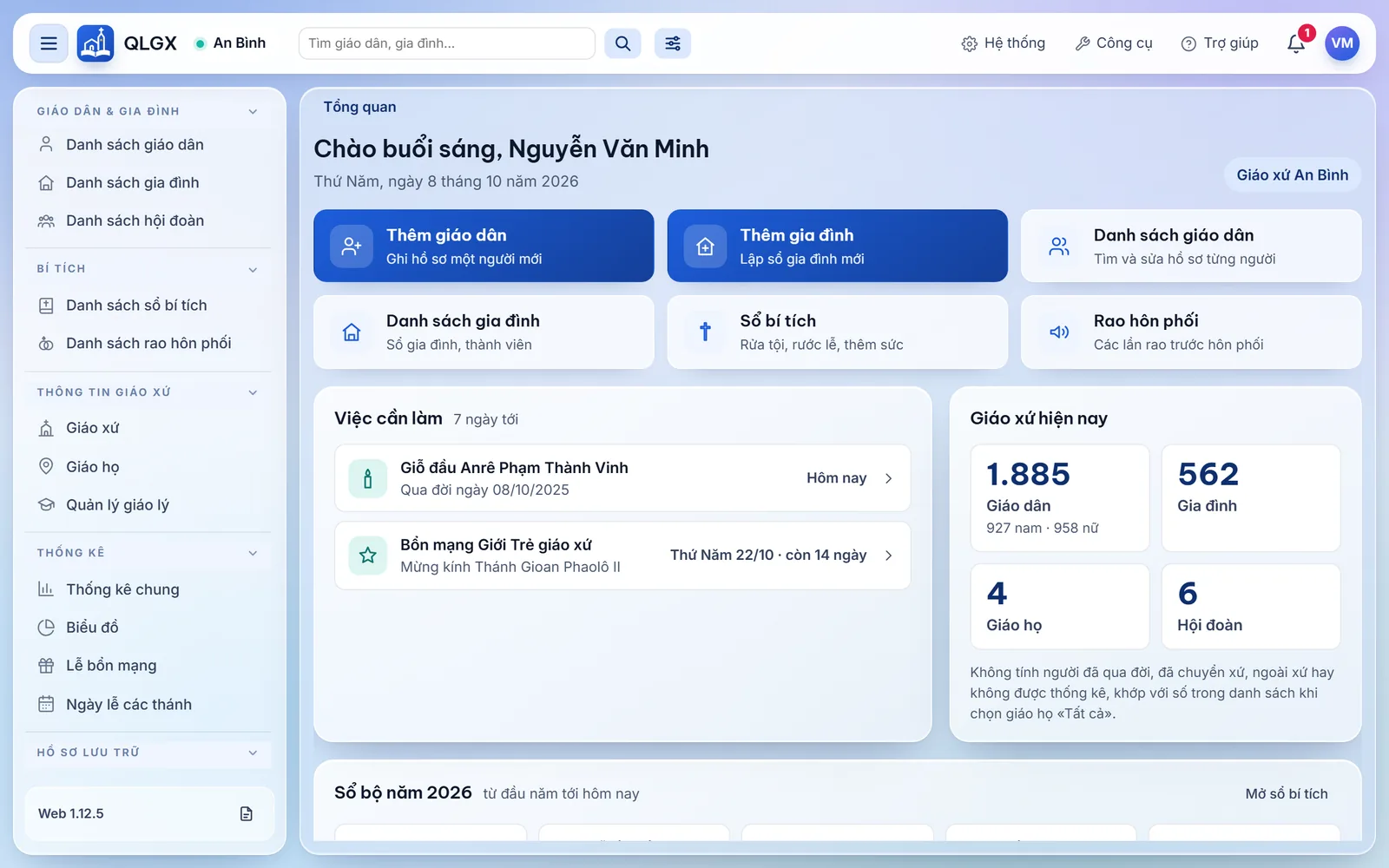
Tổng quan ngay sau khi đăng nhập. Dữ liệu trong ảnh là dữ liệu minh hoạ. - Bấm giáo xứ khác. Phần mềm đóng các thẻ đang mở và dựng lại cho giáo xứ mới, không phải đăng nhập lại. Nếu còn thay đổi chưa gửi lên máy chủ, phần mềm hỏi "Còn thay đổi chưa gửi" trước; các thay đổi đó vẫn giữ trong máy và tự gửi khi quay lại giáo xứ cũ.
- Khi người đó xong việc ở một giáo xứ, quản trị giáo xứ đó mở Quản lý tài khoản, chuột phải dòng tài khoản, chọn Tạm ngưng tài khoản rồi bấm Tạm ngưng.
Làm xong sẽ thấy gì#
- Sau khi đăng nhập Google, tên giáo xứ trên thanh trên bấm được và mở hộp Giáo xứ của bạn.
- Chuyển giáo xứ xong, thanh trên ghi tên giáo xứ mới, menu và quyền theo vai trò ở giáo xứ đó.
- Sau khi một giáo xứ tạm ngưng tài khoản: giáo xứ đó biến khỏi hộp Giáo xứ của bạn; nếu chỉ còn một giáo xứ dùng được thì tên giáo xứ trên thanh trên trở lại không bấm được, và lần đăng nhập Google sau vào thẳng giáo xứ còn lại.
Không được thì sao#
| Người dùng gặp | Vì sao | Cách xử lý |
|---|---|---|
| Tên giáo xứ trên thanh trên không bấm được dù có tài khoản ở hai giáo xứ | Đăng nhập bằng mật khẩu, hoặc một trong hai tài khoản chưa điền đúng Gmail, đang tạm ngưng hay đã xoá | Đăng xuất rồi đăng nhập bằng Google; nhờ quản trị giáo xứ kiểm tra ô Email và cột Trạng thái |
| "Hòm thư này đang được gán cho nhiều tài khoản trong cùng một giáo xứ…" | Trong MỘT giáo xứ có hai tài khoản cùng Gmail | Nhờ quản trị giáo xứ đó để mỗi tài khoản một Gmail |
| "Tài khoản của bạn ở … đang tạm ngưng…" | Mọi tài khoản của Gmail này đều đang tạm ngưng | Liên hệ quản trị giáo xứ nếu cần dùng lại |
| "Không chuyển được sang tài khoản này…" khi bấm giáo xứ trong hộp | Giáo xứ đó vừa tạm ngưng, xoá hoặc đổi Email của tài khoản | Tải lại trang; hỏi quản trị giáo xứ đó |
| Không thấy nút Đăng nhập với Google | Hệ thống chưa bật đăng nhập Google | Nhờ Quản trị hệ thống bật ở Đăng nhập Google; trong lúc chờ, đăng nhập từng tài khoản bằng mật khẩu |