Làm quen với QLGX › mở lại các bước làm quen trên trang Tổng quan
Điểm danh#
Màn hình này dùng để làm gì#
Điểm danh các em giáo lý và thiếu nhi ngay trên điện thoại, ở cửa lớp hay trước Thánh lễ. Màn hình mở các buổi của hôm nay theo lịch, cho chọn cách điểm (quét sổ, lớp ngồi sẵn, gọi tên) rồi ghi Có mặt / Vắng từng em. Mất mạng vẫn điểm được: phần mềm lưu trên máy và tự gửi khi có mạng lại.
Đây là một trang riêng, gọn cho điện thoại, có biểu tượng riêng khi cài lên màn hình chính.
Ai được mở#
Vai trò có quyền Xem Điểm danh: Quản trị giáo xứ, Quản lý sổ sách, Nhập dữ liệu, Chỉ xem, Điều phối giáo lý. Ghi điểm danh cần thêm quyền Thêm/Sửa Điểm danh (Chỉ xem chỉ xem được). Tài khoản không có quyền thấy câu: "Tài khoản này chưa được giao việc điểm danh. Xin Quản trị giáo xứ cấp quyền “Điểm danh” cho vai trò của mình."
Tài khoản Phụ trách lớp (người được giao phụ trách một lớp ở Giao việc phụ trách) cũng dùng trang này, nhưng chỉ thấy đúng lớp, em và buổi được giao, và ở lần đầu trên mỗi máy phải đặt mã PIN (xem mục Mã PIN bên dưới). Dữ liệu điểm danh trên máy của tài khoản này được mã hoá; mở app phải nhập PIN.
Vào màn hình này bằng cách nào#
- Menu bên trái: Giáo lý › Điểm danh. Trang mở thay cho phần mềm chính (không mở thành thẻ).
- Gõ thẳng địa chỉ
địa-chỉ-phần-mềm/diem-danh. - Trên điện thoại, sau khi mở trang này, chọn Thêm vào màn hình chính (Chrome trên Android: menu ⋮ › Cài đặt ứng dụng hoặc Thêm vào màn hình chính; Safari trên iPhone: nút Chia sẻ › Thêm vào MH chính). Biểu tượng "Điểm danh" riêng hiện cạnh biểu tượng QLGX; bấm vào là vào thẳng trang điểm danh.
- Chưa đăng nhập thì trang hiện màn hình đăng nhập trước, đăng nhập xong ở lại trang điểm danh.
Các phần trên màn hình#
Thanh trên (xanh đậm): tên buổi, dòng nhỏ có giờ hiện tại, ngày và giờ bắt đầu buổi (ví dụ "8:52 · CN 11/10 · bắt đầu 8:45"); nút Quay lại (mũi tên) ở bên trái; ô trạng thái lưu ở bên phải.
Hôm nay (trang đầu): lời chào, mục Buổi hôm nay (các buổi theo lịch của hôm nay, mỗi buổi một thẻ: số em, thanh tiến độ "đã điểm / tổng", nút), mục Cần chú ý (chỉ khi có buổi đã qua còn dở), mục Lớp của tôi (các lớp của năm học, bấm một lớp mở trang lớp), và thanh dưới có Hôm nay và Phần mềm chính.
Chọn cách điểm: ba lựa chọn Quét sổ / cửa lớp, Lớp ngồi sẵn, Gọi tên (thêm Khuôn mặt và Chụp nhóm khi giáo xứ đã bật, ở buổi của một lớp; chọn sẵn cách lần trước), công tắc Ghi Đi trễ, ô Đang điểm cho, nút Huỷ và Bắt đầu: ….
Trang một lớp: tên lớp, khối, năm học, số em; ô số liệu Chuyên cần và Buổi đã học; thẻ Vắng liên tiếp (khi có); các ô việc Điểm danh, Nhập điểm (khi được nhập điểm) và Thi đua (khi giáo xứ có nhóm Thiếu nhi); mục Người phụ trách lớp. Sổ điểm danh, in mã QR, sửa danh sách học viên làm ở màn Lớp giáo lý trên máy tính.
Màn điểm danh: thanh tiến độ màu (xanh Có mặt, tím Đi trễ, nâu Có phép, đỏ Vắng), danh sách em, dòng tối vừa ghi (em vừa ghi và giờ ghi, nút Hoàn tác), thanh nút dưới cùng.
Lớp ngồi sẵn: dòng Còn N chưa điểm với công tắc Chỉ hiện em chưa điểm; danh sách em đứng yên theo chữ cái của tên gọi, có đầu chữ (A, B, C…); mỗi dòng có số thứ tự, ô trạng thái, tên (dòng nhỏ dưới tên ghi trạng thái, giờ ghi, lý do) và nút Vắng. Thanh dưới có Đã điểm và nút xanh Các em còn lại có mặt (N). Trên máy tính bảng và máy tính, tấm chọn trạng thái hiện ở giữa, không chiếm hết bề ngang.
Quét sổ / cửa lớp: dưới thanh trên là dải camera quét mã QR trên sổ / thẻ của em (khung ngắm ở giữa, chữ "Quét liên tục", bên phải các nút đèn, mặt trời và tắt camera). Máy không có camera, hoặc đã tắt camera, thì dải thu gọn thành một dòng tối; hai thẻ Chờ và Đã điểm có số em; ở Chờ các em xếp theo chữ cái của tên gọi, có đầu chữ (A, B, C…); mỗi dòng một nút xanh Có. Thẻ Đã điểm có hàng chip lọc Tất cả · Có · Trễ · P · K. Trên máy tính bảng và điện thoại nằm ngang, cột trái là dải Tìm và dòng thời gian (số đã điểm, các lần ghi gần nhất), cột phải là danh sách.
Gọi tên: nút Em trước và dòng "Còn N em chờ"; thẻ lớn có họ và tên thánh, tên gọi in rất to, số thứ tự, và huy hiệu đỏ "Vắng N buổi liền" khi em đã vắng từ 2 buổi liền; hàng nút phụ (Đi trễ khi đang bật Ghi Đi trễ, Có phép, Gọi sau); thẻ Gọi tiếp với 4 tên kế; dưới cùng hai nút lớn Vắng và Có mặt.
Xong buổi / Xong phần tôi (tổng kết): số em đã điểm trên tổng và khoảng giờ; bốn ô Có mặt, Đi trễ, Có phép, Không phép; thẻ Vắng và trễ hôm nay (mỗi em một dòng có lý do, chip đổi được) với nút Sao chép danh sách; thẻ Còn N em chưa điểm (khi có); dòng "Cùng điểm buổi này"; câu giải thích ai đóng được buổi. Mất mạng mà còn việc chưa gửi thì có khung vàng "Đang không có mạng, đã lưu trên máy".
Lịch sử một em: mở bằng nút Lịch sử trên tấm chọn trạng thái của một em. Thẻ trên cùng có vòng tỉ lệ có mặt của học kỳ, dòng Có mặt X/Y buổi và các nhãn (Vắng N buổi liền, Không phép, Có phép, Đi trễ); em có Ghi chú lớp thì thẻ ghi chú đó nằm ngay dưới; tiếp theo là dải 14 buổi giáo lý gần nhất (chữ C, T, P, K kèm ngày, cũ trước); thẻ thứ ba là các lần vắng gần đây; người được xem liên hệ phụ huynh có thêm thẻ Liên hệ phụ huynh; cuối cùng là phần Xin phép buổi tới.
Bảng trường và nút#
Mã PIN (tài khoản Phụ trách lớp)#
Lần đầu mở trên một máy, sau khi đăng nhập: màn Đặt mã PIN cho máy này. Những lần sau, và sau khi app tự khoá: màn Nhập PIN của … (tên người dùng).
Dữ liệu lớp trên máy được khoá theo một trong hai cách, app tự chọn theo máy:
- Máy có khoá phần cứng (điện thoại Android có Chrome và Trình quản lý mật khẩu Google, iPhone iOS 18 trở lên, iPad iPadOS 18.4 trở lên, máy Mac dùng Safari 18 trở lên; máy tính Windows chưa có): sau khi đặt PIN, máy hỏi vân tay, khuôn mặt hoặc khoá màn hình của chính máy và lưu một mã khoá (passkey) tên "QLGX Điểm danh · …" trong trình quản lý mật khẩu của máy. Dữ liệu được khoá bằng mã khoá này; PIN chỉ còn là khoá màn hình của app.
- Mã khoá đi theo tài khoản Google / Apple của máy (đồng bộ sang máy khác cùng tài khoản). Máy của giáo xứ nên dùng một tài khoản Google / Apple riêng của giáo xứ, không dùng tài khoản cá nhân dùng chung với người khác.
- Đừng xoá mã khoá "QLGX Điểm danh" trong trình quản lý mật khẩu: xoá rồi thì app không mở được dữ liệu trên máy nữa, phải nhờ Quản trị giáo xứ thu hồi máy rồi đăng nhập lại (việc chưa gửi mất). Mở lại app sau khi tải lại trang hoặc tắt trình duyệt: nhập PIN rồi xác nhận vân tay / khoá màn hình một lần. App tự khoá rồi mở lại trong lúc trang vẫn mở: nhập PIN là đủ.
- Máy không có khoá phần cứng: PIN phải đủ 6 chữ số, và màn đặt PIN có dòng cảnh báo "Máy này không có khoá phần cứng; dữ liệu lớp trên máy chỉ được PIN bảo vệ." Người lấy được máy có thể dò ra PIN bằng máy tính mạnh; nên dùng máy có khoá phần cứng, hoặc giáo xứ bật "Không giữ dữ liệu lớp trên máy" ở Cài đặt giáo lý.
| Trường | Dùng để làm gì | Giá trị & ràng buộc | Ghi chú & tình huống dùng |
|---|---|---|---|
| Bàn phím số | Nhập mã PIN | Các nút 0–9; nút mũi tên trái xoá số cuối. Trên máy tính gõ số được, Enter để xác nhận | Các chấm phía trên cho biết đã nhập mấy số (không hiện số) |
| Tiếp / Xong (đặt PIN) | Đặt mã | Máy có khoá phần cứng: 4 đến 6 chữ số. Máy không có: đúng 6 chữ số (6 chấm). Nút mờ khi chưa đủ số. Tiếp rồi nhập lại đúng mã, bấm Xong | Hai lần không giống nhau thì báo "Hai lần nhập không khớp. Xin đặt lại." và làm lại từ đầu. Máy có khoá phần cứng: bấm Xong xong máy hỏi vân tay / khoá màn hình; bỏ qua thì báo "Chưa xác nhận bằng vân tay hoặc khoá màn hình của máy. Xin bấm Xong lần nữa." |
| Tự khoá khi không dùng (đặt PIN) | Bao lâu không chạm máy thì app tự khoá | sau 1 phút, sau 5 phút (mặc định), sau 15 phút | Tự khoá thì quay về màn nhập PIN; việc đã ghi không mất |
| Mở (nhập PIN) | Mở app | Nút mờ khi chưa đủ 4 số | PIN sai: "Mã PIN không đúng. Còn N lần thử." |
Máy đã đặt PIN 4–5 số trước đây vẫn mở được bằng PIN cũ. Máy có khoá phần cứng thì ở lần mở đó app hỏi vân tay / khoá màn hình để chuyển sang khoá bằng chip.
Thanh trên#
Thanh trên cùng nổi trên nền, cùng kiểu với thanh trên của phần mềm chính. Ở màn Hôm nay thanh có logo QLGX, ô tên giáo xứ (chấm xanh), ô trạng thái lưu và ô tài khoản (hai chữ đầu của tên); lời chào "Chào …" và ngày hôm nay nằm ngay dưới thanh. Ở các màn khác thanh có nút Quay lại, tên buổi (hoặc lớp) và dòng phụ, ô trạng thái lưu, nút ⋯. Lúc cho mượn máy thanh đổi màu nâu cam, ở chế độ nắng thanh màu đen.
| Trường | Dùng để làm gì | Giá trị & ràng buộc | Ghi chú & tình huống dùng |
|---|---|---|---|
| Logo, tên giáo xứ, ô tài khoản (màn Hôm nay) | Nhận ra đang ở phần mềm của giáo xứ nào, tài khoản nào | Chỉ để xem, không bấm được. Điện thoại hẹp thì bỏ chữ "QLGX", tên giáo xứ dài thì cắt "…" | Đổi tài khoản: về Phần mềm chính ở thanh dưới |
| Ô trạng thái lưu | Cho biết điểm danh đã lên máy chủ chưa | Đã lưu (chấm xanh): mọi việc đã gửi. Đang gửi N: còn N việc đang gửi. Mất mạng: không có mạng, chưa có việc chờ. N chưa gửi (nền vàng): mất mạng và có N việc đang chờ. Giờ máy lệch N ngày (nền vàng): đã gửi hết nhưng đồng hồ điện thoại sai quá 1 ngày, việc vừa gửi vẫn lưu nhưng vào Cần xem lại | Thấy "chưa gửi" thì cứ điểm tiếp; có mạng lại phần mềm tự gửi. Đừng đăng xuất khi còn việc chưa gửi |
| Quay lại | Về màn trước | Nút mũi tên trái | Nút Quay lại của điện thoại cũng làm đúng như vậy |
Hôm nay#
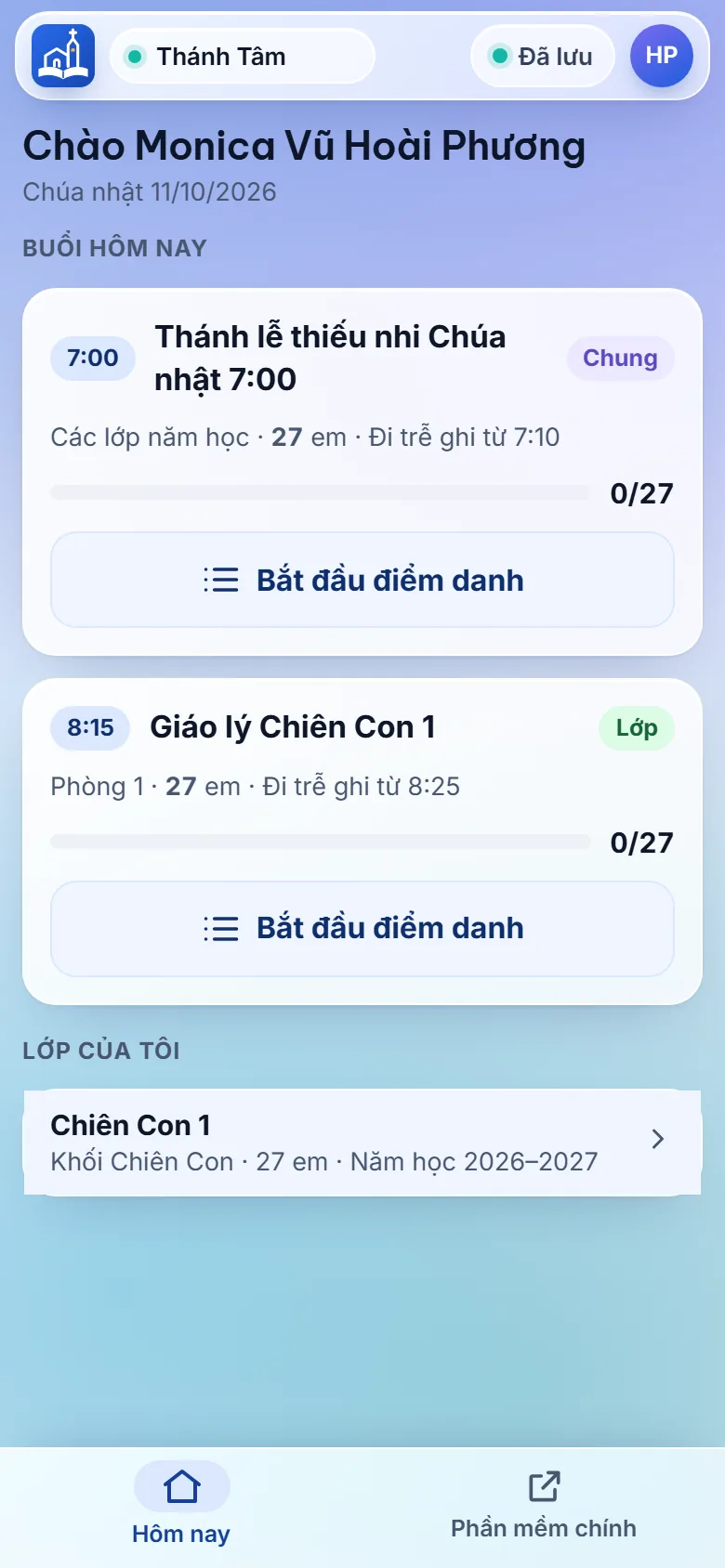
| Trường | Dùng để làm gì | Giá trị & ràng buộc | Ghi chú & tình huống dùng |
|---|---|---|---|
| Thẻ buổi | Một buổi của hôm nay theo lịch | Giờ bắt đầu, tên buổi, nhãn Lớp (buổi một lớp) hoặc Chung (buổi nhiều lớp, ví dụ Thánh lễ), phòng học, số em, "Đi trễ ghi từ …" khi đang bật, thanh tiến độ và "đã điểm / tổng". Viền xanh bên trái khi buổi đang dở | Lịch buổi do giáo xứ đặt ở Cài đặt giáo lý › Lịch buổi (lễ Chúa nhật, giáo lý theo lớp, lễ ngày thường như lễ thứ Năm, Chầu, sinh hoạt đội); ngày tính theo giờ Việt Nam. Số đếm từ dữ liệu trong máy, mất mạng vẫn đúng với những gì máy đã nhận |
| Thẻ "Hôm nay lớp không học" | Thay cho chỗ trống khi hôm nay không có buổi nào theo lịch | Nói buổi tới gần nhất theo lịch của lớp mình (ví dụ "Lớp Rước lễ 1A của bạn học Thứ Bảy 17/10 lúc 8:45"); lớp không có lịch riêng thì lấy lịch chung (Thánh lễ). Lớp chưa có lịch nào thì ghi "Lớp … chưa có lịch học. Xin hỏi người điều phối giáo lý." | Có nút Buổi thử và dòng nhắc: điểm danh ngoài lịch thì chọn lớp ở Lớp của tôi |
| Buổi thử | Thử cách điểm danh với chính danh sách lớp mình trước buổi đầu, không ghi gì | Mở màn Buổi thử (xem mục bên dưới) | Dành cho giáo lý viên mới nhận lớp |
| Bắt đầu điểm danh | Mở buổi chưa ai bắt đầu | Hiện khi buổi chưa bắt đầu | Mở màn Chọn cách điểm |
| Tiếp tục điểm danh | Vào lại buổi đang dở | Hiện khi buổi đã bắt đầu (ở máy này hay máy khác) | Máy này đã chọn cách điểm thì vào thẳng màn điểm danh |
| Đã xong · Xem lại | Xem lại buổi đã đóng | Hiện khi buổi đã đóng | — |
| Buổi … chưa xong (mục Cần chú ý) | Nhắc buổi đã qua (trong 14 ngày gần nhất, chưa đóng) mà đã có em được ghi nhưng còn em chưa có dòng | Ghi số em Vắng đã ghi và số em chưa có dòng. Buổi chưa ai ghi gì thì không nhắc (có thể lớp nghỉ) | Hai nút Ghi N em còn lại có mặt và Mở buổi |
| Ghi N em còn lại có mặt | Ghi bù cả nhóm em chưa có dòng là Có mặt | Bấm thì hiện tấm hỏi lại, chưa ghi gì | Xem "Ghi bù buổi tuần trước" bên dưới |
| Mở buổi | Mở buổi đó để xem, điểm từng em | — | Mở màn Chọn cách điểm của buổi đó |
| Buổi … đã đủ · Hoàn tác nhóm | Báo nhóm vừa ghi bù, cho hoàn tác | Hiện trong hôm nay, trên máy đã ghi | Hoàn tác nhóm đưa đúng các em vừa ghi bù về "chưa điểm"; em ghi tay từ trước giữ nguyên |
| Dòng lớp (mục Lớp của tôi) | Mở trang một lớp | Tên lớp, khối, số em, năm học | Vai trò đầy đủ thấy mọi lớp của năm học |
| Buổi khác hôm nay… | Tạo một buổi KHÔNG có trong lịch tuần (sự kiện, trại, lễ hay Chầu thêm) rồi bắt đầu điểm danh | Chỉ hiện với vai trò có quyền Thêm ở dòng Điểm danh (tài khoản Phụ trách lớp không có). Tấm hỏi Loại buổi (Sự kiện, Lễ ngày thường, Chầu, Sinh hoạt, Khác), Tên buổi (bỏ trống thì lấy tên loại), Cho ai (chạm chọn lớp hoặc nhóm Thiếu nhi; không chọn = cả xứ) và Tính vào chuyên cần (mặc định không tính). Bấm Tạo buổi và bắt đầu | Mất mạng vẫn tạo được, có mạng máy tự gửi lên. Buổi mới hiện ở Buổi hôm nay với nhãn Chung, chỉ có em của lớp / nhóm đã chọn |
| Thi đua (thanh dưới) | Mở Bảng thi đua | Chỉ hiện khi giáo xứ có nhóm Thiếu nhi đang sinh hoạt năm nay | Xem mục Bảng thi đua bên dưới |
| Phần mềm chính | Về phần mềm quản lý giáo xứ đầy đủ | — | — |
Chọn cách điểm#
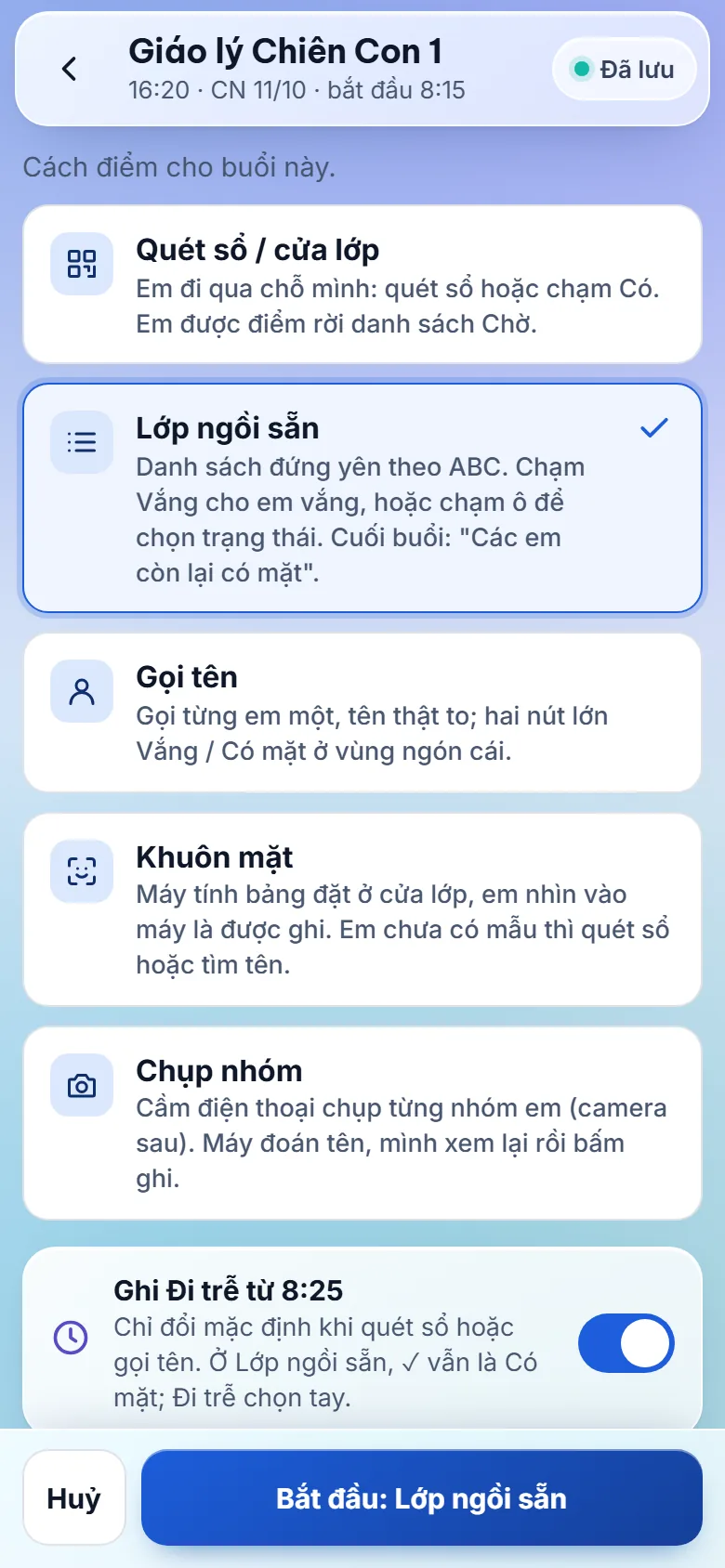
| Trường | Dùng để làm gì | Giá trị & ràng buộc | Ghi chú & tình huống dùng |
|---|---|---|---|
| Quét sổ / cửa lớp | Các em đi qua, điểm từng em | — | Mặc định cho Thánh lễ |
| Lớp ngồi sẵn | Cả lớp đã ngồi, chạm ô từng em | — | Mặc định cho giáo lý |
| Gọi tên | Đọc tên từng em | — | — |
| Khuôn mặt | Máy tính bảng đặt ở cửa lớp, em nhìn vào máy là được ghi | Chỉ hiện khi Quản trị giáo xứ đã bật Nhận diện khuôn mặt ở Cài đặt giáo lý, ở buổi của một lớp (không có ở Thánh lễ / buổi chung), với người từ 18 tuổi, và ở bản phần mềm đã có bộ nhận dạng khuôn mặt | Phụ trách lớp: mẫu của lớp đã nằm sẵn trong máy nên dùng được cả khi mất mạng; tài khoản khác cần mạng lúc mở để tải mẫu. Xem mục Khuôn mặt (máy ở cửa lớp) bên dưới |
| Chụp nhóm | Giáo lý viên cầm điện thoại chụp từng nhóm em (camera sau), xem lại tên máy đoán rồi ghi | Cùng điều kiện như Khuôn mặt | Xem mục Chụp nhóm bên dưới và bài Điểm danh lớp bằng cách chụp từng nhóm em |
| Ghi Đi trễ (từ …) | Em được điểm sau mốc giờ thì ghi mặc định là Đi trễ | Công tắc. Mốc = giờ buổi + số phút đặt ở lịch buổi; lịch không đặt thì không có mốc. Mặc định bật khi lịch có mốc | Chỉ đổi mặc định khi Quét sổ hoặc Gọi tên; ở Lớp ngồi sẵn ✓ vẫn là Có mặt, Đi trễ chọn tay. Bật/tắt lưu trên máy; buổi đã lên máy chủ và đang có mạng thì báo luôn cho các máy khác |
| Đang điểm cho | Biết đang điểm cho ai | Buổi một lớp: "Cả lớp … (N em)". Buổi chung (Thánh lễ): có nút Đổi ▾ để chọn Cả buổi (giáo xứ chưa có nhóm Thiếu nhi thì là Tất cả các lớp), một lớp, hoặc một nhóm Thiếu nhi dưới tiêu đề Thiếu nhi Thánh Thể: xứ đoàn, ngành, chi đoàn, đội, thụt vào theo cấp, mỗi dòng ghi số em | Chọn một lớp / nhóm thì các màn điểm chỉ hiện em của lớp / nhóm đó (nhóm gồm cả các nhóm con: chọn chi đoàn là có em của mọi đội trong chi đoàn). Em ngoài lớp / nhóm đang chọn vẫn tìm và điểm được. Máy nhớ lựa chọn cho buổi này |
| Bắt đầu: … | Bắt đầu điểm theo cách đã chọn | — | Máy nhớ cách đã chọn cho lần sau của cùng lịch / lớp; lần sau màn này chọn sẵn cách đó và ghi "đang chọn sẵn cách lần trước" |
| Huỷ | Về Hôm nay, không bắt đầu | — | — |
Trang một lớp#
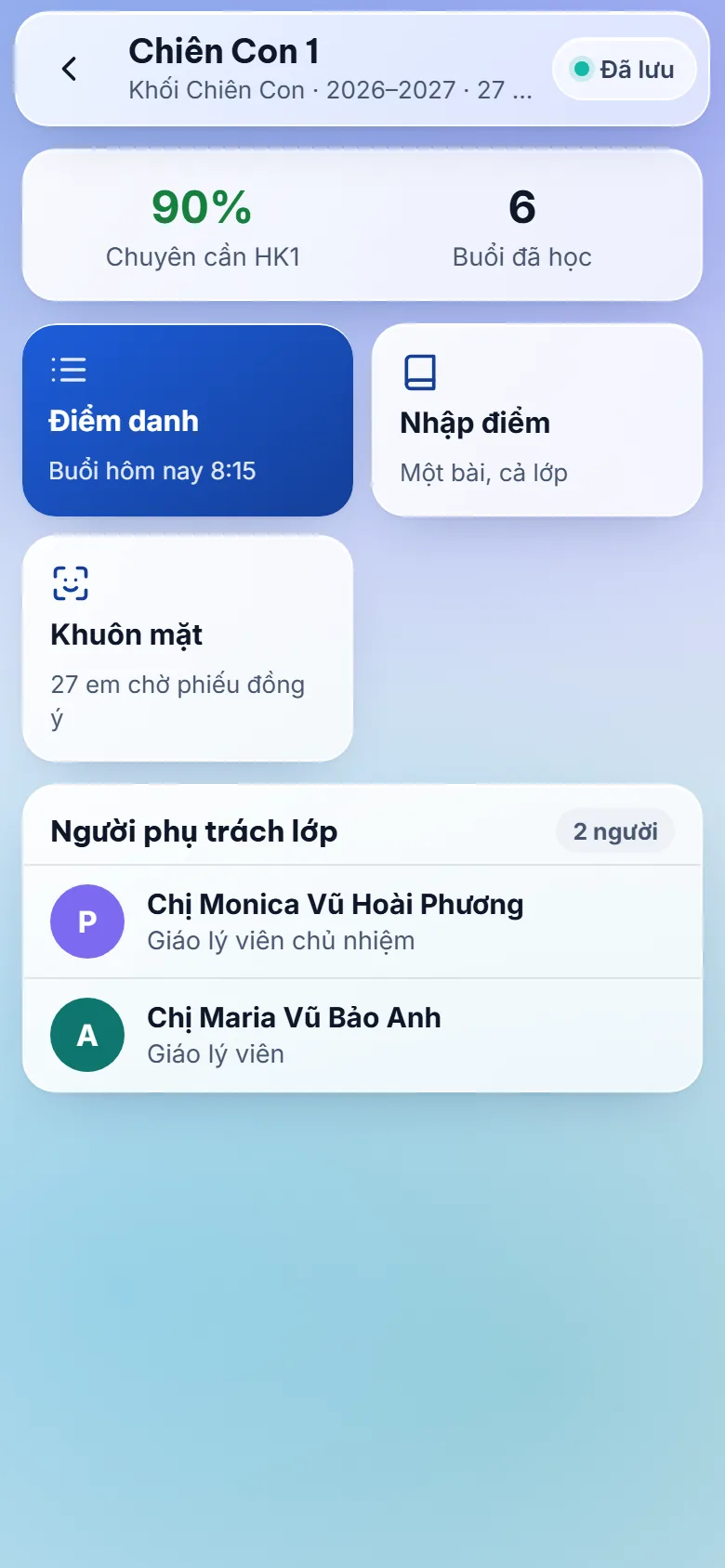
| Trường | Dùng để làm gì | Giá trị & ràng buộc | Ghi chú & tình huống dùng |
|---|---|---|---|
| Chuyên cần | Tỉ lệ có mặt của lớp | (Có mặt + Đi trễ) chia cho số lượt đã điểm, qua các buổi của lớp trong học kỳ hiện tại (không có học kỳ thì 120 ngày gần nhất). Chưa có dữ liệu: "–" | Buổi đánh dấu "không tính chuyên cần" không tính |
| Buổi đã học | Số buổi của lớp đã mở trong học kỳ | Đếm buổi của lớp tới hôm nay | — |
| Vắng liên tiếp | Em vắng (có phép hoặc không phép) ở 2 buổi liền gần nhất trở lên | Tối đa 4 em, kèm số buổi | Hiện khi có |
| Điểm danh | Mở buổi hôm nay của lớp | Ghi giờ buổi nếu lớp có lịch hôm nay | Mở màn Chọn cách điểm |
| Nhập điểm | Nhập điểm một bài kiểm tra cho cả lớp | Chỉ hiện khi bạn được giao việc G (điểm & xếp loại) ở lớp hoặc khối này, hoặc vai trò có quyền Thêm / Sửa Kết quả học tập; không có thì không hiện ô này | Mở màn Nhập điểm (xem dưới) |
| Thi đua | Xem bảng thi đua | Chỉ hiện khi giáo xứ có nhóm Thiếu nhi đang sinh hoạt | Mở Bảng thi đua; chọn Lớp để xếp theo lớp |
| Khuôn mặt | Đăng ký mẫu khuôn mặt cho các em | Chỉ hiện khi giáo xứ bật nhận diện khuôn mặt, bạn từ 18 tuổi, và máy biết tình trạng mẫu của lớp (tài khoản Phụ trách lớp: có sẵn trong máy; tài khoản khác: cần mạng). Dòng phụ đếm riêng từng nhóm, ví dụ "3 em chưa có mẫu · 24 em chờ phiếu đồng ý · 1 em mẫu chưa đủ"; chỉ ghi "Cả lớp đã có mẫu" khi không còn em nào như vậy | Mở màn Đăng ký khuôn mặt |
| Người phụ trách lớp | Ai dạy lớp này | Theo danh sách giáo lý viên của lớp: danh xưng, tên, vai trò; người ngoài sổ ghi "không có trong sổ giáo dân" | Thêm, sửa ở màn Lớp giáo lý |
Nhập điểm#
Mở từ ô Nhập điểm ở Trang một lớp. Điểm ghi vào máy trước rồi tự gửi lên (mất mạng vẫn nhập được); sổ điểm đầy đủ (trung bình, xếp loại, hạng) xem ở thẻ Điểm của Lớp giáo lý trên máy tính.
| Trường | Dùng để làm gì | Giá trị & ràng buộc | Ghi chú & tình huống dùng |
|---|---|---|---|
| Danh sách bài | Chọn bài để nhập | Mỗi dòng: tên bài, học kỳ, loại, hệ số, ngày. Lớp chưa có bài: "Lớp chưa có bài kiểm tra nào." | Bài thi giáo phận không hiện ở đây (nhập từ Excel trên máy tính) |
| + Thêm bài | Thêm bài mới rồi nhập ngay | Tấm dưới: Tên bài (bắt buộc, thiếu thì báo "Hãy nhập tên bài kiểm tra."), Loại, Học kỳ. Hệ số đặt theo cách tính của lớp | Sửa hệ số, ngày, xoá bài ở sổ điểm trên máy tính |
| Đã nhập N/M | Đếm em đã có điểm (kể cả V) | — | Chỉ em chưa nhập: chỉ hiện em chưa có điểm |
| Danh sách em | Nhập điểm từng em | Xếp theo tên (A, B, C…). Dòng đang nhập tô xanh, ô điểm có con trỏ. Chạm một dòng để nhảy tới em đó (ô đang gõ dở được lưu trước) | Ô trống viền nét đứt: chưa nhập; ô vàng chữ V: vắng bài |
| Bàn phím điểm | Gõ điểm | Phím số 0 tới 9, , (dấu phẩy), 10, ⌫ xoá một ký tự, Vắng bài, Tiếp ▸. Gõ 8 , 5 hoặc 8 5 đều ra 8,5. Quá thang thì báo "Điểm phải từ 0 tới 10." và không sang em kế | Bàn phím của app, không bật bàn phím điện thoại nên không che danh sách |
| Tiếp ▸ | Lưu ô đang gõ và sang em kế | Hết danh sách thì báo "Đã tới cuối danh sách." | — |
Chấm thi đua#
Mở từ menu ⋯ › Chấm thi đua ở màn điểm danh của buổi. Mục này chỉ có khi giáo xứ có nhóm Thiếu nhi đang sinh hoạt và bạn có quyền Thêm Thi đua hoặc được giao việc Chấm thi đua. Chấm cho đúng lớp / nhóm đang chọn ở Đang điểm cho của buổi. Điểm ghi vào máy trước rồi tự gửi lên, mất mạng vẫn chấm được.
| Trường | Dùng để làm gì | Giá trị & ràng buộc | Ghi chú & tình huống dùng |
|---|---|---|---|
| Thanh trên | Biết đang chấm cho ai | "Thi đua · tên đội / lớp", dưới là tên buổi và ngày | — |
| Chip tiêu chí | Chọn tiêu chí đang chấm | Mỗi chip: tên và điểm (ví dụ Đồng phục +1, Trật tự −1). Chỉ có tiêu chí chấm tay cho từng em | Tiêu chí do giáo xứ đặt ở hộp Thi đua… của màn Thiếu nhi Thánh Thể |
| Tự cộng từ điểm danh | Cho biết điểm nào không cần chấm | Ví dụ "Tự cộng từ điểm danh: Dự lễ +2, Về sớm −2. Không cần chấm." | Dự lễ tính từ Có mặt / Đi trễ ở buổi lễ; Về sớm tính từ điểm danh có ghi về sớm |
| Chip cả đội | Chấm tiêu chí cho cả đội (ví dụ Đội trực +3 (cả đội)) | Chỉ hiện khi đang điểm cho một đội và giáo xứ có tiêu chí cấp đội. Đã chấm thì chip có dấu ✓; chạm lại để bỏ | — |
| Điểm đội hôm nay | Xem tổng điểm của đội / lớp hôm nay | Kèm "N/M em tiêu chí" với tiêu chí đang chọn | Gồm cả điểm tự tính từ điểm danh |
| Dòng em | Chấm từng em | Tên em, "Hôm nay: N điểm · tuần: M" và nút điểm bên phải | Tiêu chí một lần mỗi buổi: chạm một lần là ô xanh có dấu ✓, chạm lại để bỏ. Tiêu chí đếm mỗi lần (ví dụ Trật tự): mỗi lần chạm cộng thêm một, nút ghi ×N |
| Nút − / + (sổ hoa thiêng) | Nhập số lần trong tuần | Với tiêu chí nhập số lần (ví dụ Sổ hoa thiêng): bấm + / − để đặt số lần của em trong tuần này | Ghi một con số cho cả tuần, không theo buổi |
| Dòng vừa ghi, Hoàn tác | Sửa lần chấm vừa rồi | Ghi điểm, tiêu chí và tên em; bấm Hoàn tác để bỏ đúng lần chấm đó | Xong thì dòng ghi ĐÃ HOÀN TÁC |
| Bảng thi đua | Mở bảng xếp hạng | — | — |
| Xong | Về màn điểm danh của buổi | — | — |
Giáo xứ chưa có tiêu chí thì màn hình ghi "Giáo xứ chưa đặt tiêu chí thi đua." Người có quyền Thêm Cài đặt giáo lý (Quản trị giáo xứ) thấy nút Dùng bộ tiêu chí gợi ý; người khác thấy "Xin Quản trị giáo xứ hoặc Điều phối giáo lý tạo tiêu chí trước."
Bảng thi đua#
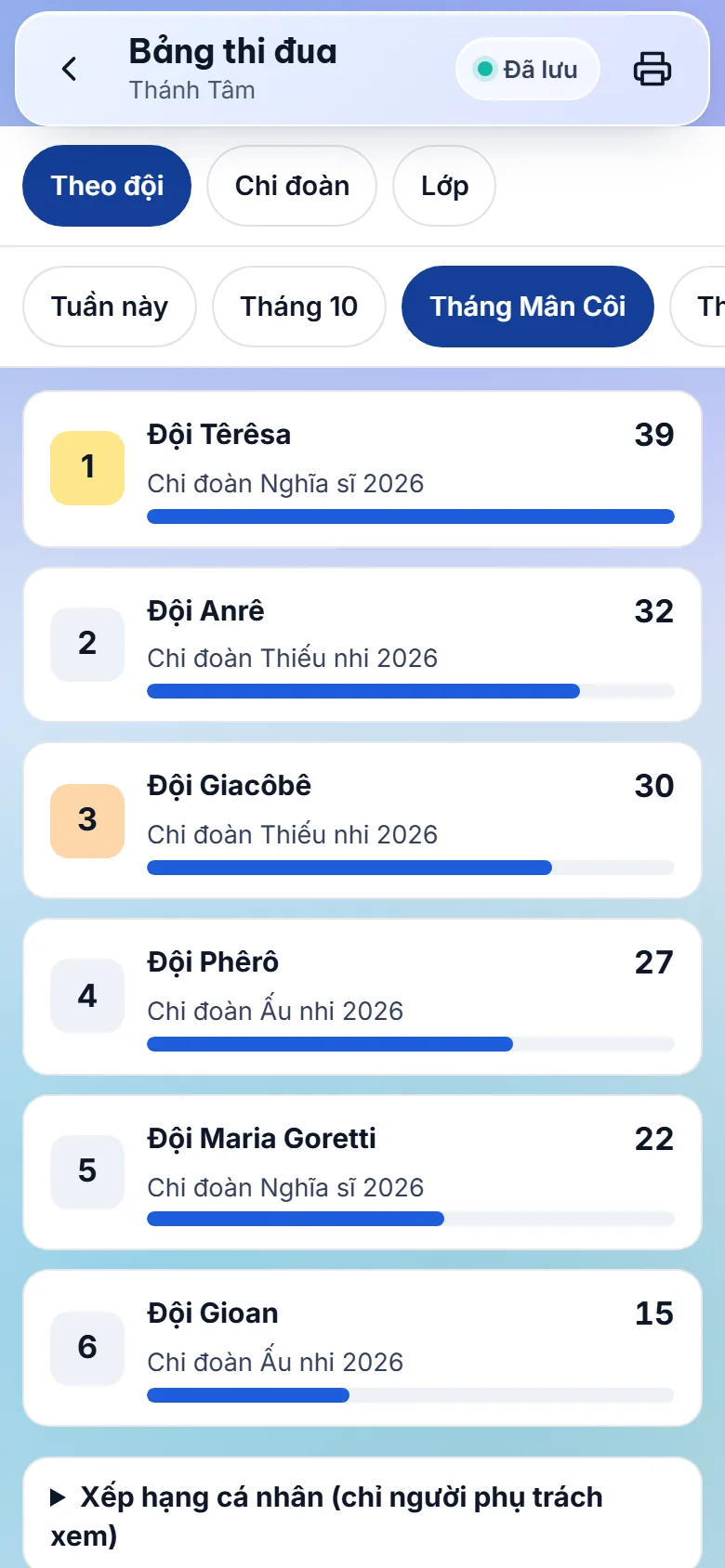
Mở từ nút Thi đua ở thanh dưới màn Hôm nay, hoặc nút Bảng thi đua ở màn Chấm thi đua.
| Trường | Dùng để làm gì | Giá trị & ràng buộc | Ghi chú & tình huống dùng |
|---|---|---|---|
| Xếp theo | Chọn cách xếp hạng | Theo đội, Chi đoàn, Lớp | — |
| Thời gian | Chọn khoảng tính điểm | Tuần này (thứ Hai tới Chúa nhật), Tháng hiện tại, và hai chiến dịch đã bắt đầu gần nhất (ví dụ Mùa Vọng) | Chiến dịch do giáo xứ đặt ở hộp Thi đua… của màn Thiếu nhi Thánh Thể |
| Dòng xếp hạng | Xem thứ hạng | Hạng, tên, tổng điểm, nhóm cha, "dự lễ N%", thanh dài theo điểm so với dòng đầu | Chưa có điểm: "Chưa có điểm thi đua" |
| In (biểu tượng máy in) | In bảng đang xem | Mở khung xem PDF có nút In và Tải PDF | Có Sửa trước khi in |
| Xếp hạng cá nhân (chỉ người phụ trách xem) | Xem 30 em điểm cao nhất | Chạm để mở. "Không gồm sổ hoa thiêng. Không dán công khai bảng này." | Đọc cho trưởng biết, không công bố trước các em |
Màn điểm danh#
| Trường | Dùng để làm gì | Giá trị & ràng buộc | Ghi chú & tình huống dùng |
|---|---|---|---|
| Dòng vừa ghi | Cho biết lần ghi gần nhất ở máy này | Trạng thái, tên gọi (hoặc "N em" khi ghi cả nhóm), giờ | Ghi nhầm thì bấm Hoàn tác ngay trên dòng này |
| Hoàn tác / Hoàn tác nhóm | Trả em (hoặc cả nhóm) về đúng trạng thái trước lần ghi vừa rồi | Không tự mất sau một lúc: còn bấm được tới khi ghi lần khác. Ở điện thoại chỉ hiện biểu tượng ↶ | Em trước đó chưa điểm thì về Chờ; em đã có trạng thái thì trả lại đúng trạng thái đó. Xong thì dòng ghi ĐÃ HOÀN TÁC |
| Gọi tên / Đã điểm | Chuyển sang Gọi tên, hoặc xem danh sách đã điểm | — | — |
| Xong buổi | Xem tổng kết buổi | Nút đậm khi đã điểm từ 90 % số em | — |
Lớp ngồi sẵn#
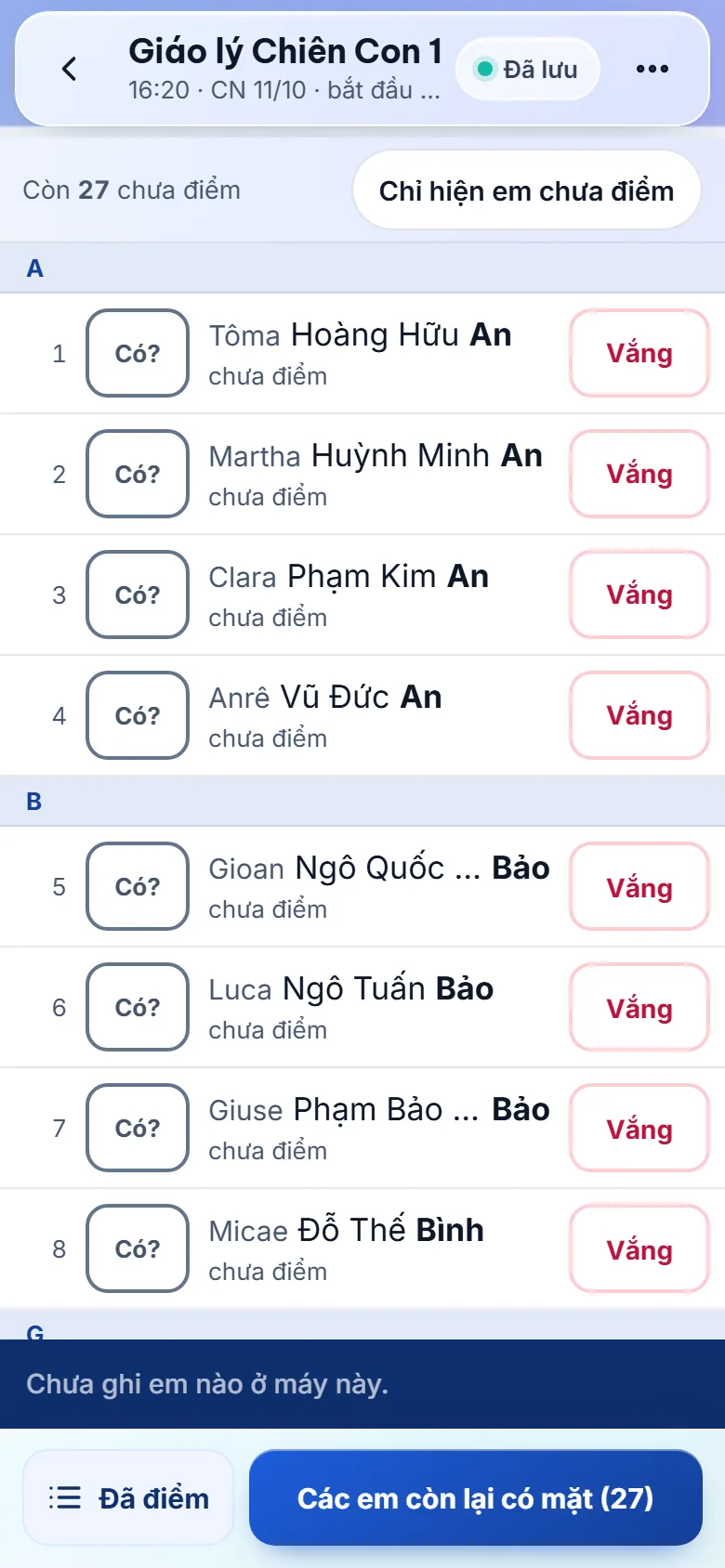
| Trường | Dùng để làm gì | Giá trị & ràng buộc | Ghi chú & tình huống dùng |
|---|---|---|---|
| Số thứ tự | Đếm em trong danh sách | Thứ tự theo chữ cái của tên gọi (1, 2, 3… liên tục), không phải số trong sổ lớp | Danh sách không đổi chỗ khi ghi, em đã điểm vẫn nằm yên |
| Ô trạng thái | Mở tấm chọn trạng thái của em | Có? = chưa điểm; ✓ Có mặt, T Đi trễ, P Có phép, K Vắng | Chạm ô hoặc chạm tên em đều mở tấm (xem bảng dưới) |
| Vắng | Ghi em Vắng (không phép) ngay | Em đang Vắng thì bấm không đổi gì | Muốn ghi Có phép thì chạm ô, chọn Vắng có phép |
| Chỉ hiện em chưa điểm | Ẩn các em đã có trạng thái | Công tắc; dòng bên cạnh ghi "Còn N chưa điểm" | Đã điểm đủ thì hiện "Đã điểm đủ N em" kèm số Có, Trễ, Có phép, Không phép |
| Các em còn lại có mặt (N) | Ghi Có mặt cho mọi em còn chưa điểm | Mở tấm hỏi lại Ghi có mặt cho N em còn lại?, chưa ghi gì | Tấm ghi số đã ghi (Có, Trễ, Vắng, Có phép); em xin phép trước giữ nguyên. Bấm Ghi có mặt N em, hoặc Để sau |
| Hoàn tác nhóm | Trả cả nhóm vừa ghi về chưa điểm | Hiện trên dòng tối sau khi ghi cả nhóm ("CÓ MẶT · N em") | Chỉ đụng các em vừa ghi trong nhóm |
| Xong buổi | Xem tổng kết buổi | Thay chỗ nút xanh khi không còn em chưa điểm | — |
| Đã điểm | Xem danh sách đã điểm | — | — |
| ⋯ (Tuỳ chọn buổi) | Menu: Đổi cách điểm, Ghi Đi trễ, Chế độ nắng, Tay trái, Đưa máy cho đội trưởng…, Chấm thi đua (khi giáo xứ có nhóm Thiếu nhi và bạn được chấm thi đua), Xong buổi | Đang điểm cho chỉ để xem; các mục còn lại mờ ở cách này | Chế độ nắng: chữ đen đậm trên nền trắng, viền dày, dễ đọc ngoài nắng. Tay trái: đưa nút chính sang mép trái thanh dưới. Cả hai nhớ theo máy |
Buổi chung (ví dụ Thánh lễ) mà ở Đang điểm cho đã chọn một lớp hoặc một nhóm Thiếu nhi: danh sách chỉ có em của lớp / nhóm đó, thêm dòng Điểm cho (tên lớp / nhóm, số "đã điểm của đối tượng / tổng đối tượng · đã điểm cả buổi / tổng cả buổi"); nút chính là Ghi N em còn lại có mặt (chỉ em của đối tượng đang chọn), hết em thì là Xong phần tôi. Đang điểm cho một đội thì danh sách xếp và đánh số theo số thứ tự trong đội (đặt ở Một nhóm Thiếu nhi), không chia theo chữ cái; chi đoàn, lớp, cả buổi thì xếp theo tên gọi, số liên tục.
Tấm chọn trạng thái một em#
Mở khi chạm ô trạng thái hoặc tên em (ở Lớp ngồi sẵn), hoặc chạm tên em (ở Quét sổ).
| Trường | Dùng để làm gì | Giá trị & ràng buộc | Ghi chú & tình huống dùng |
|---|---|---|---|
| Có mặt, Đi trễ, Vắng không phép | Ghi ngay trạng thái đó | Chạm là ghi và tấm đóng | Ở Lớp ngồi sẵn, Có mặt luôn là Có mặt kể cả khi "Ghi Đi trễ" đang bật; em đến trễ thì chọn Đi trễ |
| Vắng có phép | Ghi Có phép kèm lý do | Bấm thì hiện hàng Lý do (Ốm, Việc gia đình, Về quê, Học thêm, Khác, hoặc theo danh sách lý do của giáo xứ). Nút Ghi: Vắng có phép chỉ bấm được khi đã chọn lý do | — |
| Về sớm | Ghi kèm em về sớm | Chỉ bấm được khi em đang Có mặt hoặc Đi trễ; bấm là ghi ngay, tấm vẫn mở | Bấm lần nữa để bỏ |
| Ghi chú ngắn | Ghi thêm vài chữ (ai báo, lúc nào) | Tối đa 200 ký tự. Chỉ lưu cùng Vắng có phép hoặc Vắng không phép | Đừng ghi bệnh gì, chuyện nhà. Người không có quyền liên hệ chỉ thấy mã lý do |
| Lịch sử | Mở trang lịch sử của em | — | Xem bảng Lịch sử một em bên dưới |
| Bỏ điểm / Huỷ | Bỏ điểm: đưa em về chưa điểm. Huỷ: đóng tấm, không ghi | Bỏ điểm hiện khi em đã có trạng thái, Huỷ khi chưa | Đóng tấm cũng được bằng nút ✕ hoặc phím Esc |
Quét sổ / cửa lớp#
| Trường | Dùng để làm gì | Giá trị & ràng buộc | Ghi chú & tình huống dùng |
|---|---|---|---|
| Chờ / Đã điểm | Chia em chưa điểm và đã điểm | Số em ở mỗi bên | Em vừa ghi rời Chờ, các dòng dưới khép lên |
| Vuốt dòng sang phải | Ghi Có mặt (ghi Đi trễ khi công tắc "Ghi Đi trễ" đang bật) | Phải kéo quá 40 % bề ngang dòng, hoặc hất nhanh. Kéo ít rồi thả thì dòng bật về, không ghi | Nền xanh "CÓ MẶT" hiện dần phía sau; qua ngưỡng thì điện thoại rung nhẹ |
| Vuốt dòng sang trái | Ghi Vắng | Như trên | Nền đỏ "VẮNG" |
| Có (nút trên dòng) | Ghi Có mặt không cần vuốt | Ghi Đi trễ (nút đổi thành "Trễ") khi "Ghi Đi trễ" đang bật | Chế độ trễ CHỈ đổi nút này và cú vuốt phải ở cách Quét sổ; các cách điểm khác ✓ luôn là Có mặt |
| Chạm tên em | Mở tấm chọn trạng thái (Có mặt, Đi trễ, Có phép kèm lý do, Vắng, Về sớm) | — | Dùng khi em có phép, hoặc cần ghi rõ hơn |
| Camera (dải trên cùng) | Quét mã QR trên sổ / thẻ của em | Vào Quét sổ là camera tự bật (lần đầu trình duyệt hỏi quyền dùng camera: chọn Cho phép). Cứ đưa sổ vào khung, không cần bấm gì | Kết quả hiện thành thẻ phủ lên dải camera, xem mục Quét mã QR bên dưới |
| Đèn (tia sét) | Bật/tắt đèn của điện thoại khi chỗ điểm tối | Chỉ hiện khi máy cho phép bật đèn (iPhone không có nút này) | — |
| Tắt camera | Tắt camera cho đỡ tốn pin | Dải thu gọn thành dòng Bật camera quét mã; chạm dòng đó để bật lại | Camera cũng tự tắt khi 20 giây không thấy mã nào, và khi chuyển sang ứng dụng khác |
| Mặt trời | Bật/tắt chế độ nắng (chữ đậm, tương phản cao) | Nhớ theo máy | — |
| Tìm · A▾ | Mở tấm Tìm em | — | — |
| Gọi tên | Chuyển sang cách Gọi tên | — | — |
| ⋯ | Menu: đổi cách điểm, Ghi Đi trễ, chế độ nắng, tay trái, Xong | — | — |
Khuôn mặt (máy ở cửa lớp)#
Máy tính bảng của giáo xứ đặt ở cửa lớp, lưng máy vào tường, mặt em hướng ra chỗ sáng, người lớn đứng cạnh suốt ca. Chỉ điểm được em đã đăng ký mẫu (trang Lớp giáo lý, thẻ Học viên › Khuôn mặt); em chưa có mẫu thì quét sổ hoặc tìm tên.
| Trường | Dùng để làm gì | Giá trị & ràng buộc | Ghi chú & tình huống dùng |
|---|---|---|---|
| Nút đổi camera (góc khung) | Dùng camera trước hay sau | Mặc định camera trước (hình lật như soi gương); máy nhớ lựa chọn | Máy tính bảng đặt quay lưng ra em thì đổi sang camera sau |
| Bắt đầu ca | Mở camera | Màn chờ ghi số em có mẫu, ví dụ "12 / 15 em có mẫu" | Lần đầu trình duyệt hỏi quyền camera: chọn Cho phép |
| Khung hình | Em thấy mình như soi gương, đứng vào khung bầu dục | Khung không bao giờ bị che; dòng nhắc dưới khung: "Em đứng vào khung", "Nhìn thẳng, mặt bình thường" (máy vừa thấy mặt rồi mất, ví dụ em cười to hay lè lưỡi), "Nháy mắt nào", "Mỗi lần một em", "Lại gần máy hơn", "Ngược sáng · quay lưng em ra sân", "Bỏ khẩu trang, mũ" | Máy chỉ ghi khi chắc chắn; em đứng yên chừng 2 giây |
| Thẻ Đã ghi · Có mặt | Báo đã ghi | Tên gọi chữ thật to, chữ cái đầu tên, dấu ✓; khung viền xanh; tiếng bíp dài. Thẻ tắt sau 3 giây | Ghi Đi trễ khi công tắc "Ghi Đi trễ" bật. Em còn đứng trong khung thì không ghi lại |
| Thẻ Đã điểm rồi · không ghi lại | Em đã Có mặt / Đi trễ | Tắt sau 3 giây | — |
| Thẻ Đang có phép / Đang vắng | Em đã ghi Có phép / Vắng mà nay đến | Ba nút: Có mặt · 5 (tự chọn sau 5 giây), Đi trễ, Giữ | Như khi quét sổ |
| Tấm Có phải … không? | Máy chưa chắc là em nào | Hiện 1–3 tên gọi; Đúng để ghi, Không phải, Tìm tên. Tự đóng sau 15 giây, không ghi | Máy không tự chọn khi chưa chắc |
| Thẻ Chưa nhận ra | Em chưa có mẫu, hoặc máy không nhận ra sau 3 giây | Nút Quét sổ và Tìm tên; không bíp | Em đi tiếp, người lớn điểm bằng sổ hoặc tìm tên |
| Số "N / M" | Đã điểm bao nhiêu em | Góc trên dải kết quả | — |
| Kết thúc ca | Xong ca ở cửa lớp | Dưới số N / M khi camera đang chạy | Tắt camera, về màn chờ; máy của Phụ trách lớp thì khoá lại, cần PIN để mở |
| Camera tự tắt | Đỡ pin khi không ai đứng trước máy | Sau 1 phút không thấy em nào, khung ghi "Camera đã tắt cho đỡ pin" | Chạm vào khung để bật lại |
| Tìm tên, Quét sổ, Xong buổi (thanh dưới) | Điểm tay một em, chuyển sang quét sổ, kết thúc | — | — |
| ⋯ | Menu: đổi cách điểm, Ghi Đi trễ, Xong | — | — |
| Tấm Lưu luôn khuôn mặt cho [tên]? | Tận dụng lúc điểm danh để có mẫu cho em chưa có | Hiện sau khi bạn chọn tên một em qua Tìm tên mà em đó chưa có mẫu (hoặc mẫu chưa đủ). Lưu: em đứng yên nhìn vào máy, máy chụp nhanh 3 khung (chừng 3 giây), đóng tấm để điểm tiếp, rồi báo "Đã lưu mẫu khuôn mặt cho [tên]." khi gửi xong; Không: bỏ qua. Không bấm gì thì tự đóng sau 8 giây | Chỉ khi giáo xứ bật khuôn mặt và bạn từ 18 tuổi. Lưu cần mạng; không thấy rõ mặt thì báo đăng ký sau ở màn Đăng ký khuôn mặt |
Máy tính bảng xoay ngang (1024 × 768): khung ở giữa, kết quả ở cột bên phải, chữ cái đầu tên to 160 điểm ảnh. Pin dưới 20 % và không cắm sạc: app tự tắt khuôn mặt, chuyển sang Quét sổ và báo "Pin dưới 20 %: đã tắt nhận diện khuôn mặt, chuyển sang Quét sổ."
Chụp nhóm#
Giáo lý viên cầm điện thoại, dùng camera sau chụp từng nhóm 5–8 em. Máy chỉ đề xuất tên; mình xem lưới mặt, sửa rồi mới ghi. Ảnh không lưu, không gửi đi. Các bước: Điểm danh lớp bằng cách chụp từng nhóm em.
| Trường | Dùng để làm gì | Giá trị & ràng buộc | Ghi chú & tình huống dùng |
|---|---|---|---|
| Còn N em chưa thấy | Biết còn bao nhiêu em chưa điểm và chưa có trong lưới | Luôn hiện ở trên; chạm để xem danh sách, có nút Quét sổ và Gọi tên | Em lẻ không chụp được thì điểm bằng cách khác |
| Khung ngắm | Thấy trọn khung hình sẽ chụp | Mặc định camera sau; nút đổi camera ở góc, máy nhớ lựa chọn. Dòng nhắc "Chụp từng nhóm 5–8 em, đứng gần, đủ sáng" | — |
| Nút tròn (chụp) | Chụp một nhóm | Sau khi chụp hiện Đang nhận x/y… | Ảnh chỉ nằm trong máy lúc nhận |
| Dùng máy ảnh của điện thoại | Chụp bằng ứng dụng camera của máy | Góc dưới khung ngắm | Dùng trên iPhone hoặc khi nút tròn không chụp được: chụp xong bấm dùng ảnh, máy nhận như bình thường |
| Lưới mặt | Xem tên máy đoán cho từng mặt | Mỗi ô: mặt đã cắt, tên gọi, mức: Chắc (viền xanh), Nghi, xem lại (viền vàng), Chưa nhận ra / Mặt nhỏ (viền đứt), Đã chọn tay | Một em chỉ gán cho một mặt |
| Chạm một ô | Sửa tên hoặc bỏ mặt | Tấm Đây là ai?: các em gần nhất (khi đủ giống), danh sách em chưa điểm có ô lọc tên, nút Không phải em nào, bỏ mặt này | Chọn một em đang ở ô khác thì ô kia thành "Chưa nhận ra" |
| Ô Dùng ảnh này làm mẫu khuôn mặt (nếu em chưa có mẫu) | Lấy mặt trong ảnh nhóm làm mẫu cho em chưa có | Trong tấm Đây là ai?, khi giáo xứ bật khuôn mặt và bạn từ 18 tuổi. Đánh dấu rồi chọn tên em; khi bấm Ghi, em chưa có mẫu được lưu mẫu một khung (chạy nền sau khi ghi, xong báo "Đã lưu mẫu khuôn mặt cho N em.") | Mẫu một khung là "mẫu chưa đủ": màn Đăng ký khuôn mặt nhắc đăng ký lại cho đủ. Không thay được mẫu đủ đã có |
| Chụp thêm | Chụp nhóm khác | Lưới giữ nguyên; em đã nhận / đã ghi không bị gán lại (máy ghi "N đã nhận ở ảnh trước") | — |
| Ghi N em có mặt | Ghi cho các em trong lưới | Ghi Có mặt (Đi trễ khi bật ghi trễ), đánh dấu ghi bằng khuôn mặt, đã xác nhận | Mờ khi chưa có em nào để ghi |
Đăng ký khuôn mặt#
Giáo lý viên đăng ký mẫu khuôn mặt cho các em ngay trên lớp, bằng điện thoại hoặc máy tính bảng. Vào từ ô Khuôn mặt ở trang lớp, hoặc dải "N em chưa có mẫu khuôn mặt · Đăng ký" ở màn Gọi tên / Lớp ngồi sẵn. Ảnh không lưu: máy chỉ giữ mẫu số. Người dưới 18 tuổi (dự trưởng) không có màn này.
| Trường | Dùng để làm gì | Giá trị & ràng buộc | Ghi chú & tình huống dùng |
|---|---|---|---|
| Danh sách em | Tình trạng mẫu từng em | Có mẫu; Mẫu chưa đủ, nên đăng ký lại (mẫu chụp vội từ ảnh nhóm, ít hơn 3 khung); Chưa có; Chờ văn phòng nhập phiếu đồng ý (giáo xứ đòi phiếu đồng ý của gia đình mà em chưa có: không chụp được) | Giáo xứ không đòi phiếu (Cài đặt giáo lý) thì em nào cũng chụp được |
| Đăng ký cả lớp (N em chưa có) | Đi lần lượt các em chưa có mẫu hoặc mẫu chưa đủ | Chỉ hiện khi còn em như vậy | Mỗi em làm 5 bước như hộp Khuôn mặt của văn phòng |
| Đăng ký / Đăng ký lại | Chụp cho một em | Trên dòng của em | — |
| Màn chụp | Chụp 5 bước | Camera trước, tên em to cố định, 5 bước Nhìn thẳng · Hơi nghiêng sang trái · Hơi nghiêng sang phải · Cười · Nhìn thẳng lần nữa; máy tự chụp khi mặt đứng yên. Xong hiện "Đã đăng ký [tên]." rồi Em tiếp theo / Xong; không thấy mặt thì Để sau | Lưu cần mạng. Lần sau mở app (hoặc sau khi máy tải lại dữ liệu lớp) máy nhận ra em |
Dải nhắc ở Gọi tên / Lớp ngồi sẵn: "N em chưa có mẫu khuôn mặt" với nút Đăng ký (mở màn này) và nút × để ẩn trong lần dùng này.
Tìm em#
| Trường | Dùng để làm gì | Giá trị & ràng buộc | Ghi chú & tình huống dùng |
|---|---|---|---|
| Ô "Gõ tên (không cần dấu) hoặc mã trên sổ…" | Tìm em trong buổi theo tên, hoặc gõ mã in dưới QR | Tên: gõ không dấu cũng được ("khang" ra "Khang"), gõ nhiều chữ thì em phải có đủ các chữ đó (kể cả tên thánh). Mã: gõ 11 ký tự in dưới mã QR (vd 7XQ2M-9KD4P-Z), có hay không có gạch, chữ hoa hay thường đều được; chữ O và số 0 như nhau | Kết quả gồm cả em đã điểm, kèm trạng thái. Gõ đúng mã thì hiện một dòng tên em kèm "Mã …"; chạm vào là như quét mã đó. Gõ sai một ký tự thì báo Mã chưa đúng |
| Chạm một em trong kết quả | Như quét mã của em đó | Em chưa điểm: ghi Có mặt (hoặc Đi trễ khi chế độ trễ bật), dải trên hiện thẻ xanh ĐÃ GHI 1,5 giây. Em đã Có mặt / Đi trễ: thẻ vàng ĐÃ ĐIỂM RỒI · KHÔNG GHI LẠI. Em đang Có phép / Vắng: mở tấm chọn trạng thái | Không ghi đè em đã điểm |
| Lưới chữ cái | Nhảy tới các em có tên gọi bắt đầu bằng chữ đó | Mỗi ô ghi số em còn Chờ; chữ không còn em nào thì mờ | Tên gọi là chữ cuối của họ tên; Đ đứng riêng sau D |
Quét mã QR#
Khi camera đọc được mã của một em, dải camera hiện một thẻ (điện thoại bíp và rung nhẹ, trừ khi đã tắt tiếng). Một mã cứ nằm yên trong khung thì chỉ báo một lần; đưa sổ ra khỏi khung chừng 3 giây rồi đưa lại thì máy báo lại.
| Trường | Dùng để làm gì | Giá trị & ràng buộc | Ghi chú & tình huống dùng |
|---|---|---|---|
| Xanh ĐÃ GHI · CÓ MẶT (hoặc ĐI TRỄ khi "Ghi Đi trễ" bật) | Báo khi: em chưa điểm | Không cần làm gì, thẻ tự tắt sau 1,5 giây. Ghi nhầm thì bấm Hoàn tác | — |
| Vàng ĐÃ ĐIỂM RỒI · KHÔNG GHI LẠI | Báo khi: em đã Có mặt / Đi trễ | Không cần làm gì, máy không ghi lại | — |
| Vàng ĐANG GHI VẮNG / CÓ PHÉP có ba nút và số đếm ngược | Báo khi: em đã bị ghi vắng (hoặc có phép) nay lại tới | Chọn Có mặt, Đi trễ hoặc Giữ. Không chọn thì sau 5 giây (hoặc khi quét em kế) máy tự chọn nút đang sáng: Có mặt, hoặc Đi trễ khi "Ghi Đi trễ" đang bật | — |
| Đỏ KHÔNG DÙNG ĐƯỢC · MÃ ĐÃ THAY | Báo khi: mã cũ đã thu hồi (sổ mất rồi cấp mã mới) | Tìm tên để tìm em theo tên; Vẫn ghi có mặt nếu chắc là em đó cầm sổ cũ; Bỏ qua | — |
| Đỏ KHÔNG DÙNG ĐƯỢC · MÃ LẠ | Báo khi: máy chưa có mã này (mã vừa cấp ở máy khác chưa về, hoặc sổ đã được cấp mã khác) | Tìm tên, hoặc Bỏ qua | — |
| Đỏ KHÔNG DÙNG ĐƯỢC · EM KHÔNG THUỘC BUỔI NÀY | Báo khi: mã đúng nhưng em không có trong danh sách buổi | Tìm tên hoặc Bỏ qua | — |
| Đỏ KHÔNG DÙNG ĐƯỢC · KHÔNG PHẢI MÃ ĐIỂM DANH | Báo khi: camera đọc một mã QR khác | Đưa đúng mã in trên sổ / thẻ của em vào khung | — |
Thẻ đỏ ở lại tới khi bấm một nút hoặc quét mã khác.
Camera không mở được (trình duyệt chưa cho phép, hoặc ứng dụng khác đang dùng camera): dải hiện Không mở được camera với hai nút Bật lại camera và Gõ mã trên sổ (mở tấm Tìm để gõ mã). Vẫn điểm bằng danh sách như thường.
<!-- CẦN KIỂM: quét trên iPhone (Safari, app đã cài) và máy Android thật; pin sau 30 phút quét (T11). Đã thử bằng camera giả trên Chromium máy tính. -->
Đã điểm#
| Trường | Dùng để làm gì | Giá trị & ràng buộc | Ghi chú & tình huống dùng |
|---|---|---|---|
| Tất cả · Có · Trễ · P · K | Lọc danh sách đã điểm | Kèm số em mỗi loại | Mới ghi đứng trên |
| Dòng em | Tên, giờ ghi, cách ghi (vuốt, nút, QR, gọi tên, hàng loạt…), chip trạng thái | Có phép / Vắng hiện lý do (hoặc "chưa rõ lý do"). Em đã mất hoặc đã chuyển xứ đi (theo hồ sơ giáo dân, tính tới ngày buổi) không còn trong danh sách điểm danh; nếu em đã được điểm trong buổi thì vẫn ở đây với chữ đã mất / đã chuyển đi | Chạm dòng (hoặc chip) mới hiện các nút của dòng đó |
| Đổi: … | Đổi nhanh sang trạng thái hay gặp | Có → Trễ / Có phép; Trễ → Có / Có phép; Có phép → Có / Vắng K; Vắng K → Có / Có phép | Ghi lại ngay, có thể Hoàn tác |
| Về Chờ | Bỏ điểm em này (về chưa điểm) | — | Em trở lại thẻ Chờ |
| ⚠ và nút ⓘ | Hai người ghi em này khác nhau | Chỉ hiện khi có mạng (đọc từ Cần xem lại) | Bấm ⓘ, chọn lần ghi đúng rồi Giữ; mục Cần xem lại tự đóng |
Gọi tên và Xong buổi#
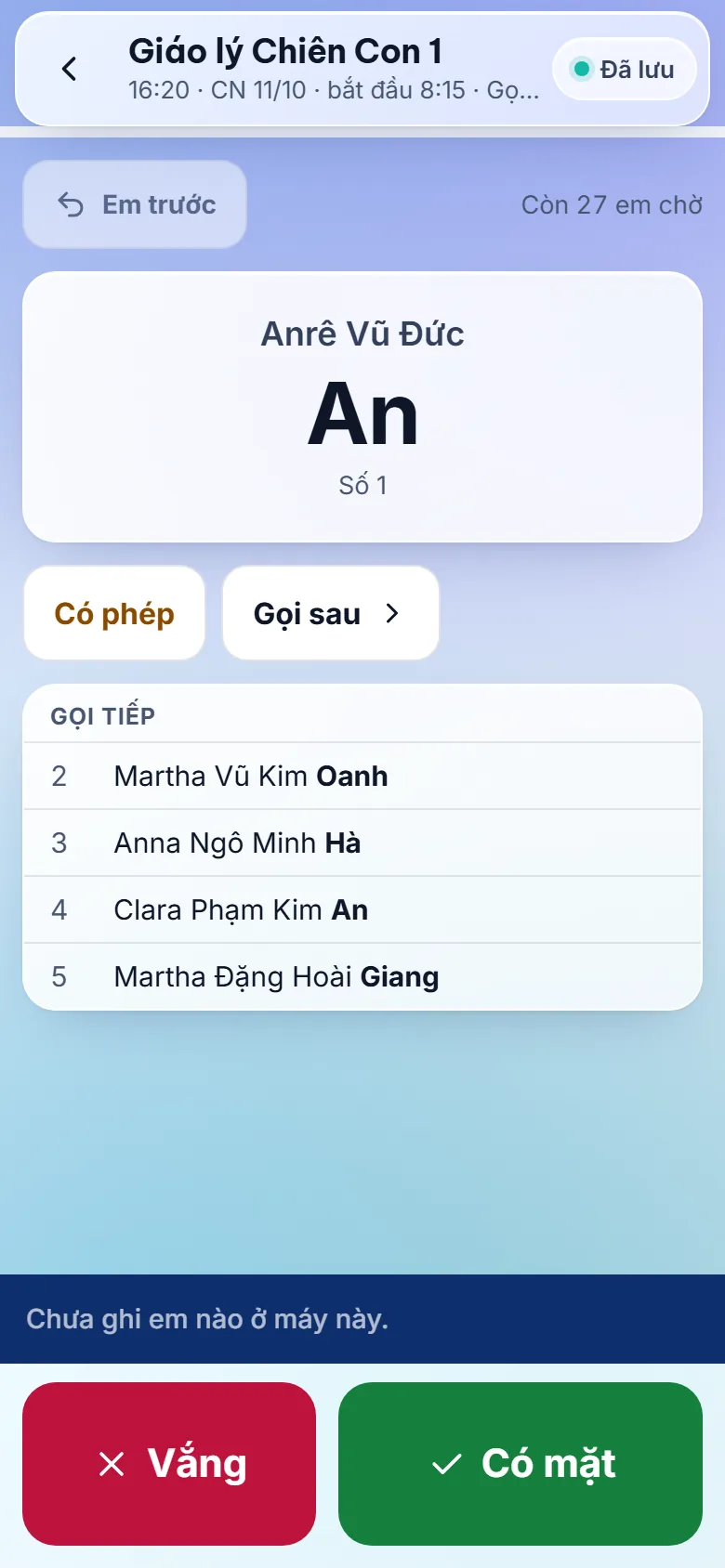
| Trường | Dùng để làm gì | Giá trị & ràng buộc | Ghi chú & tình huống dùng |
|---|---|---|---|
| Có mặt (Gọi tên) | Ghi em đang gọi là Có mặt | Luôn ghi Có mặt, kể cả khi Ghi Đi trễ đang bật | Gọi tới em thứ 36 lúc 8:58 không có nghĩa em đến lúc 8:58; em tới muộn thật thì bấm Đi trễ |
| Vắng (Gọi tên) | Ghi em đang gọi là Vắng | — | Ghi xong tự sang em kế tiếp |
| Đi trễ (Gọi tên) | Ghi em đang gọi là Đi trễ | Chỉ hiện khi Ghi Đi trễ đang bật, kèm dòng nhắc | — |
| Có phép (Gọi tên) | Mở tấm chọn trạng thái để ghi Có phép kèm lý do | — | — |
| Gọi sau | Đưa em này xuống cuối hàng chờ | Mờ khi chỉ còn một em | Em chưa tới thì gọi sau |
| Em trước | Bỏ lần ghi của em vừa gọi, đưa em đó lên lại | Mờ khi chưa gọi em nào | Lỡ bấm nhầm Có mặt / Vắng |
| Còn N em chờ | Số em chưa được điểm | — | — |
| Vắng N buổi liền (huy hiệu) | Nhắc em đã vắng nhiều buổi liền của lớp | Hiện từ 2 buổi liền (tính Có phép và Vắng) | Gặp em thì hỏi han |
Buổi thử#
Mở từ nút Buổi thử ở Hôm nay (khi hôm nay lớp không học). Màn giống hệt Gọi tên: một em mỗi lần, nút Vắng và Có mặt, Có phép, Gọi sau, Em trước, nhưng:
| Trường | Dùng để làm gì | Giá trị & ràng buộc | Ghi chú & tình huống dùng |
|---|---|---|---|
| Dải "Buổi thử · không ghi gì" | Nhắc đây không phải buổi thật | Màu vàng, luôn ở trên cùng suốt buổi thử | Thanh trên không có ô "Đã lưu / chưa gửi" vì không có gì để lưu |
| Danh sách em | Các em thật của lớp | Đọc từ dữ liệu trong máy | Chạm thoải mái: không ghi vào máy, không gửi lên máy chủ, sổ điểm danh không đổi |
| Xong buổi thử | Kết thúc | Hiện "Buổi thử xong, không có gì được lưu" và số em đã chạm | Bấm Về Hôm nay. Thoát giữa chừng (nút quay lại) cũng mất hết, không hỏi |
Tới buổi thật, mở Hôm nay và bấm Bắt đầu điểm danh: cách làm y như buổi thử, khi đó mới được ghi.
Còn N em chưa được điểm danh#
Tấm hiện khi bấm Xong buổi / Xong phần tôi mà còn em chưa có trạng thái (ở mọi cách điểm).
| Trường | Dùng để làm gì | Giá trị & ràng buộc | Ghi chú & tình huống dùng |
|---|---|---|---|
| Dòng đếm | Nhắc đã ghi bao nhiêu Vắng, Có phép, Trễ, Có | — | — |
| Ghi N em còn lại có mặt | Ghi Có mặt cho mọi em còn chờ một lần, rồi sang tổng kết | Ghi hàng loạt: không đè em đã ghi; có Hoàn tác nhóm ở dòng vừa ghi | Lớp đã ngồi đủ, chỉ vài em vắng đã ghi |
| Để chưa điểm (điểm bù sau) | Sang tổng kết mà không ghi các em đó | Hôm nay sẽ nhắc và có nút ghi bù một chạm | Chưa chắc các em có mặt không |
| Ghi từng em | Đóng tấm, quay lại ghi tiếp | — | — |
Xong buổi / Xong phần tôi#
| Trường | Dùng để làm gì | Giá trị & ràng buộc | Ghi chú & tình huống dùng |
|---|---|---|---|
| N/M đã điểm | Số em đã có trạng thái trên tổng số em | Bên phải là giờ bắt đầu buổi và giờ hiện tại | — |
| Vắng và trễ hôm nay | Các em Vắng, Có phép, Đi trễ (vắng trước, rồi có phép, rồi trễ) | Dòng dưới tên là lý do; em vắng từ ngưỡng của giáo xứ (mặc định 3 buổi liền) hiện chữ đỏ "Vắng N buổi liền · nên gọi phụ huynh" | Ngưỡng đặt ở Cài đặt giáo lý (chính sách điểm danh) |
| Chip Vắng K ⇄ / Có phép ⇄ | Đổi nhanh Vắng không phép ⇄ Có phép | Đổi sang Có phép thì ghi mã lý do "Khác" | Phụ huynh vừa nhắn xin phép |
| Sao chép danh sách | Chép danh sách vắng / trễ dạng chữ để dán vào Zalo, tin nhắn | Chỉ có tên, số đếm và nhãn lý do; không số điện thoại, không ghi chú riêng | Trình duyệt không cho chép tự động thì hiện tấm Chép tay để chạm giữ và chép |
| Vắng K / Có (ở Còn N em chưa điểm) | Ghi nhanh từng em chưa điểm | Hiện 6 em đầu | Mặc định là để chưa điểm (điểm bù sau) |
| Cùng điểm buổi này | Ai đã ghi bao nhiêu em | Tên người ghi; chưa biết tên (mất mạng, hoặc người ngoài phần được giao) thì ghi "Người điểm khác" | — |
| Đóng buổi | Đóng hẳn buổi cho mọi người | Chỉ hiện với buổi chung (lễ) và người có quyền sửa Điểm danh; cần có mạng | Buổi lớp tự đóng khi bấm Xong buổi |
| Điểm tiếp | Quay lại màn điểm | — | — |
| Xong buổi / Xong phần tôi | Báo đã xong rồi về Hôm nay | Giáo lý một lớp (Xong buổi): có mạng thì báo máy chủ và buổi đóng ngay; mất mạng thì điểm danh vẫn lưu và tự gửi, mở lại buổi khi có mạng để báo Xong. Thánh lễ (Xong phần tôi): báo xong phần lớp / nhóm bạn đang điểm (một chi đoàn: tính luôn các đội của nó; điểm cả buổi thì mọi lớp và mọi xứ đoàn); buổi lễ đóng khi mọi lớp đang dạy và mọi nhóm Thiếu nhi đang sinh hoạt đã xong (một nhóm tính là xong khi mọi nhóm con đã xong), hoặc khi người có quyền bấm Đóng buổi | Sửa sau khi buổi đóng vẫn được, sẽ hiện là "sửa sau buổi" |
Lịch sử một em#
| Trường | Dùng để làm gì | Giá trị & ràng buộc | Ghi chú & tình huống dùng |
|---|---|---|---|
| Lịch sử (trên tấm chọn trạng thái) | Mở lịch sử của em đang chọn | Nút ở đầu tấm, cạnh nút đóng | Tấm vẫn ghi được như cũ; bấm Lịch sử thì tấm đóng và mở trang lịch sử |
| Vòng tỉ lệ, Có mặt X/Y buổi | Xem em đi học đều không | Có mặt và Đi trễ chia cho số buổi đã có trạng thái của học kỳ (buổi chưa điểm không tính) | Số khớp với dải ô bên dưới. Chưa khai học kỳ thì tính từ 180 ngày trước |
| Nhãn Vắng N buổi liền, Không phép, Có phép, Đi trễ | Thấy ngay điều cần chú ý | Vắng N buổi liền chỉ hiện khi từ 2 buổi trở lên, tính tới buổi gần nhất; buổi chưa điểm không cắt chuỗi | — |
| Ghi chú lớp | Đọc ghi chú riêng của em trong lớp | Chỉ hiện khi em có ghi chú; chỉ đọc. Người dưới 18 tuổi / Dự trưởng không thấy | Sửa ở cột Ghi chú lớp của Lớp giáo lý trên máy tính. Không phải ghi chú hồ sơ giáo dân |
| Dải buổi gần nhất | Xem 14 buổi giáo lý gần nhất | Ô C (có mặt), T (đi trễ), P (có phép), K (vắng), chấm là chưa điểm; ngày dưới mỗi ô | Chỉ buổi giáo lý của lớp, không gồm lễ |
| Các lần vắng gần đây | Xem em vắng hôm nào, ai ghi, vì sao | Tối đa 5 lần, mới nhất trước: ngày, Có phép P / Vắng K, người ghi, lý do | Tên người ghi cần mạng để hiện |
| Xem liên hệ phụ huynh | Lấy số điện thoại để gọi phụ huynh khi em vắng | Chỉ hiện với người được giao việc Xem liên hệ phụ huynh trên lớp (hoặc khối, toàn bộ giáo lý) và vai trò có quyền Xem Điểm danh (Quản trị giáo xứ…). Bấm mới lấy số từ máy chủ, cần mạng; mất mạng báo "Cần có mạng để xem số liên lạc (số không lưu trong máy)." | Mỗi lần bấm được ghi lại, cha xứ xem ở Báo cáo kiểm toán (dòng "Lần xem liên hệ này được ghi nhật ký." nhắc điều đó). Rời trang là số mất khỏi máy |
| Dòng liên hệ, Gọi, Chép số | Gọi hoặc chép số | Mỗi dòng một người: Bố, Mẹ (vợ chồng trong gia đình mà em là con, hoặc cha mẹ đã liên kết trong hồ sơ em), tên gia đình (số của gia đình), Em (số của chính em nếu có). Người không có số ghi "Chưa có số" và không có nút. Gọi mở trình gọi điện của máy; Chép số chép vào bộ nhớ tạm, nút đổi thành "Đã chép" | Không có ai thì ghi "Sổ chưa có tên hay số liên lạc của phụ huynh em này." Thêm số ở hồ sơ giáo dân hoặc gia đình trên máy tính |
| Lý do, Xin phép buổi tới | Ghi Có phép TRƯỚC cho buổi kế tiếp của lớp | Buổi kế tiếp theo lịch giáo lý của lớp: hôm nay nếu chưa tới giờ, không thì ngày gần nhất sau hôm nay. Chọn lý do rồi bấm Xin phép buổi tới | Ghi vào máy rồi tự gửi, mất mạng vẫn ghi được. Đã xin phép thì phần này ghi "Đã xin phép buổi …". Lớp chưa có lịch giáo lý thì ghi "Lớp chưa có lịch buổi giáo lý nên chưa xin phép trước được." |
Mượn máy (đưa máy cho đội trưởng)#
Ở Thánh lễ hay sinh hoạt chung nhiều lớp, trưởng có thể đưa máy cho một em đội trưởng điểm danh lớp (đội) của mình. Máy khoá vào một màn riêng tới khi trưởng nhập PIN. Tài khoản Phụ trách lớp dùng mã PIN mở app (phải từ 18 tuổi trở lên, không phải Dự trưởng). Tài khoản khác (Quản trị giáo xứ, Quản lý sổ sách, Điều phối giáo lý…) đặt một PIN cho app riêng trên máy, chỉ dùng để khoá và lấy lại máy.
| Trường | Dùng để làm gì | Giá trị & ràng buộc | Ghi chú & tình huống dùng |
|---|---|---|---|
| Đưa máy cho đội trưởng… (menu ⋯) | Bắt đầu cho mượn máy | Chỉ ở buổi chung có từ 2 lớp / đội Thiếu nhi trở lên. Mờ kèm lý do: "chỉ buổi có đội", "cần PIN của app" hoặc "chỉ người từ 18 tuổi" | Mở tấm chọn lớp. Tài khoản chưa có PIN cho app thì màn Đặt mã PIN cho máy này hiện trước |
| Đặt PIN cho app / Đổi PIN cho app (menu ⋯) | Đặt hoặc đổi PIN dùng khi mượn máy | Chỉ tài khoản không phải Phụ trách lớp. PIN 4 đến 6 chữ số, nhập hai lần cho khớp. Đổi PIN phải nhập PIN cũ trước | PIN lưu trên máy này (chỉ lưu dạng đã băm), không dùng cho việc gì khác |
| Tấm Đưa máy cho đội trưởng | Chọn lớp hoặc đội Thiếu nhi em đội trưởng sẽ điểm | Mỗi lớp / đội một dòng, bên phải ghi "còn N/M" (số em chưa điểm / số em) | Chọn lớp xong hỏi Ai cầm máy điểm …?: chọn em đội trưởng (hoặc đội phó), hoặc Không chọn em. Chọn đội khác để quay lại |
| PIN khoá máy | Trưởng xác nhận trước khi đưa máy | Màn Nhập PIN của … với dòng "rồi đưa máy cho … (lớp …)", nút Khoá máy, nút Hủy | Dùng đúng mã PIN mở app. Sai 5 lần phải chờ 1 phút (tính chung với màn mở app) |
| Màn khoá | Đội trưởng điểm danh | Thanh trên màu nâu cam: tên lớp, tên buổi, số em, tên em cầm máy. Dải cảnh báo: "Máy của … đang đưa cho đội trưởng, chỉ điểm được …. Thoát cần PIN của …" | Chỉ có em của lớp đó, số thứ tự 1, 2, 3… theo chữ cái tên gọi. Không có nút quay lại, menu ⋯, camera, Xong buổi |
| Ô trạng thái (màn khoá) | Ghi Có mặt / Vắng | Có? chạm thành Có mặt; Có mặt chạm thành Vắng; Vắng chạm lại thành Có mặt | Không mở tấm chọn trạng thái: đội trưởng không thấy lịch sử, lý do, ghi chú. Không có Đi trễ, Có phép |
| Vắng (màn khoá) | Ghi Vắng ngay | — | — |
| Trả máy cho … | Kết thúc cho mượn | Hỏi PIN của trưởng (nút Trả máy); sai thì báo "Sai PIN, còn N lần thử." | Tắt màn hình hay tải lại trang vẫn khoá: app hỏi PIN để mở (tài khoản Phụ trách lớp), rồi quay về màn khoá. Đang khoá mà mở địa chỉ phần mềm chính thì cũng bị đưa về màn khoá. Tài khoản đặt PIN cho app có thêm nút Quên PIN · Đăng xuất: đăng xuất, xoá PIN cho app trên máy; đăng nhập lại rồi đặt PIN mới |
| Màn Trả máy (tổng kết) | Trưởng xem lại phần đội trưởng đã ghi | Dòng đầu "… ghi N Có · M Vắng · K chưa điểm", giờ bắt đầu và kết thúc, "phiên mượn máy #N của buổi"; ba ô Có, Vắng K, Chưa điểm; danh sách em của lớp | Còn em chưa điểm thì có thẻ "N em chưa điểm" |
| Giữ như vậy | Nhận phần đội trưởng đã ghi | — | Về màn điểm danh bình thường |
| Xem lại / sửa | Tự điểm tiếp hoặc sửa | — | Về màn Lớp ngồi sẵn, Đang điểm cho đặt sẵn lớp đó |
| Đưa máy cho đội kế tiếp (…) | Đưa ngay cho lớp tiếp theo | Không cần nhập lại PIN | Mở thẳng bước chọn em cầm máy của lớp kế tiếp |
Mỗi lần ghi trong lúc mượn máy được đánh dấu là "mượn máy" và gắn với phiên mượn máy; người ghi vẫn là trưởng. Ở Sổ điểm danh (hộp Sửa điểm danh, dòng Đã ghi) các lần ghi này hiện "đội trưởng … (mượn máy)".
Các việc thường làm#
Ghi xin phép trước khi phụ huynh báo em nghỉ buổi tới#
- Ở màn điểm danh Lớp ngồi sẵn, chạm ô trạng thái của em để mở tấm chọn trạng thái, bấm Lịch sử.
- Ở cuối trang, chọn Lý do (ví dụ Ốm, Việc gia đình).
- Bấm Xin phép buổi tới. Dòng "Đã ghi Có phép cho buổi …" hiện ra; tới buổi đó em đã có sẵn Có phép.
Cài biểu tượng Điểm danh lên điện thoại#
- Trên điện thoại, mở phần mềm, đăng nhập.
- Mở menu, bấm Giáo lý › Điểm danh.
- Chrome (Android): bấm ⋮ › Cài đặt ứng dụng (hoặc Thêm vào màn hình chính). Safari (iPhone): bấm nút Chia sẻ › Thêm vào MH chính.
- Từ nay bấm biểu tượng Điểm danh để vào thẳng.
Ghi bù buổi tuần trước#
Buổi tuần trước mới ghi vài em vắng rồi bỏ dở (các em còn lại thật ra có mặt):
- Ở Hôm nay, mục Cần chú ý, bấm Ghi N em còn lại có mặt ở thẻ "Buổi … chưa xong".
- Đọc tấm hỏi lại: ngày buổi, số em đã ghi tay (giữ nguyên), số em sẽ ghi Có mặt. Trong báo cáo cho cha xứ các dòng này hiện là "ghi sau buổi".
- Bấm Ghi N em có mặt. Muốn xem từng em trước thì bấm Mở buổi xem lại.
- Ghi nhầm: trong hôm nay bấm Hoàn tác nhóm ở thẻ "Buổi … đã đủ".
Điểm danh một lớp ngồi sẵn#
- Ở Hôm nay, bấm Bắt đầu điểm danh ở buổi giáo lý của lớp (hoặc bấm lớp ở Lớp của tôi, rồi Điểm danh).
- Chọn Lớp ngồi sẵn, bấm Bắt đầu: Lớp ngồi sẵn.
- Bấm Vắng ở em vắng. Em có phép: chạm ô của em, chọn Vắng có phép, chọn lý do, bấm Ghi: Vắng có phép. Em đến trễ: chạm ô, chọn Đi trễ.
- Bấm Các em còn lại có mặt (N), đọc tấm hỏi lại rồi bấm Ghi có mặt N em. Ghi nhầm cả nhóm: bấm Hoàn tác nhóm trên dòng tối.
- Bấm Xong buổi để xem tổng kết, rồi Về Hôm nay.
Điểm danh ở cửa lớp bằng vuốt#
- Chọn cách Quét sổ / cửa lớp khi bắt đầu buổi.
- Em nào tới: vuốt dòng của em sang phải (Có mặt), hoặc bấm nút Có trên dòng. Em vắng: vuốt sang trái.
- Em có sổ / thẻ có mã QR: đưa mã vào khung camera ở trên cùng, máy tự ghi Có mặt (xem Quét mã QR). Camera không đọc được thì gõ 11 ký tự in dưới mã vào ô ở Tìm · A▾.
- Không thấy em trong danh sách: bấm Tìm · A▾, gõ vài chữ tên (không cần dấu) hoặc chạm chữ đầu tên gọi.
- Ghi nhầm: bấm Hoàn tác trên dòng tối ngay trên thanh nút.
- Cần sửa em đã điểm: sang thẻ Đã điểm, chạm dòng em, chọn Đổi: … hoặc Về Chờ.
Gọi tên cả lớp#
- Bắt đầu buổi, chọn Gọi tên (hoặc bấm Gọi tên ở thanh dưới màn Quét sổ).
- Đọc tên to trên thẻ. Em thưa thì bấm Có mặt, không có thì Vắng; em chưa tới thì Gọi sau.
- Bấm nhầm thì Em trước để gọi lại em vừa rồi.
- Gọi hết thì bấm Xong buổi.
Điểm danh Thánh lễ theo chi đoàn#
- Ở Hôm nay, bấm Bắt đầu điểm danh ở thẻ Thánh lễ.
- Ở ô Đang điểm cho, bấm Đổi ▾, dưới Thiếu nhi Thánh Thể chọn chi đoàn của mình (hoặc một đội).
- Chọn Lớp ngồi sẵn, bấm Bắt đầu. Danh sách chỉ còn em của chi đoàn; dòng Điểm cho cho biết chi đoàn mình đã điểm bao nhiêu và cả buổi đã điểm bao nhiêu (các trưởng khác điểm chi đoàn khác cùng lúc trên máy họ).
- Ghi các em vắng, rồi bấm Ghi N em còn lại có mặt › Ghi có mặt N em.
- Bấm Xong phần tôi. Buổi lễ tự đóng khi mọi chi đoàn và lớp đã xong.
Đưa máy cho đội trưởng điểm đội mình#
- Ở Thánh lễ (buổi chung nhiều lớp), mở màn Lớp ngồi sẵn, bấm ⋯ › Đưa máy cho đội trưởng….
- Chọn lớp, rồi chọn em cầm máy.
- Nhập PIN của mình, bấm Khoá máy, đưa máy cho em.
- Em chạm ô từng bạn: một lần là Có mặt, chạm lại là Vắng.
- Lấy lại máy: bấm Trả máy cho …, nhập PIN. Xem tổng kết, bấm Giữ như vậy; hoặc Đưa máy cho đội kế tiếp để đưa tiếp cho lớp sau.
Nhập điểm một bài kiểm tra trên điện thoại#
- Ở Hôm nay, chạm lớp ở Lớp của tôi để mở Trang một lớp, chạm Nhập điểm.
- Chạm bài cần nhập (hoặc + Thêm bài, gõ tên, chọn loại, Thêm bài).
- Với từng em: gõ điểm trên bàn phím của app rồi chạm Tiếp ▸. Em vắng bài chạm Vắng bài rồi Tiếp ▸.
- Nhập xong chạm mũi tên quay lại. Điểm tự gửi lên khi có mạng.
Chấm thi đua sau buổi sinh hoạt#
- Ở màn điểm danh của buổi, bấm ⋯ › Chấm thi đua.
- Chạm chip tiêu chí (ví dụ Đồng phục +1), rồi chạm nút điểm ở từng em đạt. Đổi chip để chấm tiêu chí khác.
- Đội trực thì chạm chip Đội trực +3 (cả đội). Sổ hoa thiêng thì chọn chip đó rồi bấm + / − ở từng em.
- Chấm nhầm thì bấm Hoàn tác ở dòng vừa ghi, hoặc chạm lại ô xanh để bỏ.
- Bấm Bảng thi đua để xem đội nào dẫn đầu tuần này, rồi Xong.
Đăng ký khuôn mặt cho cả lớp trên điện thoại#
- Ở Hôm nay, bấm lớp ở Lớp của tôi › ô Khuôn mặt (ghi "N em chưa có mẫu").
- Bấm Đăng ký cả lớp. Đưa máy cho từng em: em nhìn vào máy, làm theo 5 bước trên màn, máy tự chụp.
- Thấy "Đã đăng ký [tên]." thì bấm Em tiếp theo. Em vắng hôm nay thì bấm Để sau, em tiếp theo.
- Em hiện Chờ văn phòng nhập phiếu đồng ý: nhờ văn phòng nhập phiếu đồng ý của gia đình trước.
Kết thúc buổi#
- Bấm Xong buổi (hoặc Xong phần tôi ở Thánh lễ).
- Nếu còn em chưa điểm, chọn Ghi N em còn lại có mặt, Để chưa điểm (điểm bù sau) hoặc Ghi từng em.
- Ở tổng kết, xem lại danh sách vắng / trễ; phụ huynh đã xin phép thì chạm chip Vắng K ⇄ để đổi thành Có phép.
- Cần gửi cha xứ hay nhóm Zalo thì bấm Sao chép danh sách rồi dán.
- Bấm Xong buổi / Xong phần tôi để về Hôm nay.
Quy tắc ẩn và giới hạn#
- Vuốt: phải kéo quá 40 % bề ngang dòng (hoặc hất nhanh sau khoảng 15 %) mới ghi; bắt đầu kéo sát mép màn hình (24 px) thì không tính là vuốt, để không đụng cử chỉ "quay lại" của điện thoại; kéo chéo lên xuống là cuộn danh sách.
- Sau mỗi lần ghi bằng vuốt hoặc nút, chừng 0,8 giây các dòng không nhận chạm (dòng trượt ra, các dòng dưới khép lên), tránh ghi nhầm em vừa trượt vào dưới ngón tay.
- Âm báo khi ghi tắt ở Thánh lễ; rung chỉ có trên điện thoại Android.
- Điểm danh lưu ngay trên máy rồi mới gửi; phần mềm gom vài lần chạm rồi gửi một lượt (tối đa khoảng 2 giây sau, hoặc ngay khi rời màn hình).
- Trang tự cập nhật điểm danh của người khác cùng buổi khoảng mỗi 10 giây khi có mạng.
- Hai người cùng điểm một em: ghi bằng tay (chạm từng em) luôn hơn ghi hàng loạt; hai người ghi khác nhau trong 15 phút thì phần mềm lấy bản ghi sau và đưa vào Cần xem lại.
- Không ai tự điểm danh cho chính mình (giáo dân gắn với tài khoản đang đăng nhập).
- Buổi giáo lý theo lớp hiện các em đang học lớp đó; buổi chung (Thánh lễ) hiện các em của mọi lớp năm học hiện tại.
- Lần đầu mở trên một máy, phần mềm phải tải dữ liệu giáo xứ về máy trước: màn hình hiện "Đang tải dữ liệu giáo xứ về máy…". Tài khoản Phụ trách lớp chỉ tải phần được giao (lớp, em, buổi của năm học), sau khi đặt PIN: "Đang tải danh sách lớp về máy…"; lần đầu này cần có mạng, nếu không thì báo "Lần đầu dùng trên máy này cần có mạng để tải danh sách lớp. Xin bật mạng rồi thử lại.".
- Hai máy cùng chấm một em cùng buổi: điểm cộng dồn, không mất lần nào. Tiêu chí một lần mỗi buổi vẫn chỉ tính một lần dù hai máy cùng chạm.
- Chấm thi đua cần quyền Thêm Thi đua (Quản trị giáo xứ, Quản lý sổ sách, Nhập dữ liệu, Điều phối giáo lý), hoặc được giao việc Chấm thi đua ở lớp / nhóm của em (tài khoản Phụ trách lớp).
Riêng tài khoản Phụ trách lớp:
- Mã PIN 4–6 chữ số, đặt riêng cho từng máy. Nhập sai 5 lần liền thì phải đợi 1 phút ("Sai mã PIN 5 lần. Xin đợi N giây rồi thử lại."); tải lại trang cũng không bỏ qua được lần đợi.
- Không chạm máy quá thời gian đã chọn (1, 5 hoặc 15 phút) thì app tự khoá. Mất mạng vẫn mở bằng PIN được.
- Dữ liệu điểm danh trên máy (tên em, lớp, điểm danh) được mã hoá. Máy có khoá phần cứng: không mở được nếu thiếu vân tay / khoá màn hình của chính máy, kể cả khi đoán ra PIN. Máy không có: chỉ PIN 6 số bảo vệ (dò được bằng máy tính mạnh).
- Giáo xứ bật Không giữ dữ liệu lớp trên máy (Cài đặt giáo lý): máy không có khoá phần cứng chỉ giữ dữ liệu trong bộ nhớ khi app đang mở, có dòng nhắc "Giáo xứ chỉ cho máy có khoá phần cứng giữ dữ liệu lớp…". Đóng hoặc tải lại trang lúc mất mạng thì việc chưa gửi mất, không có tệp dự phòng; lần mở sau phải có mạng để tải lại lớp.
- Danh sách lớp tự cập nhật khi quản trị đổi lớp được giao (lúc có mạng).
- Quá số ngày giáo xứ đặt (tối đa 14, mặc định 14) máy không kết nối được máy chủ thì dữ liệu điểm danh trên máy tự xoá; lần mở sau báo "Đã hơn N ngày máy này không kết nối được máy chủ nên dữ liệu điểm danh trong máy đã được xoá. Xin đặt lại mã PIN để tải lại.".
- Bấm Đăng xuất, hoặc máy bị đăng xuất từ xa (mất máy — xem Mất điện thoại thì làm gì), thì dữ liệu điểm danh trên máy bị xoá. Còn việc chưa gửi thì phần mềm lưu một tệp dự phòng (vẫn mã hoá, chỉ mở được bằng PIN cũ) vào thư mục Tải về của máy. <!-- CẦN KIỂM: chưa có nút nạp lại tệp dự phòng mã hoá của app Điểm danh; tệp hiện chỉ để giữ, không tự nạp. -->
- Chỉ mở app ở một tab một lúc; tab thứ hai báo "App Điểm danh đang mở ở một tab khác. Xin dùng tab đó, hoặc đóng nó rồi tải lại trang này."
Hỏi đáp và xử lý sự cố#
| Người dùng hỏi / gặp | Vì sao | Cách xử lý |
|---|---|---|
| Không thấy lựa chọn Khuôn mặt / Chụp nhóm | Giáo xứ chưa bật nhận diện khuôn mặt; buổi là Thánh lễ / buổi chung; người dùng dưới 18 tuổi; bản phần mềm chưa có bộ nhận dạng; hoặc (tài khoản không phải Phụ trách lớp) đang mất mạng lúc mở app | Nhờ Quản trị giáo xứ bật ở Cài đặt giáo lý; dùng ở buổi giáo lý của một lớp |
| Màn Khuôn mặt báo "Bản này chưa kiểm được chống giả mạo …" | Giáo xứ chọn kiểu chống giả mạo mà bản phần mềm chưa có | Nhờ Quản trị giáo xứ chọn Tắt ở Cài đặt giáo lý › Chống giả mạo; trong lúc đó quét sổ hoặc gọi tên |
| Màn Khuôn mặt báo "Bộ nhận dạng khuôn mặt gặp lỗi và đã dừng" | Bộ nhận dạng gặp lỗi giữa ca | Quét sổ hoặc gọi tên; mở lại màn Khuôn mặt để thử lại |
| Màn Khuôn mặt báo "Lớp chưa em nào có mẫu khuôn mặt" | Chưa đăng ký mẫu cho em nào | Đăng ký ở Lớp giáo lý › thẻ Học viên › Khuôn mặt |
| Màn Khuôn mặt báo "Bộ nhận dạng khuôn mặt chưa có trên bản này." | Bản phần mềm đang dùng chưa có bộ nhận dạng | Bấm Quét sổ hoặc Gọi tên |
| Em đứng trước máy mà chỉ hiện "Chưa nhận ra" | Em chưa có mẫu, mẫu hết hạn, đứng ngược sáng, đội mũ / khẩu trang | Điểm bằng sổ hoặc tìm tên. Em không nhận 2 buổi liền thì đăng ký lại mẫu, hoặc để em dùng sổ |
| Mục Đưa máy cho đội trưởng… mờ | Buổi chỉ có một lớp, hoặc người dùng Phụ trách lớp dưới 18 tuổi / Dự trưởng | Dùng ở buổi chung nhiều lớp |
| Đội trưởng tải lại trang và màn hình đòi PIN | App luôn hỏi PIN khi mở lại; máy vẫn đang khoá cho mượn | Trưởng nhập PIN, app quay về màn khoá cho đội trưởng điểm tiếp |
| "Hôm nay không có buổi nào" | Giáo xứ chưa đặt lịch buổi cho thứ hôm nay | Bấm lớp ở Lớp của tôi rồi Điểm danh; hoặc nhờ người quản lý giáo lý đặt lịch buổi |
| Buổi tuần trước không hiện ở Cần chú ý | Buổi đã đóng, quá 14 ngày, hoặc chưa em nào được ghi | Mở buổi từ trang lớp của máy đã điểm, hoặc nhờ người quản lý giáo lý |
| Công tắc chỉ ghi "Ghi Đi trễ", không có giờ | Lịch buổi chưa đặt số phút tính trễ, hoặc buổi không theo lịch | Công tắc vẫn bật/tắt được; nhờ người quản lý giáo lý đặt số phút ở lịch buổi |
| Vuốt mà không ghi | Kéo chưa quá nửa dòng, bắt đầu sát mép màn hình, hoặc kéo chéo | Kéo dứt khoát sang ngang từ giữa dòng; hoặc bấm nút Có |
| Chạm ô "Có?" ở Lớp ngồi sẵn mà chưa ghi | Ô mở tấm chọn trạng thái, chưa ghi gì | Trong tấm bấm Có mặt; hoặc ghi vắng từng em rồi bấm Các em còn lại có mặt (N) |
| Nút Ghi: Vắng có phép mờ | Chưa chọn lý do | Chọn một lý do (Ốm, Việc gia đình…) rồi bấm |
| Không thấy Chấm thi đua trong menu ⋯ | Giáo xứ chưa có nhóm Thiếu nhi đang sinh hoạt năm nay, hoặc tài khoản không có quyền Thêm Thi đua và không được giao việc Chấm thi đua | Lập cây nhóm ở màn Thiếu nhi Thánh Thể; hoặc nhờ Quản trị giáo xứ giao việc ở Giao việc phụ trách |
| Bảng thi đua không có dòng sổ hoa thiêng trong xếp hạng cá nhân | Cố ý: hoa thiêng là việc đạo đức riêng của em, chỉ cộng vào điểm đội | — |
| Lỡ vuốt nhầm em | — | Bấm Hoàn tác trên dòng tối ngay, hoặc sang Đã điểm chạm dòng em rồi Về Chờ |
| Có dấu ⚠ ở một em trong Đã điểm | Hai người điểm em này khác nhau trong cùng buổi | Chạm dòng, bấm ⓘ, chọn lần ghi đúng rồi Giữ |
| Ô trạng thái báo "3 chưa gửi" | Máy đang mất mạng | Cứ điểm tiếp, đừng đăng xuất; có mạng lại sẽ tự thành Đã lưu |
| Không thấy mục Điểm danh trong menu | Vai trò chưa có quyền Xem Điểm danh | Nhờ Quản trị giáo xứ cấp quyền ở màn Vai trò |
| Bấm ghi thì báo không có quyền | Vai trò chỉ có quyền Xem Điểm danh | Nhờ Quản trị giáo xứ cấp quyền Thêm/Sửa Điểm danh |
| Quên mã PIN | PIN chỉ lưu dạng đã mã hoá trên máy, không ai xem lại được | Đăng xuất rồi đăng nhập lại, đặt PIN mới. Việc chưa gửi (nếu có) được giữ trong tệp dự phòng ở thư mục Tải về |
| Nhập đúng PIN mà báo "Chưa xác nhận bằng vân tay hoặc khoá màn hình của máy" | Máy có khoá phần cứng; hộp vân tay / khoá màn hình bị bỏ qua hoặc hết giờ | Nhập lại PIN rồi xác nhận vân tay / khoá màn hình. Máy đã đổi vân tay hay đặt lại điện thoại mà không mở được nữa: nhờ Quản trị giáo xứ thu hồi máy, đăng nhập lại, đặt PIN mới |
| PIN 4 số không bấm Tiếp được | Máy không có khoá phần cứng nên PIN phải đủ 6 chữ số | Đặt PIN 6 chữ số |
| "Sai mã PIN 5 lần. Xin đợi … giây" | Nhập sai 5 lần liền | Đợi hết số giây rồi nhập lại; vẫn quên thì làm như dòng "Quên mã PIN" |
| Tài khoản Phụ trách lớp không thấy lớp nào ở Lớp của tôi | Chưa được giao lớp, hoặc phân công đã hết hạn | Nhờ quản trị giao lớp ở Giao việc phụ trách; có mạng thì danh sách tự cập nhật |
Màn hình liên quan#
- Lớp giáo lý: danh sách học viên của lớp.
- Quản lý giáo lý
- Giao việc phụ trách
- Cần xem lại
- Từng bước từ cài biểu tượng tới Xong buổi: Điểm danh lớp giáo lý trên điện thoại