Sửa bản in#
Trong trang nàyMàn hình này dùng để làm gìAi được mởVào màn hình này bằng cách nàoCác phần trên màn hìnhBảng trường và nútCác việc thường làmQuy tắc ẩn và giới hạnHỏi đáp và xử lý sự cốMàn hình liên quan
Màn hình này dùng để làm gì#
Sửa một bản in ngay trước khi in, như sửa trong Word: thêm khoảng trống hay dòng trống, xoá một mục thừa, sửa một chữ, chỉnh cỡ chữ hay khoảng cách. Chỗ sửa chỉ dùng cho lần in này: không đổi hồ sơ giáo dân, gia đình hay sổ sách, không đổi mẫu in, không lưu gì. Muốn mọi lần in sau đều khác thì sửa mẫu ở Quản lý mẫu in.
Ai được mở#
Mọi vai trò in được bản in đó (kể cả Chỉ xem). Không cần quyền sửa hồ sơ hay quyền sửa mẫu in, vì không có gì được lưu.
Vào màn hình này bằng cách nào#
- Bấm một nút "In..." để mở Khung xem PDF và in, rồi bấm Sửa trước khi in trên thanh đầu khung xem. Nút này chỉ có ở các bản in sửa được (xem mục "Quy tắc ẩn và giới hạn").
- Sau khi đã sửa và bấm In / Xem PDF, khung xem có nút Sửa tiếp để quay lại đúng chỗ đã sửa.
- Đã bật Luôn mở để sửa trước khi in thì bấm nút "In..." là mở thẳng màn hình này, không qua khung xem.
Các phần trên màn hình#
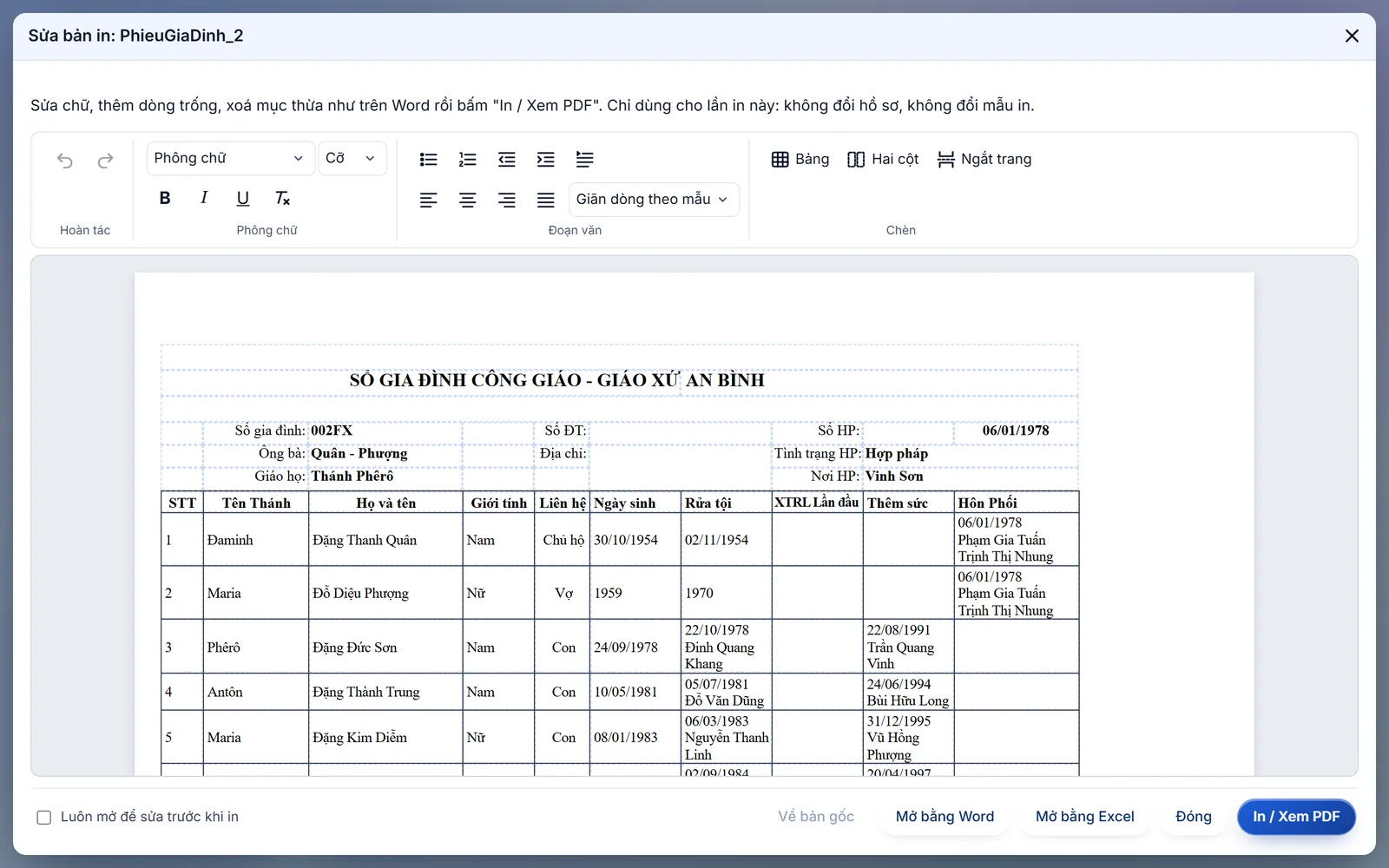
Một hộp thoại gần kín màn hình, kiểu hộp thoại chung của phần mềm (thanh tiêu đề xanh nhạt có nút X):
- Thanh tiêu đề "Sửa bản in: [tên bản in]".
- Một dòng hướng dẫn: "Sửa chữ, thêm dòng trống, xoá mục thừa như trên Word rồi bấm "In / Xem PDF". Chỉ dùng cho lần in này: không đổi hồ sơ, không đổi mẫu in." Trên điện thoại có thêm dòng "Sửa bản in dễ nhất trên máy tính; trên điện thoại vẫn sửa được nhưng chữ nhỏ."
- (Chỉ với bản in rất dài) một dòng cảnh báo màu cam, xem bảng dưới.
- Thanh công cụ giống Word, cùng kiểu với trình sửa mẫu ở Quản lý mẫu in: nhóm Hoàn tác, Phông chữ, Đoạn văn, Chèn. Đặt con trỏ trong một bảng thì hiện thêm thanh Bảng.
- Tờ giấy: đúng khổ giấy, hướng giấy và lề của bản in, đúng chữ và kẻ bảng, kể cả ảnh đại diện.
- Hàng cuối: ô đánh dấu Luôn mở để sửa trước khi in, rồi các nút Về bản gốc, Mở bằng Word, Mở bằng Excel (chỉ ở bản in dạng danh sách/bảng và phiếu gia đình), Đóng, In / Xem PDF. Màn hình hẹp (điện thoại) thì các nút tự xuống dòng, nút In / Xem PDF nằm riêng một dòng cuối.
Bảng trường và nút#
Thanh công cụ và tờ giấy#
| Trường | Dùng để làm gì | Giá trị & ràng buộc | Ghi chú & tình huống dùng |
|---|---|---|---|
| Nhóm Hoàn tác | Hoàn tác (Ctrl+Z), làm lại (Ctrl+Y) | Mờ khi chưa có gì để hoàn tác/làm lại | Nhớ tối đa 200 bước; bản in rất dài nhớ ít bước hơn (ít nhất 10) để máy không chậm |
| Nhóm Phông chữ | Đổi phông, cỡ chữ (điểm như Word), đậm, nghiêng, gạch chân, xoá định dạng | Áp cho đoạn đang bôi đen | Cùng các lệnh như trình sửa mẫu in |
| Nhóm Đoạn văn | Danh sách chấm/số, tăng giảm lề trái, thụt đầu dòng, canh trái/giữa/phải/đều, Giãn dòng | — | Phím Tab: trong đoạn văn chèn khoảng Tab, trong bảng sang ô kế tiếp (ô cuối thì thêm hàng) |
| Nhóm Chèn | Bảng, Hai cột, Ngắt trang (Ctrl+Enter) | — | Không có Chèn chỗ trống và Mã HTML như ở trình sửa mẫu, vì bản in đã điền sẵn dữ liệu |
| Thanh Bảng | Thêm/xoá hàng, cột, gộp/tách ô, kẻ viền, xoá bảng; kéo đường kẻ giữa hai cột để đổi độ rộng | Chỉ hiện khi con trỏ đứng trong một bảng | Xoá một dòng thừa trong bảng: bấm vào dòng đó rồi Xoá hàng |
| Tờ giấy | Sửa thẳng chữ trên bản in | Tờ giấy tự thu nhỏ cho vừa bề ngang khung | Viền chấm xanh mờ quanh ô bảng chỉ để thấy bảng, không in ra |
| Vạch đỏ đứt "≈ hết trang N" | Cho biết ước chừng chỗ sang trang mới khi in | Tự vẽ lại sau mỗi lần sửa (chậm khoảng nửa giây) | Chỉ là ước chừng: khi in, cả dòng bảng nằm vắt qua vạch sẽ sang trang sau. Muốn chắc, bấm In / Xem PDF |
| Vạch xám "Sang tờ mới" | Chỗ bản in vốn đã sang trang (ví dụ giữa hai phiếu khi in nhiều gia đình một lần) | — | Xoá được như một dòng trống; xoá thì phần sau in nối tiếp, không sang tờ mới |
Hàng nút cuối#
| Trường | Dùng để làm gì | Giá trị & ràng buộc | Ghi chú & tình huống dùng |
|---|---|---|---|
| Luôn mở để sửa trước khi in | Từ lần in sau, bấm nút "In..." là mở thẳng màn hình này | Mặc định tắt. Lưu trên máy này, riêng cho tài khoản này | Dành cho người hay sửa bản in. Bỏ đánh dấu để trở lại cách cũ (mở khung xem PDF trước) |
| Về bản gốc | Bỏ hết các chỗ đã sửa, trở lại bản in như lúc mới mở | Mờ khi chưa sửa gì. Bấm thì hỏi ngay trong hộp: "Bỏ hết các chỗ đã sửa, trở về bản in gốc?" với hai nút Không và Về bản gốc | Không mở hộp hỏi riêng của trình duyệt |
| Mở bằng Word | Tải bản đang sửa về thành tệp Word để sửa tiếp và in bằng Microsoft Word | Rê chuột lên nút hiện "Tải về tệp Word để sửa và in bằng Microsoft Word". Đang tạo thì đổi chữ thành "Đang tạo tệp Word…". Tải xong hiện dòng "Đã tải tệp Word về máy (thư mục Tải về). Mở tệp đó bằng Microsoft Word để sửa và in." | Lấy cả các chỗ vừa sửa, không cần bấm In / Xem PDF trước. Tên tệp giống tệp PDF, đuôi .docx. Mất mạng: tải tệp .doc (Word mở được, không kèm ảnh) |
| Mở bằng Excel | Tải bản đang sửa về thành tệp Excel (.xlsx) để sửa tiếp và in bằng Microsoft Excel | Chỉ có ở bản in dạng danh sách/bảng và phiếu gia đình (như ở Khung xem PDF và in). Rê chuột lên nút hiện "Tải về tệp Excel để sửa và in bằng Microsoft Excel". Đang tạo thì đổi chữ thành "Đang tạo tệp Excel…". Tải xong hiện dòng "Đã tải tệp Excel về máy (thư mục Tải về). Mở tệp đó bằng Microsoft Excel để sửa và in." | Lấy cả các chỗ vừa sửa (chữ đã sửa, dòng thêm, dòng xoá), không cần bấm In / Xem PDF trước. Tên tệp giống tệp PDF, đuôi .xlsx. Dựng ngay trên máy: mất mạng vẫn tải được |
| Đóng | Rời màn hình sửa | Còn chỗ sửa chưa đưa đi in thì hỏi trước: "Đóng mà chưa in? Các chỗ vừa sửa sẽ mất." với Ở lại sửa tiếp và Đóng, bỏ chỗ sửa | Mở từ khung xem thì quay về khung xem; mở thẳng (do Luôn mở để sửa trước khi in) thì đóng hẳn. Nút X trên thanh tiêu đề và phím Esc (khi con trỏ không nằm trong tờ giấy) làm y như nút này |
| In / Xem PDF | Dựng bản in từ nội dung đã sửa rồi mở trong khung xem để in hoặc tải PDF | Đang dựng đổi chữ thành "Đang dựng bản in…" | Có mạng: máy chủ dựng tệp PDF. Mất mạng: bản đã sửa mở bằng trình duyệt, bấm In để in (xem "Quy tắc ẩn và giới hạn") |
| Dòng cam "Bản in này rất dài nên trình sửa có thể chậm. Nên lọc bớt danh sách rồi in lại; vẫn có thể sửa hoặc bấm "In / Xem PDF" để in nguyên bản." | Báo trước bản in quá dài | Hiện khi bản in có hơn 1.500 dòng bảng, hoặc nội dung lớn cỡ 900 KB trở lên | Vẫn sửa và in được; gõ phím có thể chậm thấy rõ (danh sách 2.000 dòng: khoảng một phần mười giây mỗi chữ) |
Các việc thường làm#
Xoá một dòng thừa trong bảng rồi in#
- Bấm vào ô bất kỳ của dòng cần xoá trên tờ giấy. Thanh Bảng hiện ra.
- Bấm Xoá hàng.
- Bấm In / Xem PDF. Khung xem mở bản đã sửa, ghi chú "Bản đã sửa cho lần in này, không đổi hồ sơ."
- Bấm In.
Thêm một dòng trống hoặc một dòng chữ#
- Bấm vào cuối đoạn đứng trước chỗ cần thêm.
- Nhấn Enter để có dòng mới, gõ chữ (hoặc để trống làm khoảng cách).
- Bấm In / Xem PDF rồi In.
Sửa tiếp bằng Microsoft Word#
- Sửa trên tờ giấy (nếu cần), rồi bấm Mở bằng Word.
- Tệp Word được tải về thư mục Tải về. Mở bằng Microsoft Word, sửa thêm và in từ Word.
Sửa xong rồi mở bằng Excel#
- Sửa trên tờ giấy (ví dụ sửa một tên, xoá một dòng thừa), rồi bấm Mở bằng Excel.
- Tệp Excel được tải về thư mục Tải về, có đúng các chỗ vừa sửa. Mở bằng Microsoft Excel, sửa thêm và in từ Excel.
Sửa xong muốn sửa thêm#
- Trong khung xem bản đã sửa, bấm Sửa tiếp. Các chỗ đã sửa vẫn còn.
- Sửa thêm, bấm In / Xem PDF lần nữa.
Quy tắc ẩn và giới hạn#
- Không lưu gì. Hồ sơ, sổ sách và mẫu in giữ nguyên. Chỗ sửa còn giữ khi qua lại giữa khung xem và màn hình sửa; đóng khung xem là mất chỗ sửa, lần in sau bắt đầu lại từ bản gốc.
- Bản in nào có nút Sửa trước khi in: mọi bản in mở trong khung xem: các giấy tờ (lý lịch cá nhân, phiếu gia đình, chứng nhận bí tích, chứng nhận hôn phối, giấy giới thiệu, giấy điều tra và kết quả rao hôn phối), In danh sách của mọi lưới (giáo dân, gia đình, hồ sơ lưu trữ, kiểm tra dữ liệu, sổ bí tích, hội đoàn, giáo lý, thống kê...), in theo mẫu danh sách, danh sách người nhận của một đợt bí tích, sổ tử, Danh sách rao hôn phối và In biểu đồ. Chỉ Xem thử ở Quản lý mẫu in là không có (đó là bản xem trước mẫu, không phải bản in thật). Bản in danh sách mở ra trong màn hình này đúng cột, đúng tiêu đề, đúng khổ giấy như tệp PDF; dòng tiêu đề bảng in lặp lại đầu mỗi trang, chữ trong ô canh giữa theo chiều dọc.
- "Trang x/y" ở chân trang bản danh sách có trên tệp PDF in thẳng, trên tệp Word và tệp Excel, nhưng không có trên bản đã sửa rồi bấm In / Xem PDF.
- Đúng bản đang xem. Màn hình sửa nạp đúng bản in vừa dựng (cùng mẫu, cùng dữ liệu, cùng khổ giấy), không dựng bản khác.
- Khi mất mạng. Giấy tờ dựng ngay trên máy (xem Khung xem PDF và in) vẫn mở sửa được. Bấm In / Xem PDF lúc mất mạng thì bản đã sửa mở bằng trình duyệt kèm ghi chú "Không có mạng: bản đã sửa mở bằng trình duyệt, bấm In để in."; nút Tải PDF lúc đó mở hộp In, chọn "Lưu thành PDF". Các bản in danh sách (In danh sách, sổ bí tích, sổ tử, biểu đồ) cũng dựng trên máy nên sửa được khi mất mạng. Bản in do máy chủ dựng thì bấm Sửa trước khi in cần có mạng. Mở bằng Word lúc mất mạng tải tệp
.doc(không kèm ảnh) thay cho tệp.docx. Mở bằng Excel dựng tệp ngay trên máy, mất mạng vẫn ra tệp.xlsxnhư khi có mạng. - Bản in quá lớn. Máy chủ nhận tối đa 4 MB. Vượt thì báo: "Bản in quá dài để sửa rồi in (quá 4 MB). Hãy lọc bớt danh sách hoặc in từng phần." và vẫn ở lại màn hình sửa.
- Dán từ Word được làm sạch như ở trình sửa mẫu: giữ chữ và định dạng cơ bản, bỏ phần thừa.
- Nội dung chỉ là chữ, bảng và ảnh có sẵn trong bản in; máy chủ tự bỏ mọi thứ khác (mã chạy, liên kết ra ngoài) trước khi dựng PDF.
Hỏi đáp và xử lý sự cố#
| Người dùng hỏi / gặp | Vì sao | Cách xử lý |
|---|---|---|
| "Con sửa phiếu rồi, lần sau in có còn chỗ sửa không?" | Sửa trước khi in chỉ dùng cho lần in đó | Muốn mọi lần in đều khác thì sửa mẫu ở Quản lý mẫu in |
| "Con xoá tên trên bản in, hồ sơ có bị xoá không?" | Không. Màn hình này không lưu gì vào hồ sơ | Muốn đổi hồ sơ thì sửa ở hồ sơ giáo dân hoặc gia đình |
| "Không thấy nút Sửa trước khi in" | Đang ở Xem thử của Quản lý mẫu in (bản xem trước, không phải bản in thật) | In bản thật từ màn hình hồ sơ hoặc danh sách |
| "Con muốn sửa bằng Word cho quen" | — | Bấm Mở bằng Word, mở tệp vừa tải bằng Microsoft Word |
| "Con muốn sửa danh sách bằng Excel" | — | Bấm Mở bằng Excel, mở tệp vừa tải bằng Microsoft Excel |
| "Không thấy nút Mở bằng Excel" | Nút chỉ có ở bản in dạng danh sách/bảng và phiếu gia đình; giấy tờ (lý lịch, chứng nhận, giấy giới thiệu...) chỉ có Mở bằng Word | Dùng Mở bằng Word cho giấy tờ |
| "Gõ chữ chậm quá" | Bản in rất dài (hàng nghìn dòng) | Lọc bớt danh sách rồi in lại, hoặc in nguyên bản không sửa |
| "Vạch hết trang khác với bản PDF một chút" | Vạch chỉ là ước chừng | Bấm In / Xem PDF để xem chính xác chỗ sang trang |
| "Sửa xong bấm Đóng, mất hết rồi" | Đóng khung xem (hoặc chọn Đóng, bỏ chỗ sửa) là bỏ chỗ sửa | Mở lại bản in và sửa lại; lần sau bấm In / Xem PDF trước khi đóng |
| "Bấm Esc mà không đóng" | Con trỏ đang nằm trong tờ giấy (Esc không đóng khi đang gõ) | Bấm Đóng hoặc nút X |
Màn hình liên quan#
- Khung xem PDF và in — nơi có nút Sửa trước khi in, và nơi in bản đã sửa
- Quản lý mẫu in — sửa mẫu cho mọi lần in sau, cùng kiểu thanh công cụ
- Sửa bản in trước khi in — các bước từ đầu tới cuối