Chuẩn hoá dữ liệu#
Màn hình này dùng để làm gì#
Sửa cách viết hoa, viết thường của cả sổ giáo dân (hoặc cả sổ gia đình) chỉ bằng một lần bấm: mỗi chữ trong họ tên, tên thánh, địa chỉ, nơi sinh... được đưa về dạng "Chữ Đầu Viết Hoa, Các Chữ Sau Viết Thường". Dùng khi dữ liệu nhập từ nhiều nguồn lẫn lộn: chỗ viết HOA hết, chỗ viết thường hết, chỗ thừa dấu cách.
Đây là công cụ sửa hàng loạt, không có nút hoàn tác. Vì vậy màn hình luôn cho Xem trước trước khi ghi thật.
Ai được mở#
Vai trò có quyền Xem Công cụ hàng loạt (mọi vai trò có sẵn trừ Giáo lý viên, kể cả Chỉ xem) mở được màn hình và bấm Xem trước (chỉ đọc, không đổi gì). Vai trò không có quyền này không thấy mục trong menu; mở bằng đường dẫn thì thấy "Tài khoản của bạn không được mở màn hình này." Bấm Xác nhận chuẩn hoá để ghi thật cần quyền Sửa ở dòng Công cụ hàng loạt: trong các vai trò có sẵn chỉ Quản lý sổ sách và Quản trị giáo xứ (và Quản trị hệ thống). Tài khoản Nhập dữ liệu và Chỉ xem bấm xác nhận sẽ nhận thông báo "Tài khoản không có quyền thực hiện thao tác này." và không có gì bị đổi. Nút không bị mờ trước, thông báo chỉ hiện sau khi bấm.
Cần có mạng: cả xem trước lẫn ghi đều chạy trên máy chủ.
Vào màn hình này bằng cách nào#
Menu Công cụ trên thanh trên cùng › Chuẩn hoá dữ liệu, hoặc địa chỉ /chuan-hoa-du-lieu.
Các phần trên màn hình#
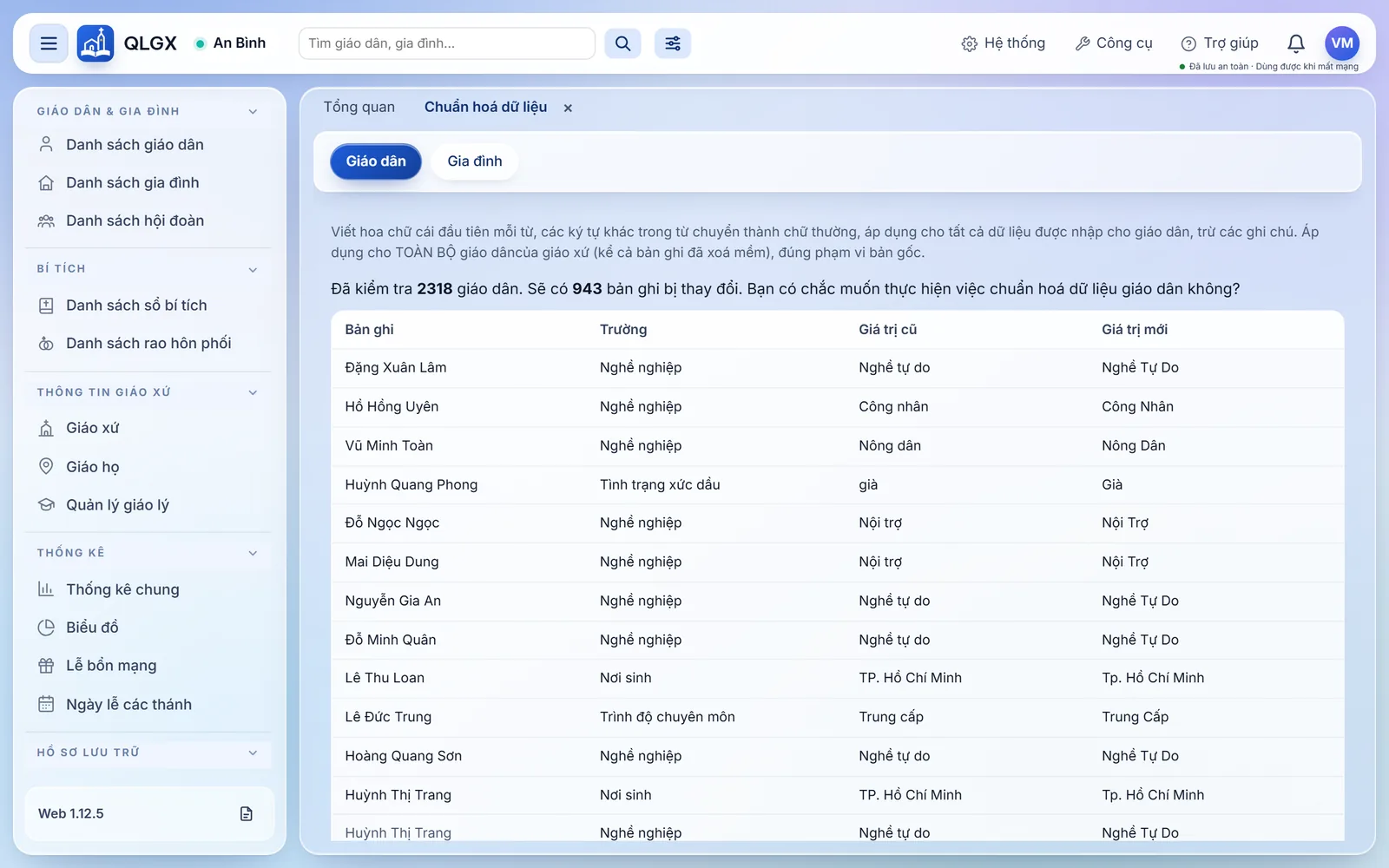
- Hàng hai nút chọn bảng: Giáo dân và Gia đình (nút đang chọn màu xanh). Hai nút này mờ đi trong lúc đang xem trước hoặc đang ghi, để bạn không chuyển bảng giữa chừng.
- Đoạn giải thích: "Viết hoa chữ cái đầu tiên mỗi từ, các ký tự khác trong từ chuyển thành chữ thường, áp dụng cho tất cả dữ liệu được nhập cho giáo dân (hoặc gia đình), trừ các ghi chú. Áp dụng cho TOÀN BỘ giáo dân (hoặc gia đình) của giáo xứ (kể cả bản ghi đã xoá mềm), đúng phạm vi bản gốc."
- Nút Xem trước.
- Sau khi xem trước: câu tóm tắt, bảng Bản ghi / Trường / Giá trị cũ / Giá trị mới, và hai nút Huỷ, Xác nhận chuẩn hoá N bản ghi.
- Dòng báo lỗi đỏ hoặc thông báo xong màu xanh.
Bảng trường và nút#
Các nút#
| Trường | Dùng để làm gì | Giá trị & ràng buộc | Ghi chú & tình huống dùng |
|---|---|---|---|
| Giáo dân / Gia đình | Chọn bảng cần chuẩn hoá | Mặc định Giáo dân. Mờ khi đang xem trước hoặc đang ghi. Chuyển bảng thì xoá kết quả xem trước và thông báo cũ | Hai bảng chạy độc lập: chuẩn hoá giáo dân không đụng gia đình và ngược lại |
| Xem trước | Tính thử ra bao nhiêu bản ghi sẽ đổi và đổi thế nào | Chỉ đọc, không ghi gì. Đang chạy đổi chữ thành "Đang xem trước…". Lỗi thì báo "Không xem trước được, thử lại sau." | Bắt buộc phải làm trước khi ghi thật (nút ghi chỉ hiện sau khi xem trước) |
| Huỷ | Bỏ kết quả xem trước | Bấm được trừ lúc đang ghi | Không đổi gì trong dữ liệu; quay lại nút Xem trước |
| Xác nhận chuẩn hoá N bản ghi | Ghi thật | N là số bản ghi sẽ đổi. Mờ khi N bằng 0 hoặc đang ghi. Đang ghi đổi chữ thành "Đang chuẩn hoá…". Lỗi thì báo "Chuẩn hoá thất bại, thử lại sau." | Sau khi xong hiện "Đã chuẩn hoá xong! N bản ghi đã được đổi." Câu hỏi trên màn hình: "Bạn có chắc muốn thực hiện việc chuẩn hoá dữ liệu giáo dân (hoặc gia đình) không?" |
Câu tóm tắt và bảng xem trước#
| Trường | Dùng để làm gì | Giá trị & ràng buộc | Ghi chú & tình huống dùng |
|---|---|---|---|
| Câu "Đã kiểm tra X giáo dân. Sẽ có Y bản ghi bị thay đổi." | Cho biết quy mô | X là toàn bộ giáo dân của giáo xứ, gồm cả hồ sơ đã xoá vào lưu trữ, đã qua đời, đã chuyển đi. Y là số người có ít nhất một ô sẽ đổi | Y bằng 0 nghĩa là dữ liệu đã chuẩn, nút ghi bị mờ |
| Bản ghi | Người hoặc gia đình sẽ bị đổi | Họ tên (hoặc tên gia đình). Trống thì hiện "(chưa có họ tên)" hoặc "(chưa có tên gia đình)" | Một người đổi nhiều ô thì có nhiều dòng, dòng sau mờ hơn |
| Trường | Ô nào của bản ghi đổi | Tên ô như trên hồ sơ (Họ tên, Tên thánh, Địa chỉ...) | — |
| Giá trị cũ / Giá trị mới | Trước và sau | Chỉ ô có thay đổi mới hiện | Đọc kỹ cột này trước khi xác nhận |
| Dòng "Chỉ hiện 30 bản ghi đầu tiên trong tổng số Y bản ghi sẽ đổi." | Cảnh báo bảng chỉ là mẫu | Bảng chỉ hiện tối đa 30 bản ghi | 30 bản ghi này là những bản ghi máy chủ tìm thấy trước, không xếp theo tên hay mã |
Việc chuẩn hoá đổi gì cụ thể#
Với từng ô chữ trong danh sách bên dưới, phần mềm làm lần lượt:
- Tách ô thành các "từ" theo dấu cách. Dấu cách thừa ở đầu, cuối và giữa bị bỏ: nhiều dấu cách liền nhau chỉ còn một.
- Với mỗi từ dài từ hai ký tự trở lên: viết hoa ký tự đầu, viết thường tất cả ký tự còn lại.
- Từ chỉ có một ký tự thì viết hoa.
- Ngoại lệ: từ bắt đầu bằng một trong các dấu ngoặc
(){}[]<>được giữ nguyên. - Ghép lại bằng một dấu cách, và đưa các chữ có dấu về dạng dựng sẵn chuẩn (chữ tách rời dấu được gộp lại). Việc này không đổi cách hiển thị của chữ.
Ô trống giữ nguyên trống. Ô chỉ có toàn dấu cách thành ô trống.
Ví dụ trước và sau#
| Trường | Dùng để làm gì | Giá trị & ràng buộc | Ghi chú & tình huống dùng |
|---|---|---|---|
| Họ tên | Viết hoa hết | "NGUYỄN VĂN AN" thành "Nguyễn Văn An" | Trường hợp phổ biến nhất |
| Họ tên | Viết thường hết, thừa dấu cách | " trần thị lan " thành "Trần Thị Lan" | Dấu cách thừa được dọn |
| Tên thánh | Dấu gạch nối | "GIUSE-MARIA" thành "Giuse-maria" | Chỉ chữ đầu cả cụm viết hoa, chữ sau gạch nối bị hạ. Kiểm tra kỹ nếu giáo xứ ghi tên thánh kép |
| Địa chỉ | Số nhà kèm chữ | "12A nguyễn trãi, p.4, tp.hcm" thành "12a Nguyễn Trãi, P.4, Tp.hcm" | Chữ cái sau số bị hạ ("12A" thành "12a"), chữ viết tắt dính dấu chấm bị hạ ("HCM" thành "hcm") |
| Địa chỉ | Chữ trong ngoặc | "giáo họ (thánh tâm)" thành "Giáo Họ (thánh Tâm)" | Từ mở đầu bằng ngoặc "(thánh" được giữ nguyên, nhưng "tâm)" không bắt đầu bằng ngoặc nên vẫn bị đổi |
| Chữ đầu email | "Nguyen.An@gmail.com" thành "Nguyen.an@gmail.com" | Email cũng nằm trong danh sách và bị hạ chữ. Thư vẫn tới nơi (email không phân biệt hoa thường) nhưng nhìn lạ | |
| Giới tính | Phái | "nam" thành "Nam" | — |
Những ô CÓ bị chuẩn hoá#
Bảng Giáo dân: Họ tên, Tên thánh, Giới tính, Nơi sinh, CMND/CCCD, Dân tộc, Thuộc giáo xứ, Thuộc giáo phận, Địa chỉ, Điện thoại, Email, Họ tên cha, Họ tên mẹ; Nơi rửa tội, Người ban bí tích rửa tội, Người đỡ đầu rửa tội; Nơi rước lễ, Người ban bí tích rước lễ; Nơi thêm sức, Người ban bí tích thêm sức, Người đỡ đầu thêm sức; Người xức dầu, Tình trạng xức dầu, Ghi chú xức dầu; Nơi bao đồng 1, Nơi bao đồng 2, Nơi thiếu nhi vào đời, Nơi học giáo lý hôn nhân, Người cấp chứng nhận giáo lý hôn nhân, Xếp loại giáo lý hôn nhân; Trình độ văn hoá, Trình độ chuyên môn, Biết ngoại ngữ, Nghề nghiệp; Nơi qua đời, Nơi an táng.
Bảng Gia đình: Mã gia đình riêng, Tên gia đình, Điện thoại, Địa chỉ, Diện gia đình.
Những ô KHÔNG bị chuẩn hoá#
- Ghi chú của giáo dân và của gia đình (ô "Ghi chú xức dầu" thì vẫn bị đổi, xem trên).
- Mọi ô ngày tháng và ô số (số sổ rửa tội, số hộ khẩu...).
- Mã nhận dạng và các mã số.
- Các bảng khác: hôn phối, sổ bí tích, rao hôn phối, hội đoàn, tận hiến, giáo lý, tên giáo họ.
Các việc thường làm#
Chuẩn hoá họ tên và địa chỉ sau khi nhập dữ liệu từ nhiều nguồn#
- Nhờ Quản trị hệ thống sao lưu dữ liệu trước (xem "Quy tắc ẩn và giới hạn").
- Mở Chuẩn hoá dữ liệu, để nút Giáo dân đang chọn, bấm Xem trước.
- Đọc câu "Sẽ có Y bản ghi bị thay đổi" và lướt bảng: cột Giá trị mới phải đúng ý bạn.
- Chú ý các dòng Địa chỉ, Email, Tên thánh (xem bảng ví dụ): nếu nhiều dòng bị đổi thành dạng bạn không muốn, đừng xác nhận.
- Đồng ý thì bấm Xác nhận chuẩn hoá Y bản ghi. Chờ tới khi hiện "Đã chuẩn hoá xong! N bản ghi đã được đổi." Không đóng trình duyệt hay chuyển bảng trong lúc chạy.
- Bấm nút Gia đình và làm lại các bước 2 đến 5.
Kiểm tra sau khi chuẩn hoá#
- Mở Danh sách giáo dân, sắp theo Họ tên và đọc lướt vài trang.
- Xem một vài hồ sơ có địa chỉ dạng "12A", "KP3B", "TP.HCM".
Chạy lại khi gặp lỗi giữa chừng#
- Nếu báo "Chuẩn hoá thất bại, thử lại sau.", bấm Xem trước lại.
- Số bản ghi "sẽ đổi" còn lại chính là phần chưa chuẩn hoá xong; xác nhận để làm nốt.
Thấy cách viết đặc biệt bị đổi mất#
Chuẩn hoá không có nút hoàn tác. Với vài chữ bị đổi sai (ví dụ "TP.HCM"), sửa tay từng hồ sơ, hoặc dùng Tìm và thay thế để đổi đồng loạt chuỗi "Tp.hcm" về "TP.HCM" ở đúng trường đó.
Quy tắc ẩn và giới hạn#
- Không có hoàn tác. Sau khi xác nhận, dữ liệu cũ không tự quay lại được từ màn hình này. Máy chủ có ghi nhật ký từng ô được đổi, nhưng người dùng không tự khôi phục từ đó. Mục Sao lưu & Phục hồi trong menu Hệ thống chỉ hiện với Quản trị hệ thống; hãy nhờ họ sao lưu trước khi chạy lần đầu.
- Phạm vi là cả giáo xứ: không chọn được giáo họ hay chọn từng người. Gồm cả hồ sơ đã xoá vào lưu trữ, người đã qua đời, người đã chuyển đi.
- Không chọn được ô để loại ra: mọi ô trong danh sách ở trên đều bị xử lý. Cách duy nhất để một ô không bị đổi là nó đã đúng dạng chuẩn.
- Xem trước chỉ là ước tính tại thời điểm bấm: số bản ghi thực sự đổi có thể khác nếu có người sửa dữ liệu ở giữa hai lần bấm.
- Ghi theo từng đợt 200 bản ghi, mỗi đợt lưu riêng. Lý do: nếu ghi cả nghìn bản ghi trong một lần thì mọi người khác trong giáo xứ sẽ không lưu được trong lúc đó. Hệ quả: nếu lỗi giữa chừng, một phần đã đổi và một phần chưa; chạy lại là làm nốt phần còn lại. Chạy lại luôn an toàn: bản ghi đã chuẩn thì không đổi và không sinh thêm thay đổi.
- Chạy nhiều lần không đổi thêm: chuẩn hoá xong chạy lại sẽ báo "Sẽ có 0 bản ghi bị thay đổi".
- Không đổi vị trí dấu thanh (ví dụ "hoà" và "hòa" là hai cách viết, phần mềm không đổi qua lại). Việc duy nhất về dấu là gộp chữ tách rời dấu về dạng dựng sẵn.
- Chỉ tính chữ, dấu cách: không thêm hay bớt dấu chấm, dấu phẩy.
- Cả ô bị đổi, không chỉ họ tên: đó là lý do Địa chỉ và Email cũng thay đổi.
Hỏi đáp và xử lý sự cố#
| Người dùng hỏi / gặp | Vì sao | Cách xử lý |
|---|---|---|
| Sao nút "Xác nhận chuẩn hoá" mờ | Chưa có bản ghi nào cần đổi (N bằng 0), hoặc đang chạy | Nếu "Sẽ có 0 bản ghi bị thay đổi" thì dữ liệu đã chuẩn |
| Bấm xác nhận báo "Tài khoản không có quyền thực hiện thao tác này." | Tài khoản là Nhập dữ liệu hoặc Chỉ xem | Nhờ tài khoản Quản lý sổ sách hoặc Quản trị giáo xứ làm |
| Sao không thấy nút để chạy luôn mà phải Xem trước | Xem trước là bước bắt buộc | Bấm Xem trước, xem xong mới có nút xác nhận |
| Chuẩn hoá xong mà tên vẫn sai chính tả | Chuẩn hoá chỉ đổi chữ hoa/thường và dấu cách, không sửa chính tả | Sửa tay hoặc dùng Tìm và thay thế |
| Sao "Ghi chú" không bị đổi | Ô Ghi chú được loại trừ | Đúng thiết kế |
| Địa chỉ "12A" thành "12a", "TP.HCM" thành "Tp.hcm" | Quy tắc hạ chữ mọi ký tự sau ký tự đầu của mỗi từ | Sửa lại bằng tay hoặc Tìm và thay thế. Nên xem trước kỹ |
| Email bị viết hoa chữ đầu | Email nằm trong danh sách ô chuẩn hoá | Không ảnh hưởng gửi thư; chấp nhận, hoặc sửa tay |
| Muốn hoàn tác | Không có nút hoàn tác | Nhờ Quản trị hệ thống phục hồi từ bản sao lưu, hoặc sửa tay |
| Bảng xem trước chỉ hiện 30 dòng | Chỉ hiện mẫu | Đúng thiết kế; câu tóm tắt cho biết tổng số |
| Đang chạy mà con bấm sang tab Gia đình không được | Hai nút bảng mờ trong lúc chạy | Chờ chạy xong |
| Báo "Chuẩn hoá thất bại, thử lại sau." | Lỗi mạng hoặc máy chủ giữa chừng | Bấm Xem trước lại rồi xác nhận, phần đã xong sẽ không bị đổi lần nữa |
Khác với bản cũ trên máy tính#
- Bản cũ có hai mục menu riêng cho giáo dân và gia đình; bản web gộp thành một màn hình với hai nút Giáo dân / Gia đình.
- Bản cũ chỉ hỏi "Bạn có chắc không?" rồi chạy luôn; bản web bắt buộc Xem trước và nêu rõ số bản ghi sẽ đổi kèm bảng trước/sau.
- Bản cũ mặc định còn tự đổi vị trí dấu thanh (chuẩn hoá "hoà" kiểu cũ sang kiểu mới) và tự chuyển bảng mã; bản web không đổi vị trí dấu, chỉ gộp chữ tách rời dấu về dạng dựng sẵn.
- Bản cũ và bản web cùng loại trừ ô Ghi chú và cùng áp dụng cho cả hồ sơ đã xoá vào lưu trữ.
Màn hình liên quan#
- Tìm và thay thế: đổi đồng loạt một giá trị cụ thể, dùng để sửa các chữ bị chuẩn hoá sai.
- Kiểm tra dữ liệu giáo dân: dò lỗi ngày tháng, gia đình.
- Hồ sơ giáo dân và Hồ sơ gia đình: nơi sửa tay từng bản ghi.
- Nhập dữ liệu Access: thường là lý do phải chuẩn hoá sau khi nhập.
- Sao lưu & Phục hồi: sao lưu trước khi chạy công cụ hàng loạt.