Bắt đầu nhanh#
Trang này dành cho người mới dùng lần đầu. Đi lần lượt từ bước 1 tới bước 7, mỗi bước chỉ vài phút. Trên mỗi hình có số màu đỏ: số trên hình trùng với số trong câu hướng dẫn ngay bên dưới.
Xem video trước nếu tiện (khoảng 3 phút, có lời đọc và chữ phụ đề):
Cần chuẩn bị gì#
- Một máy tính (hoặc máy tính bảng, điện thoại) có trình duyệt Chrome hoặc Edge, có mạng internet.
- Thư báo tài khoản gửi tới hộp thư của bạn (thư "Quản Lý Giáo Xứ (bản web) đã sẵn sàng cho giáo xứ ..."), hoặc tên đăng nhập và mật khẩu do người quản trị của giáo xứ đưa cho bạn. Không thấy thư thì xem cả mục Thư rác (Spam).
- Giáo xứ chưa có tài khoản thì đăng ký trước: xem Đăng ký dùng Quản Lý Giáo Xứ.
Bước 1. Đặt mật khẩu lần đầu#
Bỏ qua bước này nếu đã có sẵn mật khẩu.
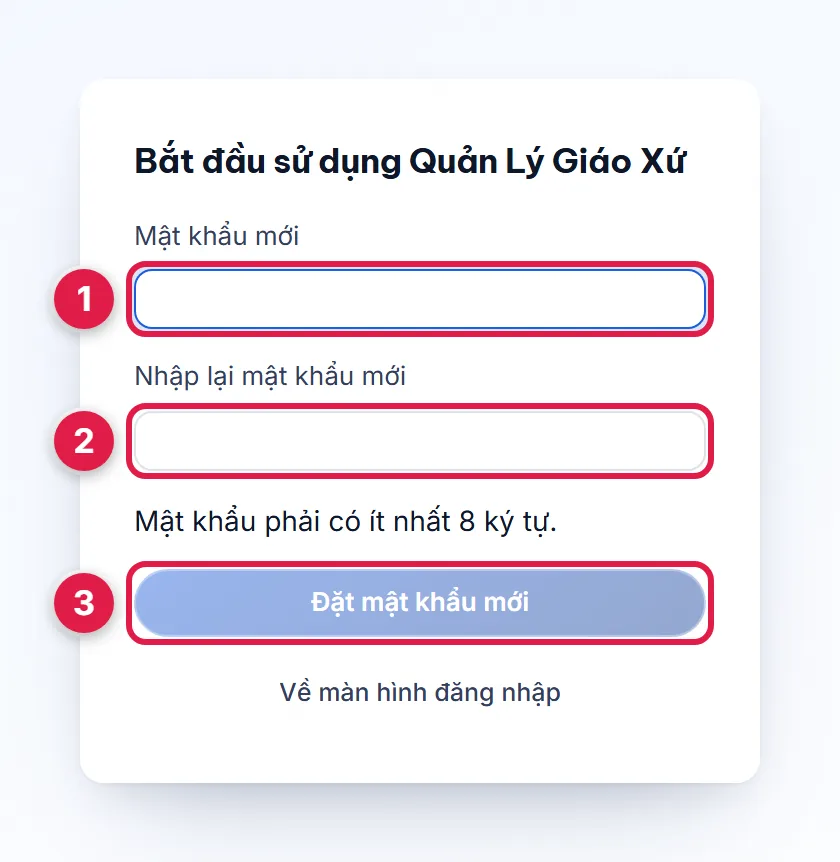
Mở thư báo tài khoản, ghi lại tên đăng nhập trong thư, rồi bấm vào liên kết trong thư (trong vòng 7 ngày). Màn hình trên hiện ra:
- Gõ mật khẩu mới vào ô số 1 (ít nhất 8 ký tự). Nên chọn mật khẩu dễ nhớ với mình nhưng người khác khó đoán.
- Gõ lại đúng mật khẩu đó vào ô số 2.
- Bấm nút số 3 Đặt mật khẩu mới. Thấy dòng "Đã đặt mật khẩu mới" là xong.
Liên kết hết hạn thì xin liên kết mới: xem Đặt mật khẩu mới.
Bước 2. Đăng nhập#
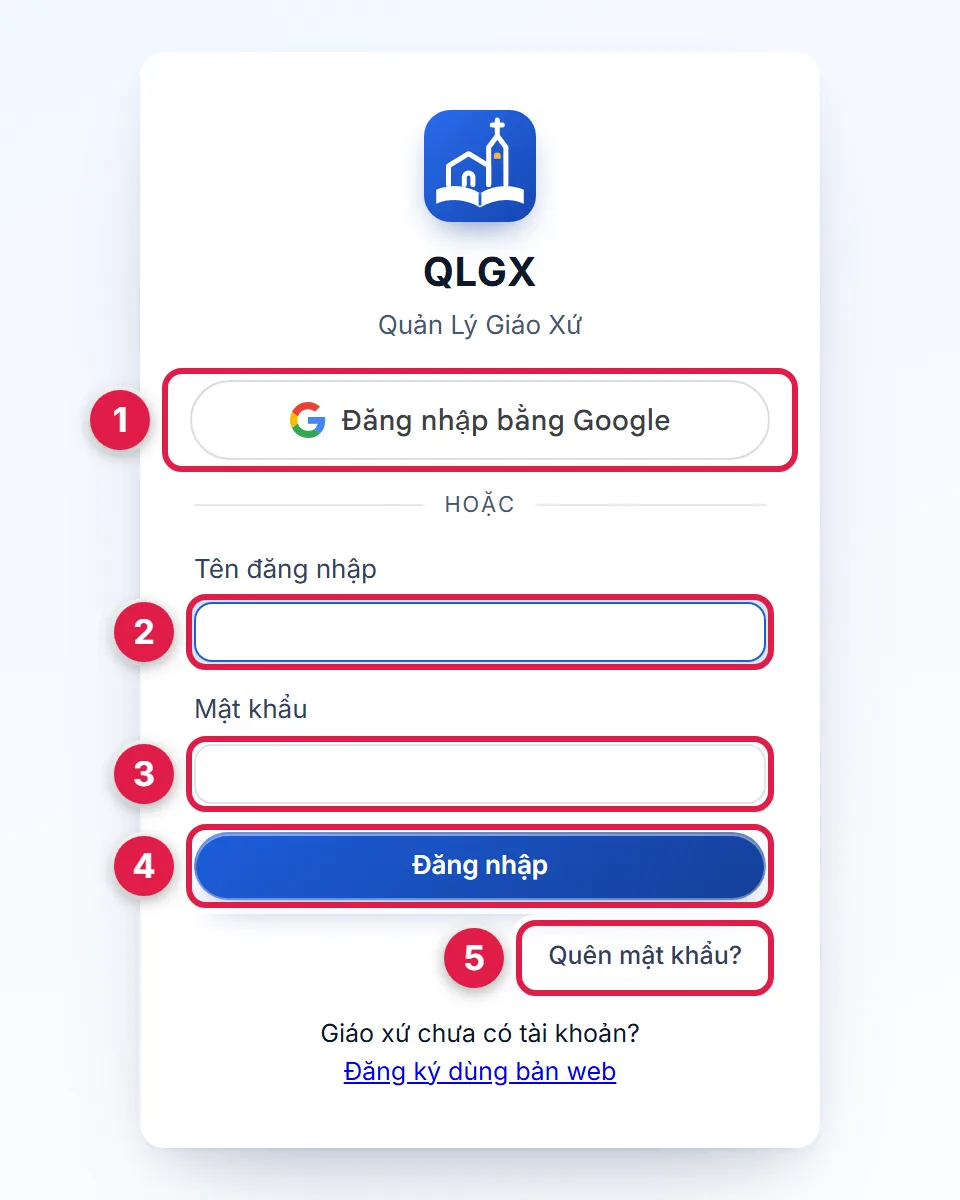
Mở Chrome hoặc Edge, gõ vào thanh địa chỉ ở trên cùng: app.qlgx.net rồi nhấn phím Enter.
- Tài khoản của bạn có ghi địa chỉ Gmail: bấm nút số 1 Đăng nhập bằng Google, chọn đúng hộp thư Gmail đó. Không phải nhớ thêm mật khẩu nào.
- Nếu không dùng Google: gõ tên đăng nhập vào ô số 2.
- Gõ mật khẩu vào ô số 3.
- Bấm nút số 4 Đăng nhập.
- Quên mật khẩu thì bấm số 5 Quên mật khẩu? để nhận thư đặt lại.
Lần đầu đăng nhập, máy tải sổ sách của giáo xứ về để dùng được cả khi mất mạng. Có thể chờ một lúc; cứ dùng bình thường trong lúc đó. Gặp khó khăn khi đăng nhập: xem Đăng nhập.
Bước 3. Đặt biểu tượng QLGX ra màn hình máy tính (nên làm)#
Để lần sau mở phần mềm bằng một cú bấm, không phải gõ lại địa chỉ, cài QLGX lên máy như một phần mềm:
- Khi đang ở trong phần mềm, nhìn cuối thanh địa chỉ của Chrome hoặc Edge: có một biểu tượng hình màn hình nhỏ có mũi tên (di chuột vào hiện chữ "Cài đặt" hoặc "Ứng dụng có sẵn"). Bấm vào biểu tượng đó.
- Bấm Cài đặt. Phần mềm mở trong một cửa sổ riêng và có biểu tượng QLGX trên màn hình máy tính, giống một phần mềm cài trên Windows.
Không thấy biểu tượng đó thì mở menu ba chấm ở góc phải trên của trình duyệt và tìm mục có chữ "Cài đặt" hoặc "Ứng dụng" (tên mục có thể khác đôi chút tuỳ phiên bản trình duyệt). Trên điện thoại, mở menu của trình duyệt, chọn Thêm vào Màn hình chính. Cài xong, phần mềm tự cập nhật bản mới, không phải cài lại. Hướng dẫn chi tiết có hình: Cài QLGX lên máy để dùng như phần mềm trên máy tính.
Bước 4. Làm quen màn hình chính#
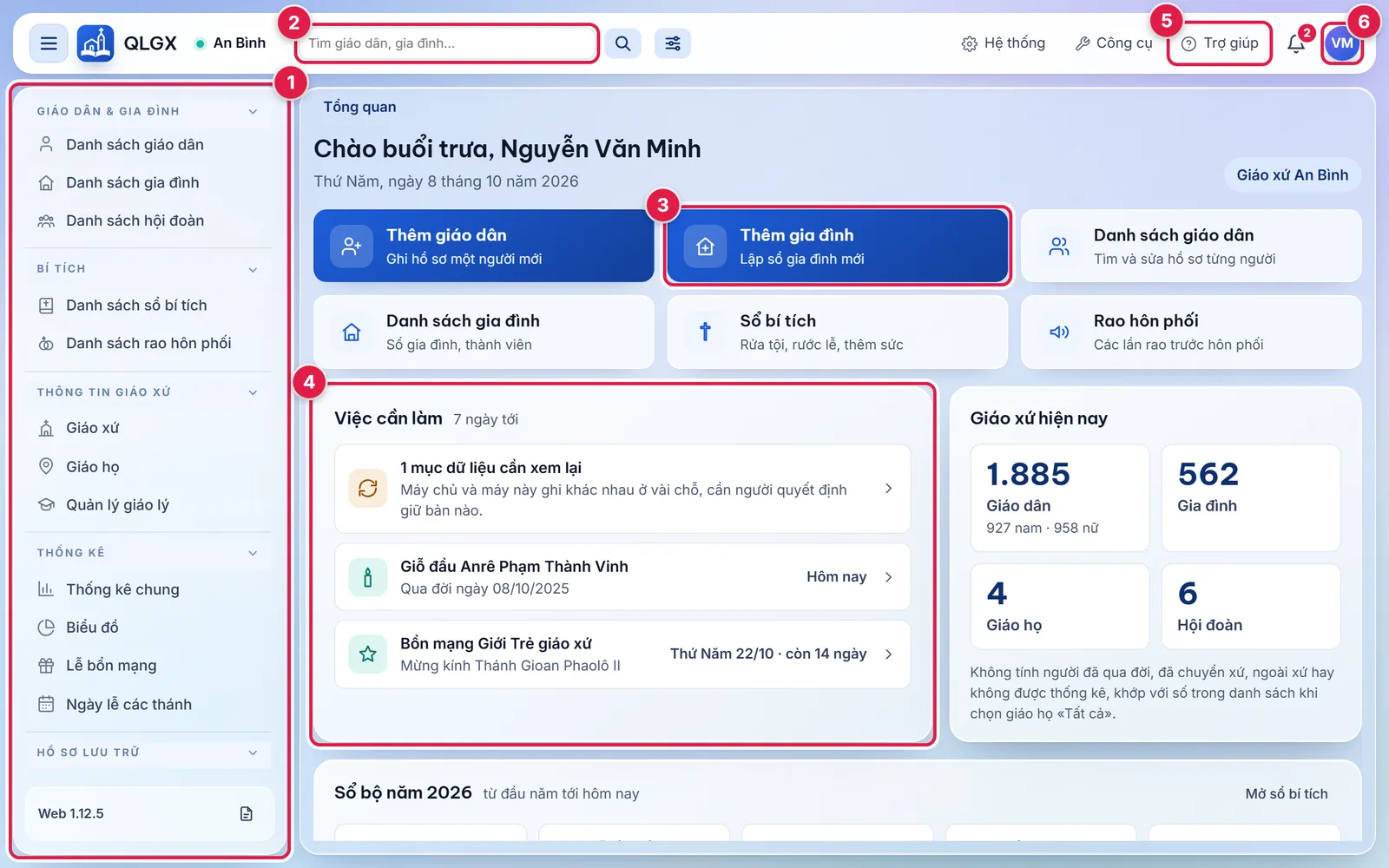
Sau khi đăng nhập, bạn thấy màn hình Tổng quan:
- Cột bên trái: các mục làm việc, chia nhóm (Giáo dân & gia đình, Bí tích, Thông tin giáo xứ, Thống kê...). Bấm một mục là mở mục đó.
- Ô tìm: tìm nhanh một giáo dân hay một gia đình (xem bước 5).
- Các ô lối tắt như Thêm gia đình, Thêm giáo dân: bấm để thêm hồ sơ mới ngay.
- Việc cần làm: nhắc giỗ, bổn mạng và những việc trong 7 ngày tới.
- Trợ giúp: mở đúng trang hướng dẫn của màn hình đang xem. Phím F1 cũng vậy.
- Hình tròn có chữ cái tên bạn: đổi mật khẩu, đăng xuất.
Mỗi mục bạn mở thêm hiện thành một thẻ ở hàng phía trên vùng làm việc; bấm vào thẻ để chuyển qua lại, bấm dấu × trên thẻ để đóng. Chi tiết: Tổng quan.
Bước 5. Tìm một giáo dân#
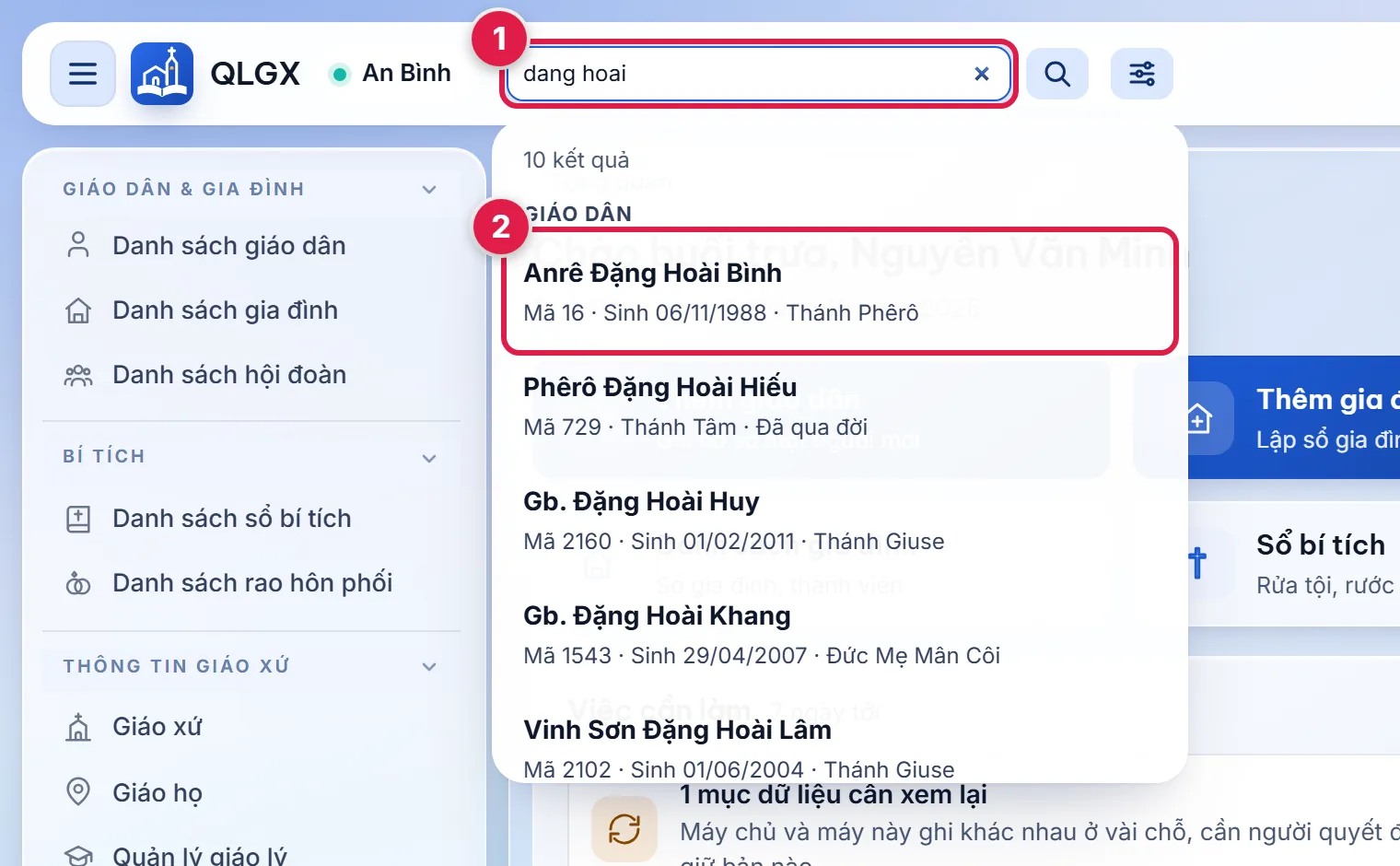
- Bấm vào ô tìm ở số 1, gõ tên người cần tìm. Gõ không dấu cũng được, ví dụ "dang hoai".
- Bấm vào đúng người trong danh sách hiện ra (số 2). Dưới mỗi tên có mã, ngày sinh và giáo họ để phân biệt người trùng tên.
Muốn tìm theo năm sinh, tên cha mẹ...: xem Ô tìm giáo dân, gia đình.
Bước 6. Xem và sửa hồ sơ#
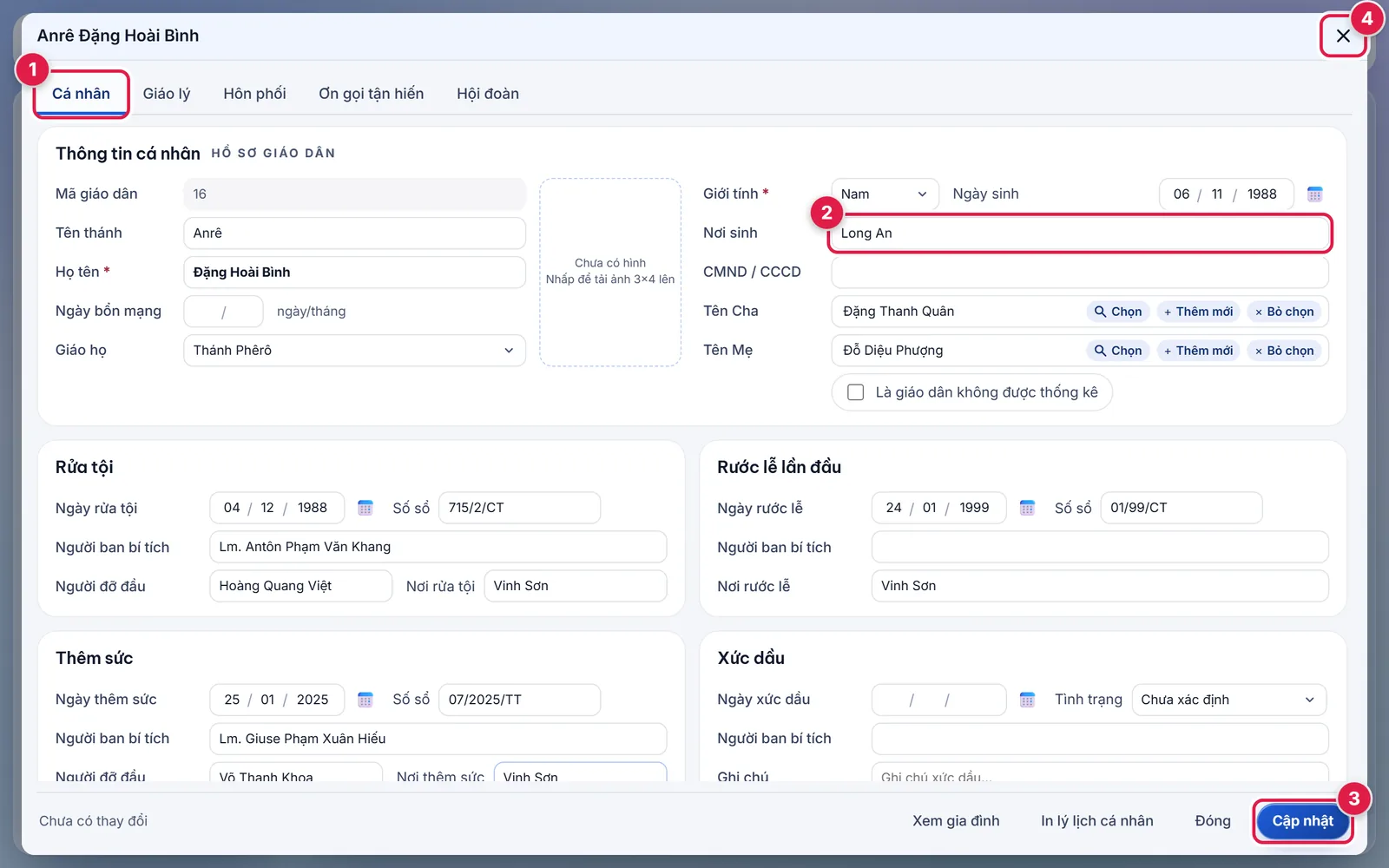
Hồ sơ mở ra trong một hộp đè lên màn hình:
- Các thẻ ở trên (số 1: Cá nhân, Giáo lý, Hôn phối...) chia hồ sơ thành từng phần. Bấm tên thẻ để chuyển.
- Bấm vào ô cần sửa (ví dụ ô Nơi sinh, số 2) và gõ lại.
- Bấm Cập nhật (số 3) để lưu. Chưa bấm Cập nhật thì chưa lưu.
- Bấm dấu X (số 4) hoặc phím Esc để đóng hộp.
Chi tiết từng ô: Hồ sơ giáo dân.
Bước 7. Thêm một gia đình mới#
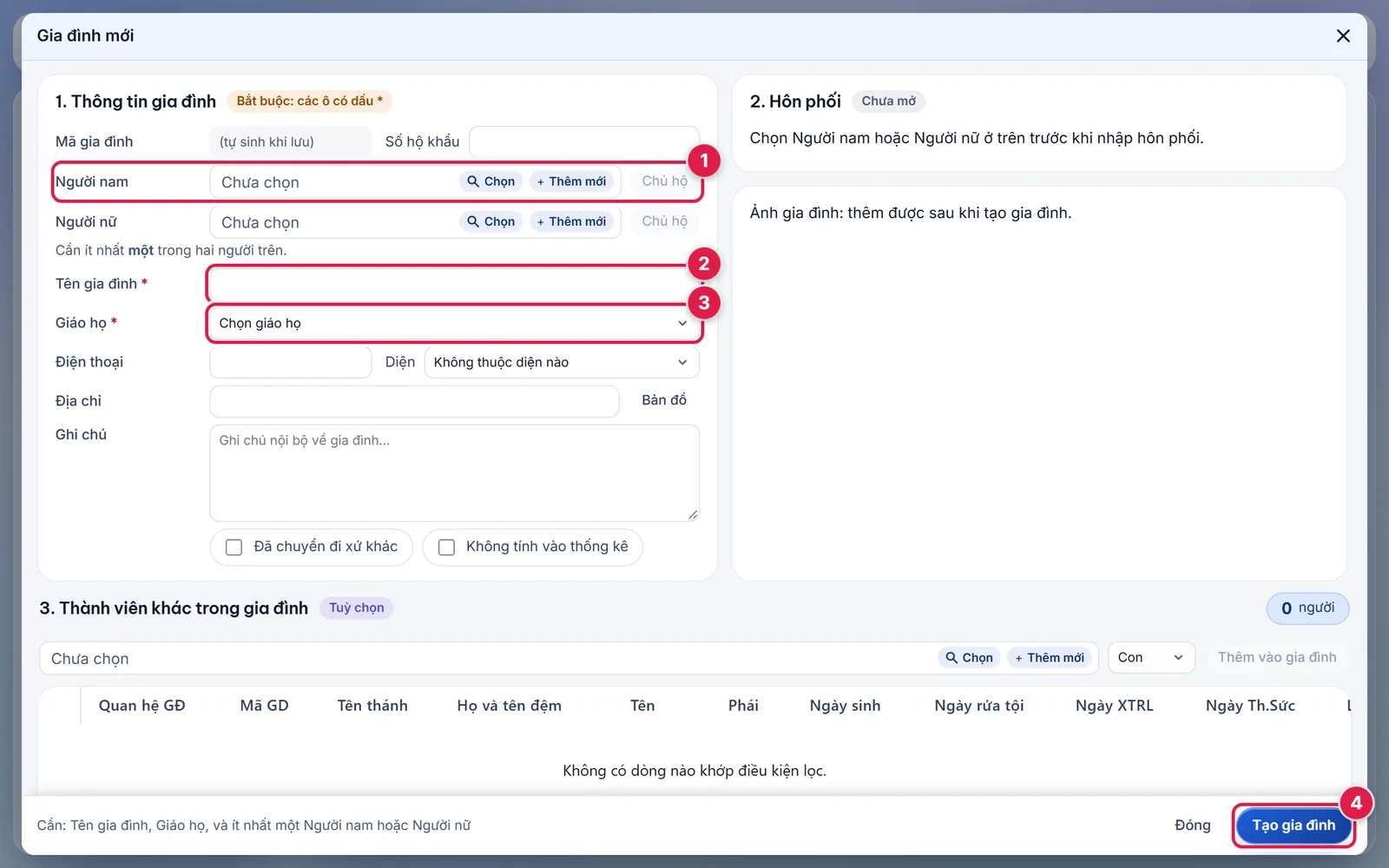
Ở màn hình chính, bấm ô Thêm gia đình. Hộp Gia đình mới hiện ra:
- Ở số 1 Người nam (hoặc Người nữ ngay dưới): bấm Chọn để tìm người đã có trong sổ. Người chưa có thì bấm + Thêm mới, điền họ tên, giới tính, ngày sinh rồi lưu.
- Gõ Tên gia đình ở số 2.
- Chọn Giáo họ ở số 3.
- Bấm Tạo gia đình ở số 4. Sau đó thêm con cái, cha mẹ... ở phần "Thành viên khác trong gia đình".
Đừng nhập lại người đã có. Mỗi người chỉ có một hồ sơ trong cả giáo xứ: ở gia đình, sổ bí tích, hội đoàn hay lớp giáo lý đều chọn người đã có. Chi tiết: Hồ sơ gia đình.
In giấy tờ#
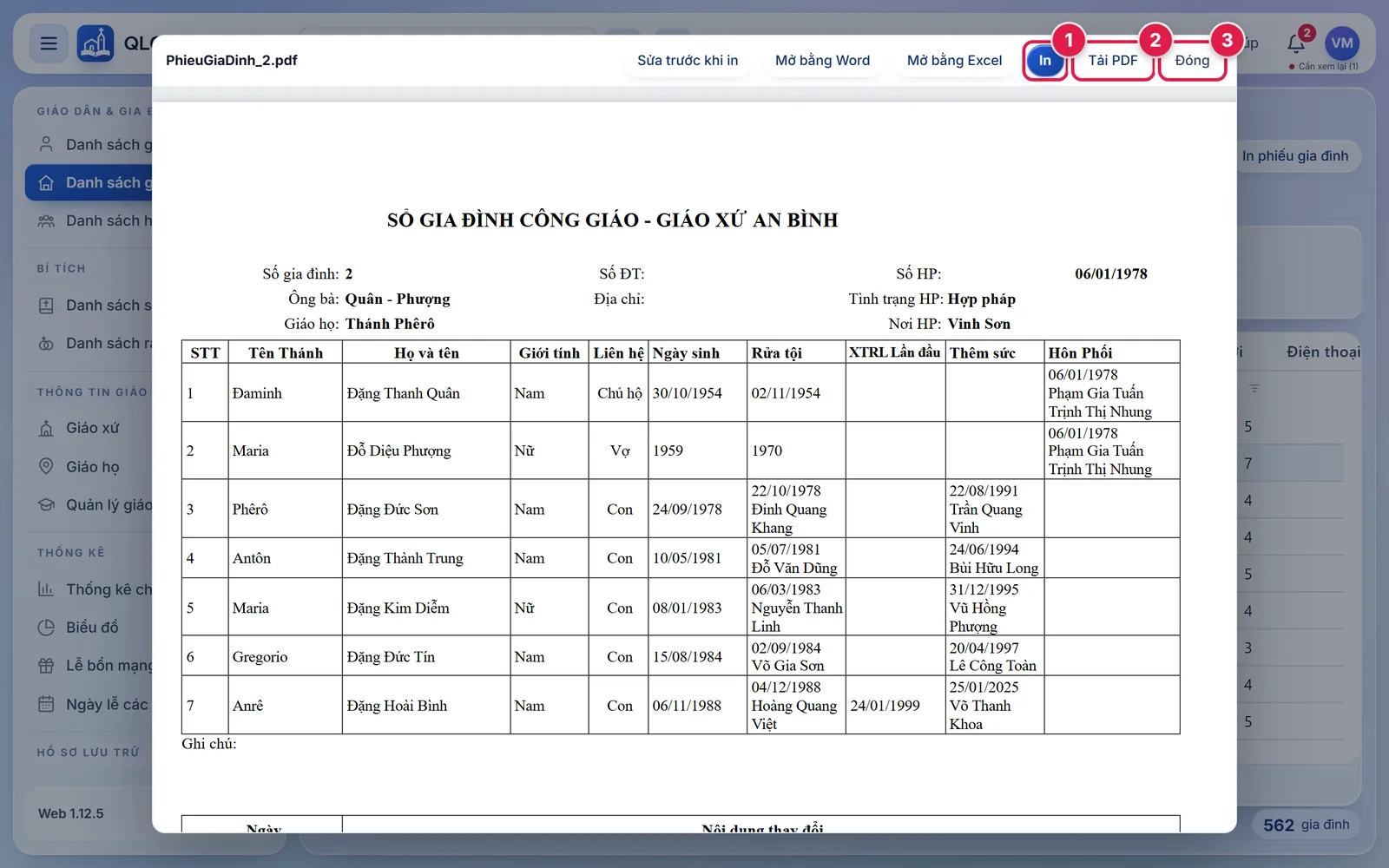
Bấm một nút có chữ In... ở bất kỳ đâu (ví dụ In phiếu gia đình), bản in mở ngay trong phần mềm, không cần Word:
- Bấm In (số 1) để in ra giấy.
- Bấm Tải PDF (số 2) nếu muốn lưu lại thành tệp.
- Bấm Đóng (số 3) khi xong.
Chi tiết: Khung xem PDF và in.
Khi mất mạng#

Mất mạng vẫn xem, tìm, thêm và sửa giáo dân, gia đình được. Dải đỏ trên cùng chỉ báo là đang mất mạng. Phần mềm lưu vào máy trước; có mạng lại thì tự gửi lên, không phải làm gì thêm. Riêng xuất Excel, tải ảnh lên và xoá vĩnh viễn cần có mạng. Chi tiết: Mất mạng vẫn làm việc được.
Vài điều nên nhớ#
- Bấm Cập nhật (hoặc Lưu) trước khi đóng hồ sơ. Lỡ bấm đóng khi chưa lưu, phần mềm hỏi lại: bấm Nhập tiếp để quay lại và lưu cho xong.
- Muốn cất một hồ sơ đi, bấm "Đưa vào lưu trữ", đừng bấm "Xóa vĩnh viễn": xoá vĩnh viễn là không lấy lại được.
- Dùng máy chung ở văn phòng thì đăng xuất khi xong: bấm hình tròn tên mình ở góc phải trên, chọn Đăng xuất.
- Không chắc thì bấm Trợ giúp (hoặc phím F1) để mở đúng trang hướng dẫn của màn hình đang xem.
Nếu bạn là người quản trị của giáo xứ#
Người gửi đơn đăng ký được cấp vai trò Quản trị giáo xứ. Ngoài các bước trên, nên làm thêm:
- Lập danh sách giáo họ trước khi nhập gia đình (cột trái: Thông tin giáo xứ › Giáo họ › Thêm giáo họ), vì mỗi giáo dân, gia đình đều phải chọn giáo họ. Xem Giáo họ. Giáo xứ chuyển dữ liệu từ bản desktop thì đã có sẵn giáo họ.
- Cấp tài khoản cho những người cùng làm (thư ký, ban hành giáo, giáo lý viên) và chọn vai trò phù hợp cho từng người: xem Quản lý tài khoản và Vai trò và quyền hạn.
- Giáo xứ còn sổ sách trên giấy: làm theo Bắt đầu nhập dữ liệu cho cả giáo xứ (có video), để biết nhập theo thứ tự nào và chia việc cho nhiều người ra sao.
Nếu giáo xứ đang dùng bản trên máy tính (desktop)#
Nếu giáo xứ đã có dữ liệu trong phần mềm QLGX bản cài trên máy tính (tệp .mdb), không cần gõ lại từ đầu. Khi đăng ký dùng bản web, bạn được hỏi có muốn chuyển dữ liệu cũ sang không — xem Đăng ký giáo xứ mới dùng bản web. Việc chuyển dữ liệu (đọc tệp .mdb, chọn giáo xứ đích, chạy thử rồi mới nhập thật) do Quản trị hệ thống thực hiện ở màn hình Nhập dữ liệu Access — không phải việc tự làm ở tài khoản thường.
Vài điểm khác cơ bản so với bản desktop mà người đã quen bản cũ nên biết trước:
- Nhiều người, nhiều máy cùng làm việc trên một sổ chung qua internet, thay vì một máy một tệp dữ liệu riêng. Xem Các khái niệm trong phần mềm.
- Hồ sơ chi tiết mở bằng hộp thoại đè lên màn hình đang xem, giống bản desktop.
- Việc cập nhật phần mềm là tự động — không có mục "Kiểm tra phiên bản mới" như bản desktop; phần mềm tự báo khi có bản mới và hỏi có tải lại ngay không.
- Bản in mở ngay trong khung xem của phần mềm, không mở Word/Excel như bản desktop.
Bước tiếp theo#
Giáo xứ bắt đầu số hoá sổ sách giấy: đọc Bắt đầu nhập dữ liệu cho cả giáo xứ. Đọc Các khái niệm trong phần mềm để nắm các đối tượng (sổ bí tích, hôn phối, hội đoàn, giáo lý, hồ sơ lưu trữ...), Vai trò và quyền hạn để biết ai làm được gì, và Thao tác chung cho các cách làm việc lặp lại ở mọi màn hình (ô ngày, gõ gợi ý, lưới, phím tắt...).