Sửa bản in trước khi in#
Việc này đạt được gì#
Bạn sửa một bản in ngay trước khi in như sửa trong Word (thêm khoảng trống, dòng trống, xoá một mục thừa, sửa một chữ, chỉnh khoảng cách) rồi in ra giấy hoặc tải tệp PDF. Chỗ sửa chỉ dùng cho lần in này: hồ sơ giáo dân, gia đình và mẫu in không đổi.
Không dùng cách này khi muốn mọi lần in sau đều khác (ví dụ đổi tiêu đề giấy): việc đó là sửa mẫu ở Quản lý mẫu in. Cũng không dùng để sửa thông tin sai trong hồ sơ: sửa ở hồ sơ giáo dân hoặc gia đình thì lần in nào cũng đúng.
Trước khi bắt đầu#
- Mọi bản in đều sửa được trước khi in: giấy tờ (lý lịch cá nhân, phiếu gia đình, chứng nhận, giấy giới thiệu, giấy rao hôn phối), In danh sách của các lưới, danh sách người nhận bí tích, sổ tử, biểu đồ. Chỉ Xem thử ở Quản lý mẫu in là không có (xem Sửa bản in).
- Nên làm trên máy tính; điện thoại vẫn sửa được nhưng chữ nhỏ.
- Có mạng thì máy chủ dựng tệp PDF bản đã sửa; mất mạng vẫn in được bằng trình duyệt.
Các bước#
- Ở màn hình có bản cần in (ví dụ hồ sơ gia đình), bấm nút in như mọi khi, ví dụ In phiếu gia đình.
- Ở Khung xem PDF và in, bấm Sửa trước khi in.
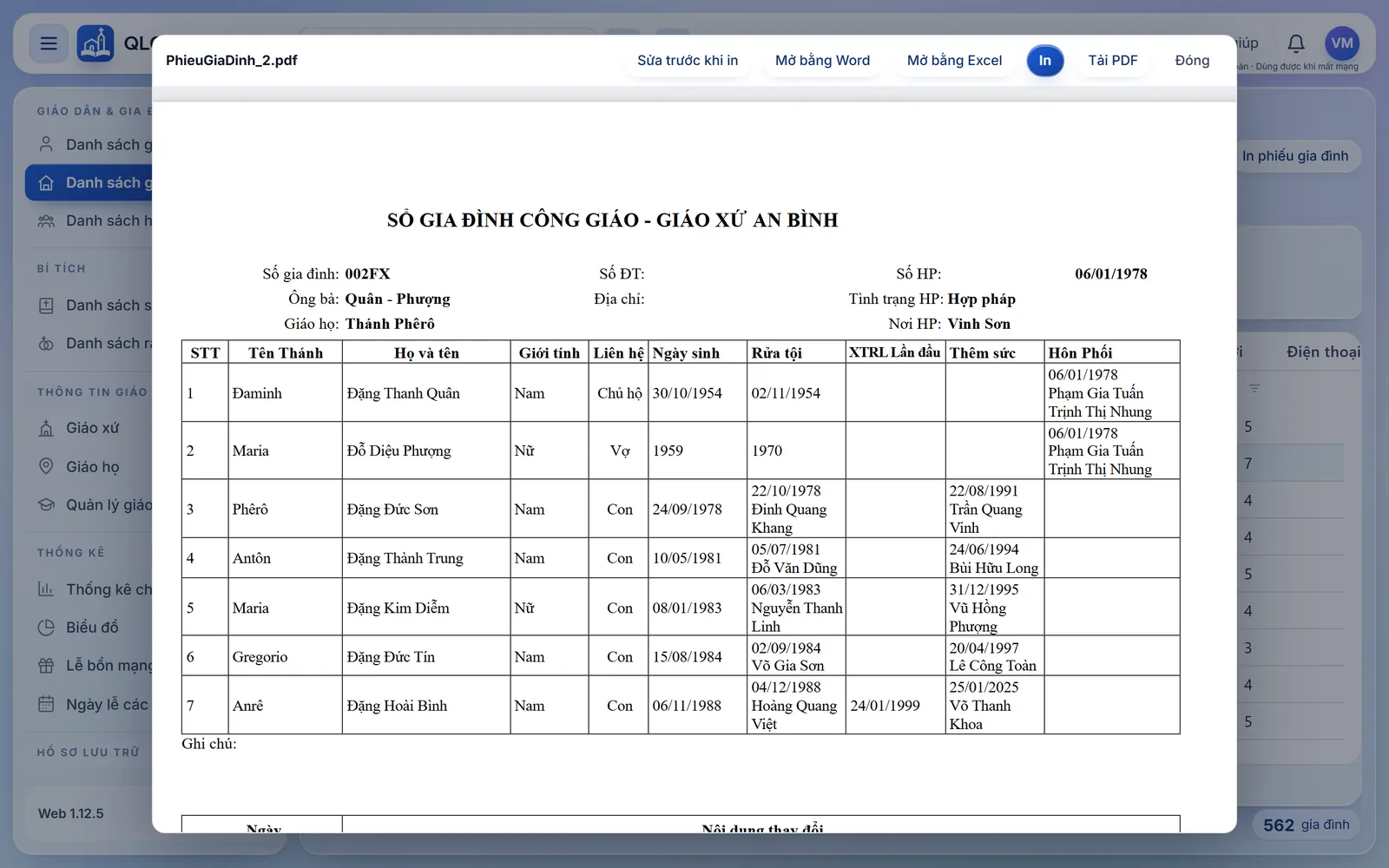
Bản in mở ngay trong phần mềm. Dữ liệu trong ảnh là dữ liệu minh hoạ. - Ở Sửa bản in, sửa trực tiếp trên tờ giấy: bấm vào chỗ cần sửa rồi gõ, xoá, nhấn Enter để thêm dòng; trong bảng thì bấm vào dòng thừa rồi Xoá hàng trên thanh Bảng. Vạch đỏ đứt "≈ hết trang N" cho biết ước chừng chỗ sang trang.
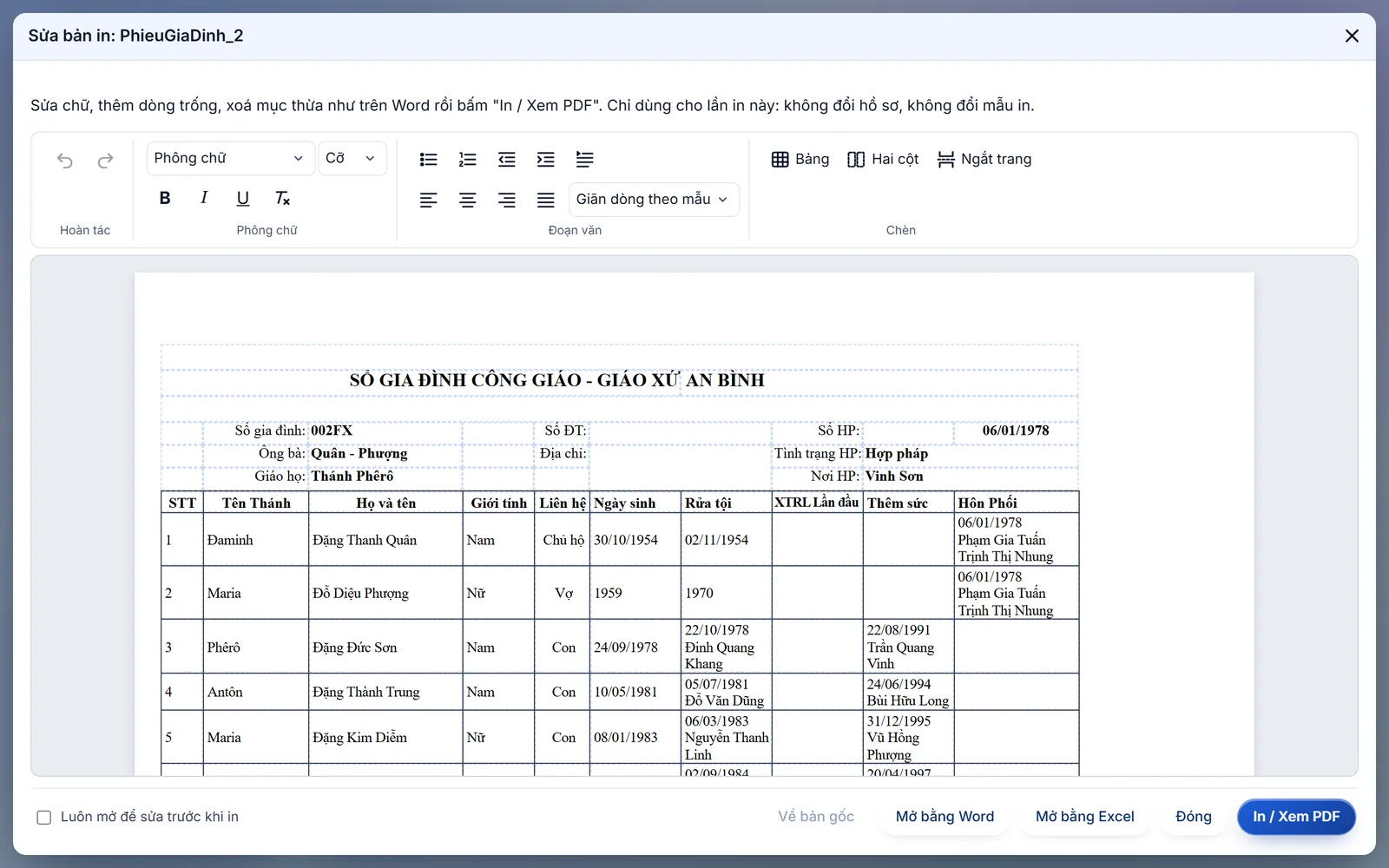
Sửa bản in trước khi in. Dữ liệu trong ảnh là dữ liệu minh hoạ. - Lỡ tay thì Ctrl+Z để hoàn tác, hoặc bấm Về bản gốc rồi xác nhận Về bản gốc để làm lại từ đầu.
- Bấm In / Xem PDF.
- Ở Khung xem PDF và in, xem lại bản đã sửa, rồi bấm In (hoặc Tải PDF nếu cần lưu tệp). Còn muốn sửa thêm thì bấm Sửa tiếp.
- Muốn sửa tiếp bằng Microsoft Word: bấm Mở bằng Word (ở màn hình sửa hoặc ở khung xem), mở tệp vừa tải về thư mục Tải về bằng Word. Bản in danh sách (In danh sách, sổ bí tích, sổ tử...) và phiếu gia đình có thêm nút Mở bằng Excel: tải tệp Excel có đúng các chỗ đã sửa, mở bằng Excel để sửa và in; mất mạng vẫn tải được.
- Xong thì bấm Đóng.
Làm xong sẽ thấy gì#
- Khung xem mở bản đã sửa, thanh đầu có ghi chú "Bản đã sửa cho lần in này, không đổi hồ sơ." và nút Sửa tiếp thay cho Sửa trước khi in.
- Tờ giấy in ra có đúng các chỗ vừa sửa.
- Mở lại hồ sơ hoặc in lại lần khác: mọi thứ vẫn như trước khi sửa.
Không được thì sao#
| Người dùng gặp | Vì sao | Cách xử lý |
|---|---|---|
| Khung xem không có nút Sửa trước khi in | Đang ở Xem thử của Quản lý mẫu in | In bản thật từ màn hình hồ sơ hoặc danh sách |
| Không thấy nút Mở bằng Excel | Đang in giấy tờ (lý lịch, chứng nhận, giấy giới thiệu...): chỉ có Mở bằng Word | Dùng Mở bằng Word |
| Tệp Word tải về không có ảnh | Tải lúc mất mạng (tệp .doc dựng trên máy, không kèm ảnh) | Có mạng bấm Mở bằng Word lại |
| Báo "Bản in quá dài để sửa rồi in (quá 4 MB). Hãy lọc bớt danh sách hoặc in từng phần." | Bản in quá lớn để máy chủ dựng lại | Lọc bớt rồi in lại, hoặc in từng phần |
| Khung xem ghi "Không có mạng: bản đã sửa mở bằng trình duyệt, bấm In để in." | Đang mất mạng | Bấm In; muốn có tệp PDF thì bấm Tải PDF và chọn "Lưu thành PDF" |
| Đóng rồi mở lại thì mất chỗ đã sửa | Chỗ sửa không được lưu, đóng khung xem là bỏ | Sửa lại, bấm In / Xem PDF và in trước khi đóng |
| Lần nào cũng phải sửa cùng một chỗ | Chỗ đó nên nằm trong mẫu in | Nhờ quản trị giáo xứ sửa mẫu ở Quản lý mẫu in |
| Muốn bấm In là vào thẳng màn hình sửa | Mặc định phần mềm mở khung xem trước | Trong màn hình Sửa bản in, đánh dấu Luôn mở để sửa trước khi in (chỉ trên máy này, cho tài khoản này) |