Cài QLGX lên máy để dùng như phần mềm trên máy tính#
Việc này đạt được gì#
Quản Lý Giáo Xứ bản web chạy trong trình duyệt, nhưng cài được lên máy như một phần mềm: có biểu tượng QLGX trên màn hình máy tính và trong menu Start, bấm vào là mở trong cửa sổ riêng (không có thanh địa chỉ, không lẫn với các trang web khác), ghim được vào thanh tác vụ. Phần mềm vẫn tự cập nhật bản mới, không phải tải bộ cài, và dùng được cả khi mất mạng như khi mở bằng trình duyệt.
Việc cài này không chép dữ liệu giáo xứ đi đâu cả: sổ sách vẫn ở máy chủ và bản sao trong máy như khi dùng trình duyệt.
Trước khi bắt đầu#
- Máy tính có trình duyệt Google Chrome hoặc Microsoft Edge (Edge có sẵn trong Windows 10, 11). Firefox trên máy tính không có chức năng cài này.
- Có mạng internet lúc cài.
- Ảnh trình duyệt dưới đây là hình minh hoạ: chữ và vị trí nút có thể khác đôi chút tuỳ phiên bản trình duyệt.
Các bước#
- Mở Chrome hoặc Edge, gõ app.qlgx.net vào thanh địa chỉ, nhấn Enter: màn Đăng nhập hiện ra (đăng nhập luôn cũng được, không bắt buộc trước khi cài).
- Nhìn cuối thanh địa chỉ, bên phải: có một biểu tượng hình màn hình nhỏ có mũi tên (số 1 trên hình; di chuột vào hiện chữ "Cài đặt" hoặc "Ứng dụng có sẵn"). Bấm vào biểu tượng đó.
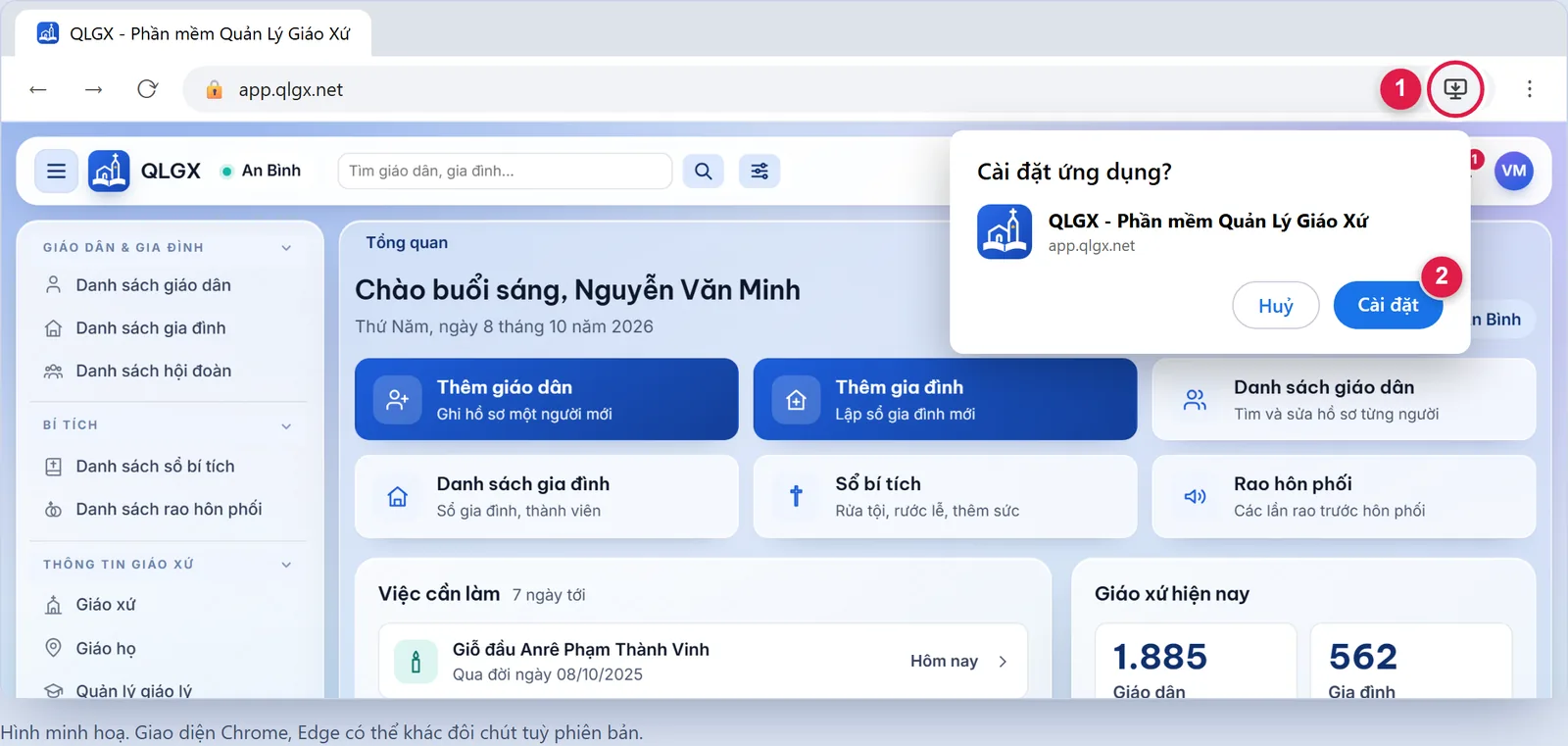
Hình minh hoạ: bấm biểu tượng cài đặt (1), rồi bấm Cài đặt (2). - Hộp hỏi cài đặt hiện ra, ghi tên QLGX - Phần mềm Quản Lý Giáo Xứ. Bấm Cài đặt (số 2).
- Phần mềm mở ra trong một cửa sổ riêng có thanh tiêu đề màu xanh, giống một phần mềm trên Windows. Từ lúc này dùng phần mềm trong cửa sổ đó như bình thường; Tổng quan là màn hình đầu tiên sau khi đăng nhập.
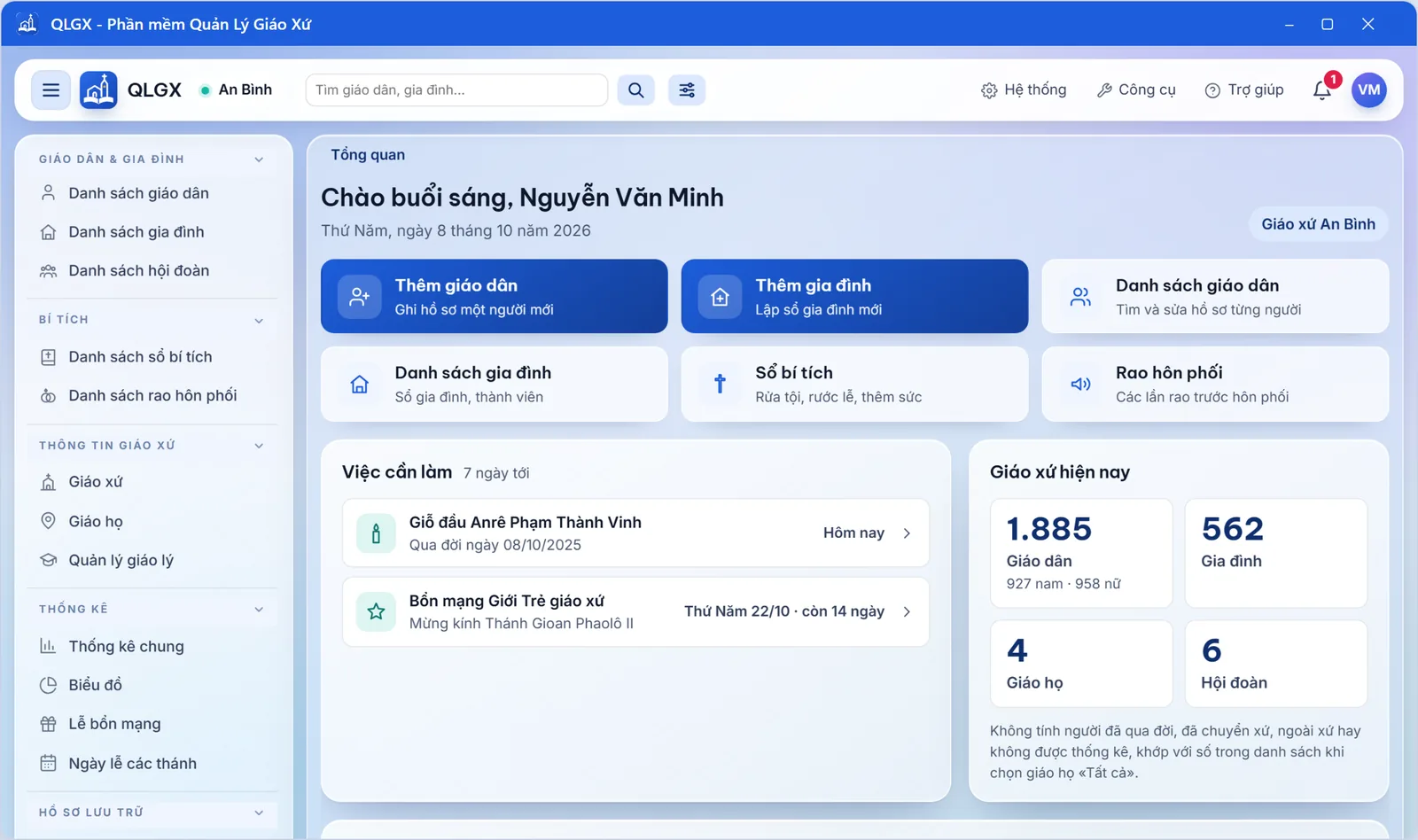
QLGX sau khi cài: cửa sổ riêng, không có thanh địa chỉ. Dữ liệu trong ảnh là dữ liệu minh hoạ. - Lần sau, mở phần mềm bằng biểu tượng QLGX trên màn hình máy tính (số 1) hoặc trong menu Start. Muốn tiện hơn: khi cửa sổ QLGX đang mở, bấm chuột phải vào biểu tượng QLGX ở thanh tác vụ cuối màn hình, chọn Ghim vào thanh tác vụ (số 2).
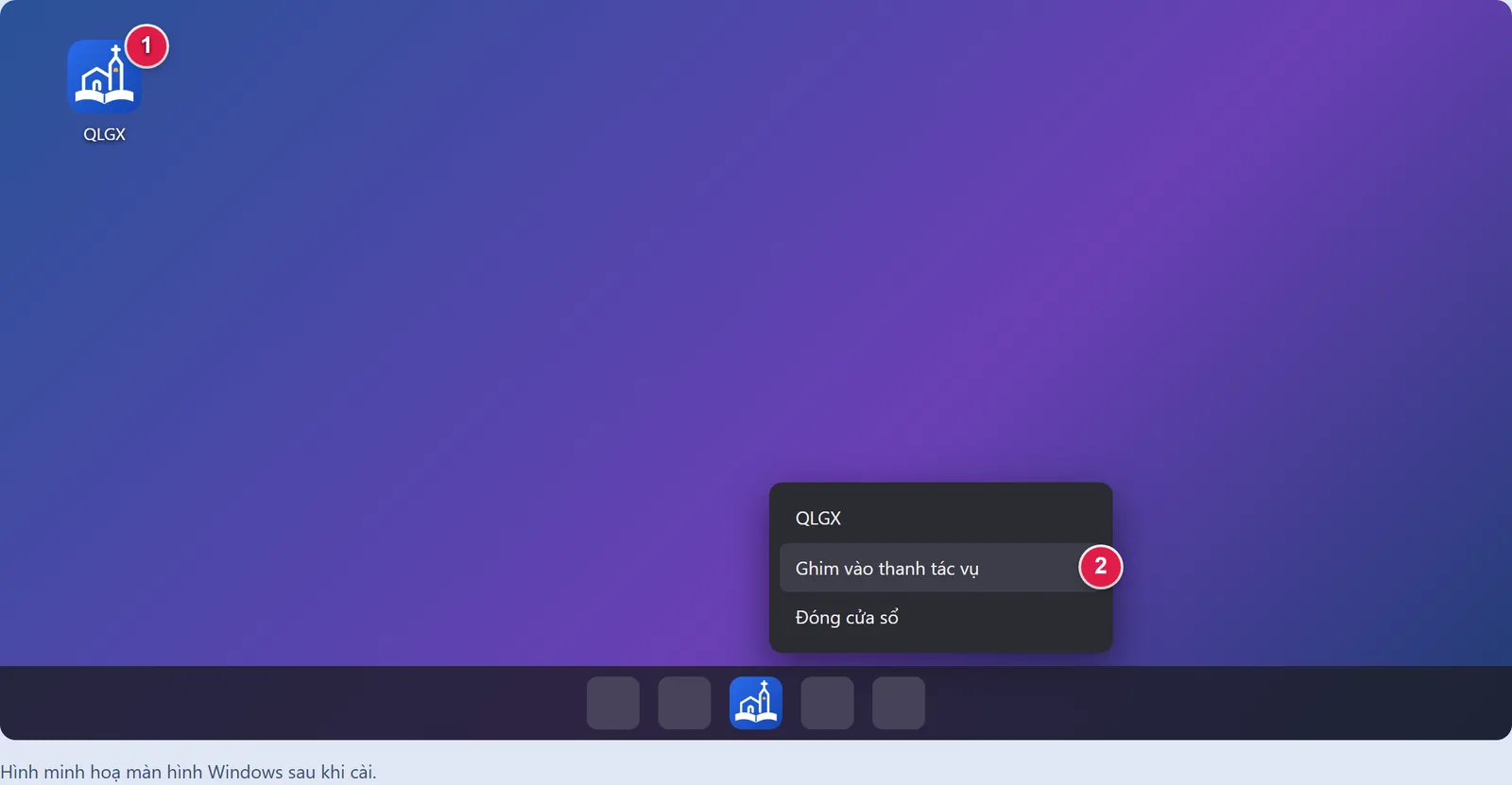
Hình minh hoạ: biểu tượng trên màn hình (1), ghim vào thanh tác vụ (2). - Không thấy biểu tượng ở bước 2: bấm nút ba chấm ở góc phải trên của trình duyệt, tìm mục có chữ Cài đặt hoặc Ứng dụng (ví dụ "Cài đặt QLGX", "Ứng dụng › Cài đặt trang web này dưới dạng ứng dụng", "Truyền, lưu và chia sẻ › Cài đặt trang dưới dạng ứng dụng"; tên mục khác nhau tuỳ phiên bản), rồi làm tiếp từ bước 3.
Trên điện thoại, máy tính bảng:
- Android (Chrome): mở app.qlgx.net, bấm nút ba chấm ở góc phải trên, chọn Cài đặt ứng dụng hoặc Thêm vào màn hình chính, rồi bấm Cài đặt. Biểu tượng QLGX hiện trên màn hình chính.
- iPhone, iPad (Safari): mở app.qlgx.net, bấm nút Chia sẻ (hình vuông có mũi tên lên), kéo xuống chọn Thêm vào MH chính, rồi bấm Thêm.
Làm xong sẽ thấy gì#
Trên màn hình máy tính (hoặc màn hình chính của điện thoại) có biểu tượng QLGX màu xanh. Bấm vào là phần mềm mở trong cửa sổ riêng, đúng tài khoản đã đăng nhập, không phải gõ địa chỉ. Khi có bản mới, phần mềm tự báo "Đã có bản QLGX mới" như khi dùng trình duyệt (xem Thanh trạng thái).
Không được thì sao#
| Người dùng gặp | Vì sao | Cách xử lý |
|---|---|---|
| Không thấy biểu tượng cài đặt ở thanh địa chỉ | Trình duyệt cũ, hoặc đang dùng Firefox, Cốc Cốc... | Dùng Chrome hoặc Edge bản mới; hoặc tìm mục cài đặt trong menu ba chấm (bước 6) |
| Biểu tượng cài đặt không hiện dù dùng Chrome | Đã cài rồi (biểu tượng đổi thành nút "Mở trong ứng dụng") | Bấm nút đó, hoặc mở bằng biểu tượng QLGX trên màn hình |
| Xoá nhầm biểu tượng trên màn hình | Chỉ xoá lối tắt, phần mềm vẫn còn | Mở QLGX từ menu Start rồi ghim lại, hoặc cài lại theo các bước trên |
| Muốn gỡ phần mềm đã cài | — | Trước khi gỡ, mở Bàn giao máy này và chờ thẻ xanh "Đã gửi về hết", để không mất việc chưa gửi lên máy chủ. Rồi trong cửa sổ QLGX bấm nút ba chấm ở thanh tiêu đề, chọn mục gỡ cài đặt (tên mục tuỳ trình duyệt) |
| Mở biểu tượng QLGX mà phải đăng nhập lại | Phiên đăng nhập đã hết hạn | Đăng nhập lại như bình thường; dữ liệu không mất |