Thao tác chung ở mọi màn hình#
Những cách làm việc dưới đây lặp lại ở hầu hết màn hình. Nắm được ở đây thì mọi màn hình danh sách hay hồ sơ chi tiết đều dùng được ngay, không phải học lại từng cái.
Lưới danh sách#
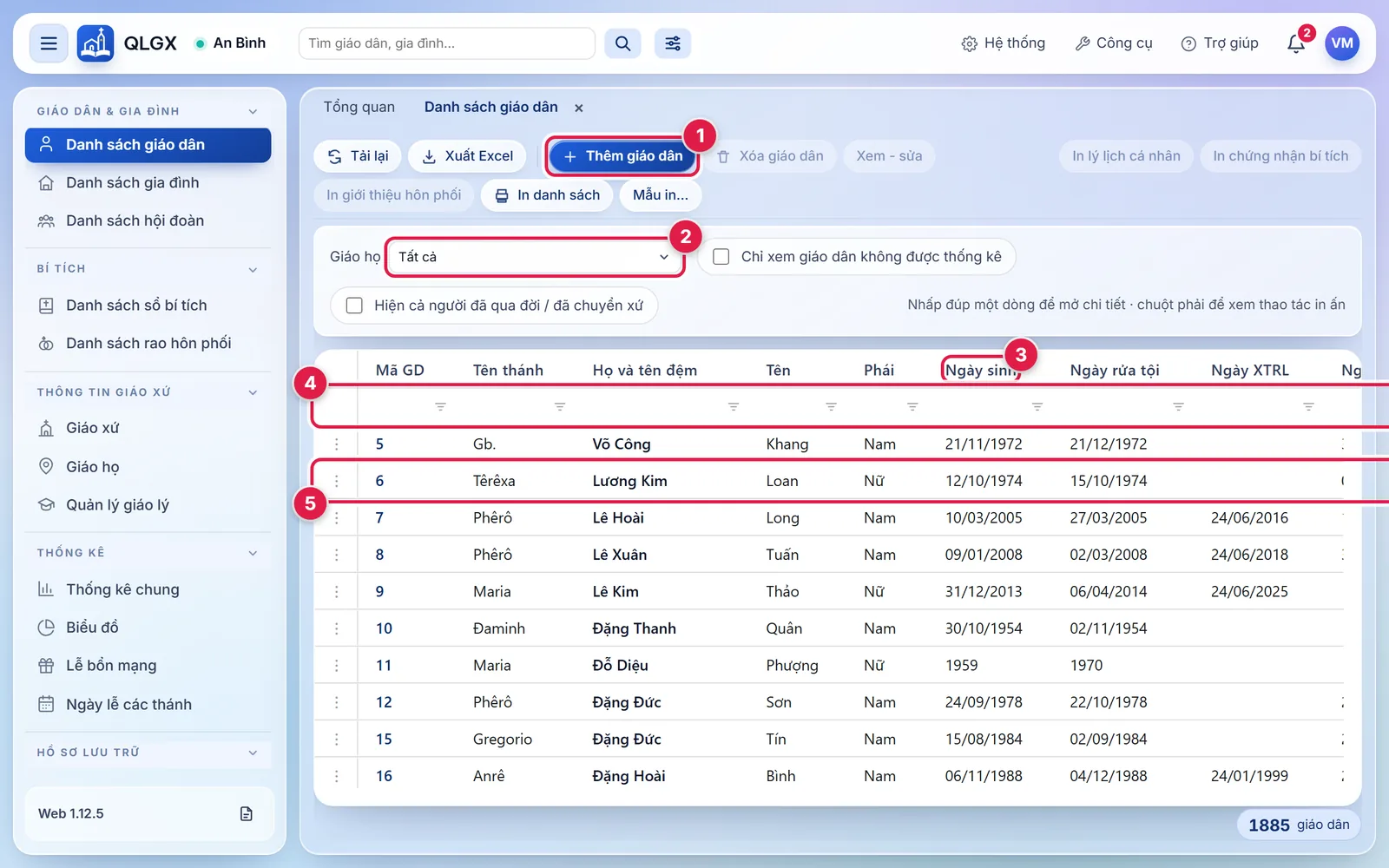
Trên hình: 1 thanh nút (Thêm, Xóa, Xem - sửa, In...); 2 chọn phạm vi (ví dụ một giáo họ); 3 bấm tiêu đề cột để sắp xếp; 4 hàng lọc, gõ vào ô dưới tiêu đề cột để lọc; 5 nhấp đúp một dòng để mở hồ sơ, chuột phải để in giấy tờ.
Mọi màn hình danh sách (giáo dân, gia đình, giáo họ, tài khoản, hồ sơ lưu trữ...) dùng chung một kiểu lưới.
- Sắp xếp: bấm vào tiêu đề cột để sắp tăng/giảm dần. Cột theo kiểu tiếng Việt (họ tên) sắp đúng thứ tự chữ cái tiếng Việt, không theo mã ký tự thô.
- Lọc: gõ vào ô lọc nằm ngay dưới tiêu đề mỗi cột (hàng lọc) để thu hẹp dòng đang hiện. Bấm biểu tượng phễu cạnh ô lọc để đổi cách lọc: Có chứa (mặc định), Không chứa, Bằng, Khác, Bắt đầu bằng, Kết thúc bằng, Trống, Không trống. Cột kiểu đúng/sai (ví dụ các cột có dấu ✓) không có ô lọc chữ.
- Chọn nhiều dòng: giữ Ctrl rồi bấm để chọn thêm từng dòng, giữ Shift rồi bấm để chọn một khoảng liên tục — dùng để xoá nhiều hồ sơ, in nhiều lý lịch/phiếu gia đình một lượt.
- Chuột phải trên một dòng: mở menu các thao tác cho riêng dòng đó (xem chi tiết, in các loại giấy tờ, xoá...). Menu tự kéo vào trong màn hình nếu bấm gần mép.
- Nhấp đúp một dòng: mở hồ sơ chi tiết của dòng đó, giống bấm nút Xem - sửa. Trên điện thoại, chạm một lần vào dòng là mở (xem Dùng trên điện thoại).
- Đổi kích thước cột: kéo viền giữa hai tiêu đề cột.
- Số dòng đang hiện: ô đếm cạnh tiêu đề màn hình đổi theo bộ lọc, ví dụ "12 / 140 giáo dân" khi đang lọc.
Thanh nút phía trên lưới#
Các nút hay gặp: Tải lại (lấy lại dữ liệu, bỏ mọi tìm kiếm), Thêm, Xóa, Xem - sửa, In danh sách, Xuất Excel. Nút Thêm và Xóa không hiện khi vai trò của bạn không có quyền Thêm, Xoá ở chức năng đó; nút mờ thường là vì chưa chọn dòng nào — xem Vai trò và quyền hạn.
In danh sách và Xuất Excel luôn xuất đúng những gì đang thấy trên lưới: đúng cột đang hiện, đúng dòng đã lọc, đúng thứ tự đang sắp — không phải toàn bộ dữ liệu chưa lọc. Ở các danh sách giáo dân còn có nút Mẫu in… để in theo mẫu (chọn cột, đầu trang, chân trang, cột ký tên…), xem Mẫu in danh sách.
Ô ngày#
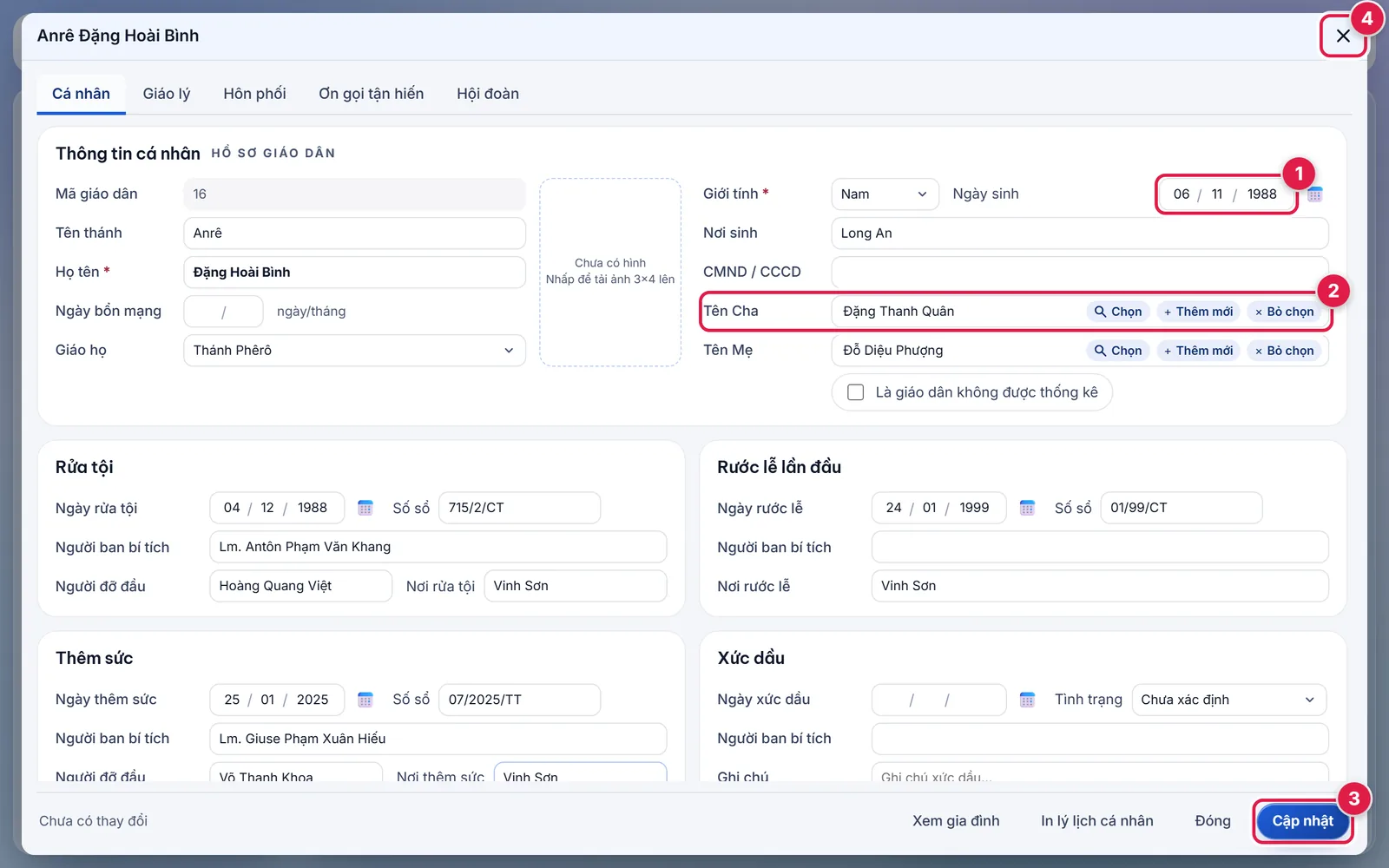
Trên hình: 1 ô ngày (ngày / tháng / năm); 2 ô chọn người đã có trong sổ (xem Chọn giáo dân, chọn gia đình); 3 Cập nhật để lưu; 4 dấu X hoặc phím Esc để đóng.
Ô ngày gồm ba ô nhỏ liền nhau: ngày / tháng / năm (giống bản cũ trên máy tính). Gõ số liên tục, không cần gõ dấu /:
- Gõ đủ 2 số ngày thì tự sang ô tháng, đủ 2 số tháng thì tự sang ô năm, đủ 4 số năm thì tự sang ô kế tiếp trên màn hình.
- Tab / Shift+Tab (trên iPad: nút Tiếp theo / Trước phía trên bàn phím) đi lần lượt ngày → tháng → năm, kể cả khi ô đang trống. Chỉ biết năm thì bấm Tab hai lần để tới ô năm rồi gõ năm; biết tháng và năm thì Tab một lần rồi gõ tháng, năm.
- Gõ
/(hoặc-,.) sau khi gõ 1 số ngày/tháng thì tự thêm số 0 và sang ô sau. Bấm Backspace ở ô trống thì lùi về ô trước. - Không biết đủ ngày thì nhập chỉ năm (để trống ô ngày và ô tháng) hoặc tháng và năm (để trống ô ngày). Phần mềm nhớ đúng phần đã nhập: mở lại hồ sơ vẫn thấy ô ngày/tháng trống, màn hình và bản in ghi "1950" hoặc "03/1950" (câu trên giấy chứng nhận ghi "năm 1950", "tháng 03/1950"), không ghi "01/01/1950". Sửa qua lại lúc nào cũng được (ví dụ 1985 → 1986 → 02/1985 → 15/02/1985), phần mềm lưu theo đúng lần nhập sau cùng. Riêng ba ô Ngày rao ở màn Rao hôn phối bắt nhập đủ ngày, tháng, năm ("Hãy nhập đầy đủ ngày/tháng/năm.").
- So sánh ngày chỉ ghi năm / tháng-năm chỉ so tới phần đã ghi: rửa tội "1950" với ngày sinh 22/03/1950 là cùng năm, không bị coi là "rửa tội trước ngày sinh"; rửa tội "1949" thì vẫn bị nhắc. Áp cho mọi cảnh báo và kiểm tra ngày tháng (cảnh báo ⚠ cạnh ô, hỏi lại khi lưu, mục Cần xem lại, Kiểm tra dữ liệu, ngày hôn phối so với ngày sinh, ngày ra hội đoàn so với ngày vào).
- Dữ liệu nhập trước bản 1.7.0 chưa có phần "nhớ độ chính xác": ngày 01/01 được hiểu là "chỉ ghi năm" (hiện "1950"); khi so sánh, ngày mùng 1 được so tới tháng. Dữ liệu chuyển từ phần mềm trên máy tính (bản desktop) nhập sau bản này thì phần mềm biết chính xác ô nào chỉ ghi năm, tháng-năm.
- Nút 📅 bên phải mở lịch để chọn ngày bằng chuột hoặc chạm.
- Ngày không hợp lệ hiện dòng đỏ "Ngày không hợp lệ, nhập theo dd/mm/yyyy (chỉ năm, hoặc tháng và năm, cũng được)" ngay dưới ô. Ô đang báo đỏ mà bấm lưu thì phần mềm giữ nguyên ngày hợp lệ cũ của ô (không xoá trắng), nên hãy sửa lại cho đúng rồi lưu lần nữa. Muốn bỏ hẳn một ngày thì xoá trắng cả ba ô ngày, tháng, năm.
- Đang sửa ngày mà nhấn Enter (hoặc nút Go trên iPad) để lưu thì ngày vừa gõ được lưu luôn.
Một vài ô (ví dụ Ngày bổn mạng của hội đoàn) chỉ nhận ngày/tháng, không có năm — vì ngày này lặp lại mỗi năm. Ô đó gồm hai ô nhỏ ngày / tháng, gõ và Tab giống ô ngày ở trên, không có nút chọn lịch.
Ô gõ gợi ý và ô chọn từ danh mục#
- Ô gõ gợi ý (tên thánh, nơi sinh, nơi rửa tội, người ban bí tích, người đỡ đầu, nơi hôn phối...): vào ô thì chưa hiện gì; bắt đầu gõ thì danh sách gợi ý hiện dưới ô. Muốn xem cả danh sách mà chưa gõ gì thì bấm phím mũi tên xuống. Gợi ý lấy theo thứ tự:
- những giá trị bạn từng gõ ở chính máy này;
- những giá trị đã có trong sổ sách giáo xứ, cái nào dùng nhiều ra trước (nên máy mới, iPad mới dùng lần đầu cũng có gợi ý: gõ "Giuse Nguyễn" là ra các cha tên Giuse Nguyễn… đã từng ban bí tích, hay đã có trong danh mục Linh mục);
- danh mục chung (ví dụ danh mục tên thánh), ra sau cùng.
Gõ một phần tên là được, không cần đúng thứ tự, không cần dấu: gõ "nguyen giuse" vẫn ra "Giuse Nguyễn Văn Hùng". Dùng phím mũi tên lên/xuống để chọn, Enter để nhận, Esc để đóng. Mỗi gợi ý học từ máy này có nút × nhỏ để xoá khỏi danh sách gợi ý của riêng máy đó.
- Tự viết hoa chữ đầu: các ô tên và nơi chốn (họ tên, tên cha, tên mẹ, tên thánh, người ban bí tích, người đỡ đầu, nơi sinh, nơi rửa tội, địa chỉ, tên gia đình...) khi rời ô thì chữ đầu mỗi từ tự viết hoa — gõ "nguyễn văn an" thành "Nguyễn Văn An". Phần còn lại của từ giữ nguyên như bạn gõ, nên chữ viết tắt như "TP.HCM" không bị đổi. Không áp dụng cho số điện thoại, email, số sổ và ghi chú. Mọi ô gõ tên người khác trong phần mềm cũng vậy: các hộp hỏi trước khi in (Kính gửi Cha xứ, Linh mục ký, Kết hôn với, Con ông, Và bà của Giấy giới thiệu hôn phối và hộp Xuất chứng nhận, Linh mục ký của các giấy giới thiệu), Người ban bí tích và Người đỡ đầu của đợt bí tích, Linh mục chứng và Người chứng của hôn phối, Kính gởi cha xứ và Đôi rao của rao hôn phối, tên giáo lý viên và người quản lý khối gõ tay, tên thánh và họ tên linh mục ở màn hình Giáo xứ, Thánh bổn mạng của hội đoàn, tên thánh ở Ngày lễ các thánh và ô Đổi tên thánh thành của Lễ bổn mạng, Họ tên người dùng của tài khoản, Họ tên người liên hệ khi đăng ký giáo xứ. Trong các hộp hỏi trước khi in, bấm Enter để in ngay (chưa rời ô) thì tên trên bản in vẫn được viết hoa. Các ô giáo phận, giáo xứ nhận, lý do, ghi chú giữ nguyên như bạn gõ.
- Ô Giáo phận trong các hộp hỏi trước khi in (Giấy giới thiệu hôn phối, Xuất chứng nhận, các giấy giới thiệu rửa tội/thêm sức/giáo lý hôn phối/chuyển xứ): bấm vào ô (hoặc phím mũi tên xuống) là xổ ra danh sách 27 giáo phận Việt Nam, giáo phận của giáo xứ mình đứng đầu. Gõ vài chữ, không cần dấu, để lọc (gõ "xuân" ra Xuân Lộc), rồi bấm vào tên hoặc dùng mũi tên và Enter để chọn. Vẫn gõ được tên không có trong danh sách. Khi mở hộp, ô đã điền sẵn giáo phận của giáo xứ mình (Giấy giới thiệu hôn phối: theo đôi rao nếu đôi rao có ghi); muốn để dòng chấm viết tay thì xoá ô đó. Danh sách có sẵn trong máy nên dùng được cả khi mất mạng.
- Ô chọn từ danh mục (ví dụ Giáo họ, Diện gia đình): gõ để lọc nhanh trong danh sách có sẵn, không phân biệt dấu tiếng Việt hay chữ hoa/thường. Bấm Enter khi chỉ còn đúng một kết quả để chọn ngay.
Chọn giáo dân, chọn gia đình#
Ô chọn một giáo dân (Tên Cha, Tên Mẹ, Người nam, Người nữ, người nhận bí tích...) hiện chữ "Chưa chọn" khi trống — bấm thẳng vào đó (hoặc nút kính lúp Chọn) để mở hộp tìm. Gõ tên hoặc mã giáo dân, kết quả hiện dần khi gõ. Ba nút cạnh ô:
- Chọn: mở lại hộp tìm để đổi người.
- Thêm mới: mở hộp "Thêm giáo dân" ngay tại chỗ (không rời màn hình đang làm) cho người hoàn toàn mới, chọn xong tự điền vào đúng ô đang mở. Nút này chỉ hiện khi vai trò của bạn có quyền Thêm giáo dân (vai trò Chỉ xem, Giáo lý viên không thấy nút này).
- Bỏ chọn: xoá người đang chọn khỏi ô (chỉ hiện khi đã có người).
Ô tìm luôn tìm trong bản sao dữ liệu đã có sẵn trên máy, nên vẫn tìm và chọn được cả khi mất mạng, và tìm được cả người vừa tạo ở chính máy này dù chưa gửi lên máy chủ. Gõ không dấu vẫn ra kết quả có dấu (gõ nguyen thi a ra Nguyễn Thị A).
Hộp chọn một gia đình (ví dụ ở màn hình sổ bí tích) hoạt động theo kiểu lưới: gõ vào ô lọc trên đầu cột để tìm, nhấp đúp hoặc bấm Chọn để chọn.
Bản nháp và cảnh báo rời trang#
Khi đang sửa một hồ sơ giáo dân hoặc gia đình, phần mềm tự lưu bản nháp vào máy này sau mỗi vài giây có thay đổi — không cần bấm gì. Mở lại đúng hồ sơ đó (hoặc mở lại phần mềm) mà còn bản nháp chưa lưu, một dải hiện ra: "Có bản nháp chưa lưu lúc [giờ] ngày [ngày], bạn muốn khôi phục hay bỏ qua?", với hai nút Khôi phục và Bỏ qua.
Bản nháp không phải dữ liệu đã lưu lên máy chủ — chỉ khi bấm Lưu/Cập nhật/Tạo... thì dữ liệu mới thật sự được ghi (vào máy trước, rồi tự gửi lên máy chủ, xem Làm việc khi mất mạng bên dưới).
Đang sửa dở mà đóng hộp thoại hoặc tải lại trang, phần mềm hỏi lại: "Bạn đã sửa hồ sơ này mà chưa lưu. Đóng lại thì phần vừa sửa sẽ mất. Đóng?" — bấm Nhập tiếp để quay lại sửa, hoặc Đóng, bỏ phần đã nhập để bỏ (bản nháp cũng bị xoá).
Cột trái: gập và mở từng nhóm#
Các mục ở cột trái chia thành nhóm (Giáo dân & gia đình, Bí tích, Thông tin giáo xứ, Thống kê, Hồ sơ lưu trữ). Các công cụ dữ liệu và các việc hệ thống, quản trị không nằm ở cột trái mà ở menu Công cụ và menu Hệ thống trên thanh trên cùng. Bấm vào tên nhóm để thu gọn nhóm đó; bấm lần nữa để mở lại. Nhóm đang thu gọn có mũi tên chỉ sang phải và ghi số mục bên trong, ví dụ "BÍ TÍCH (2)". Máy nhớ các nhóm bạn đã thu gọn: lần sau mở phần mềm trên cùng máy, cột trái vẫn y như lần trước. Mặc định mọi nhóm đều mở; mỗi máy (mỗi trình duyệt) nhớ riêng.
Thẻ tài liệu nhiều thẻ#
Mỗi màn hình danh sách hoặc công cụ bạn mở từ cột trái hoặc từ menu trên thanh trên cùng trở thành một thẻ trên thanh thẻ, phía trên vùng làm việc. Bấm một thẻ để chuyển qua lại, bấm dấu × trên thẻ để đóng (thẻ Tổng quan không đóng được). Có từ hai thẻ đóng được trở lên thì hiện thêm nút Đóng tất cả.
Hồ sơ chi tiết một bản ghi (một giáo dân, một gia đình, một đợt bí tích, một đôi rao, một hội đoàn, một khối/lớp giáo lý) mặc định mở bằng hộp thoại đè lên màn hình đang xem, không mở thành thẻ riêng — giống cách bản desktop mở form chi tiết. Hộp thoại kéo được (kéo thanh tiêu đề), lồng được nhiều lớp (ví dụ đang sửa gia đình, mở thêm hồ sơ một thành viên, rồi từ đó mở thêm hồ sơ cha/mẹ người đó) — mỗi lớp hiện số thứ tự "lớp 2/3" ở đầu hộp khi có nhiều hơn một lớp.
Phím tắt#
| Phím | Làm gì | Ở đâu |
|---|---|---|
| Ctrl+K (hoặc ⌘K trên Mac) | Đưa con trỏ vào ô Tìm giáo dân trên thanh trên | Mọi màn hình |
| Tab / Shift+Tab | Đi qua ô ngày, tháng, năm (kể cả khi trống) rồi sang ô kế tiếp | Mọi ô ngày |
| Mũi tên lên/xuống | Di chuyển trong danh sách gợi ý | Ô gõ gợi ý |
| Enter | Chọn gợi ý đang tô đậm; hoặc chọn luôn khi ô chọn danh mục chỉ còn một kết quả | Ô gõ gợi ý, ô chọn danh mục |
| Esc | Đóng hộp thoại, danh sách gợi ý, menu, hoặc khung xem PDF đang mở trên cùng | Xem Nút Esc và đóng hộp thoại |
| Giữ Ctrl rồi bấm dòng | Chọn thêm một dòng trong lưới | Lưới danh sách |
| Giữ Shift rồi bấm dòng | Chọn một khoảng dòng liên tục trong lưới | Lưới danh sách |
In và khung xem PDF#
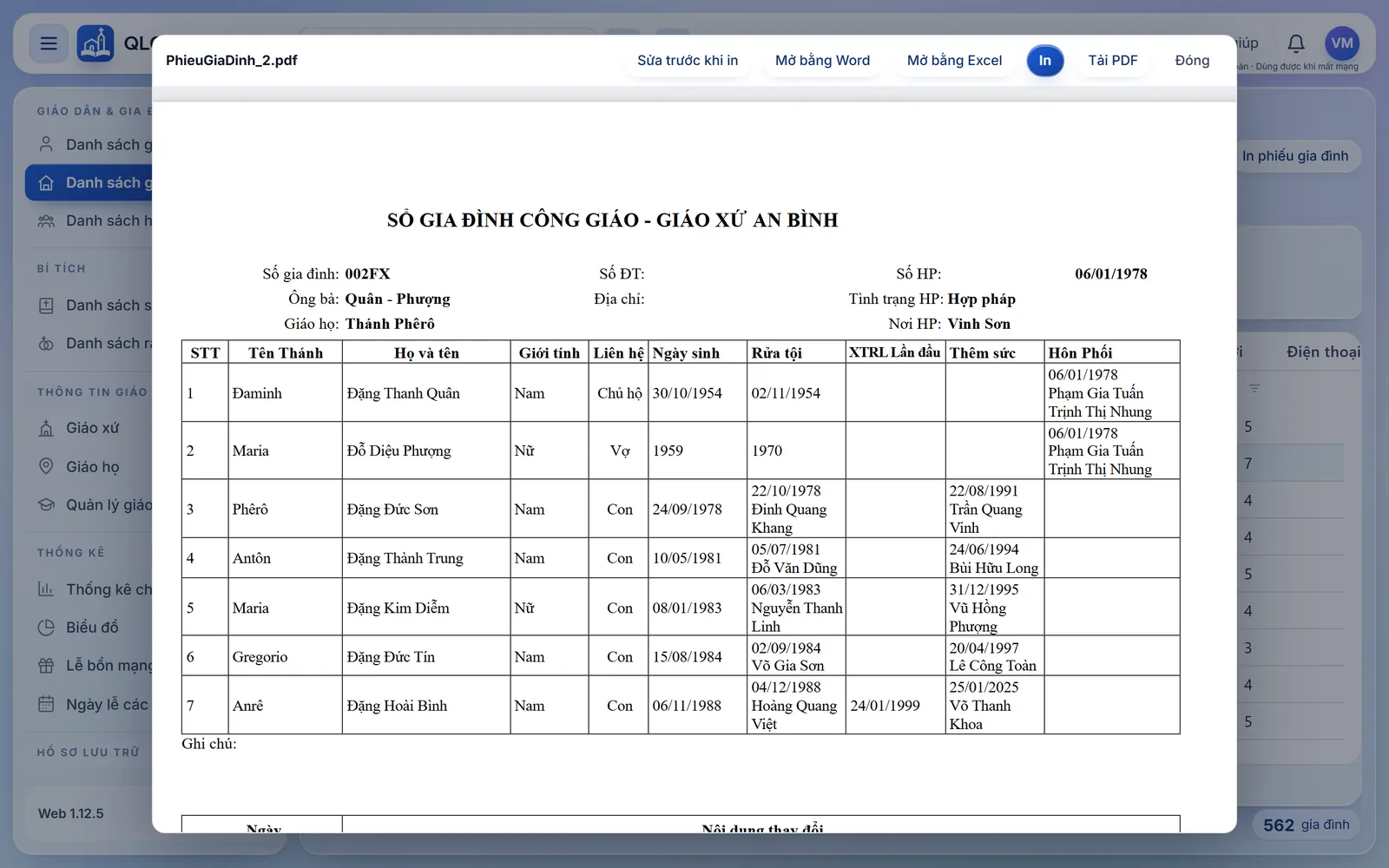
Mọi nút in (In danh sách, In lý lịch cá nhân, In chứng nhận bí tích...) và Xuất Excel đều mở ngay trong phần mềm, không bắt tải tệp về máy rồi tự mở. Bản PDF hiện trong một khung xem có sẵn nút In và Tải PDF; tải về chỉ khi bạn thật sự cần lưu tệp. Xem chi tiết ở Khung xem PDF và in.
Làm việc khi mất mạng#

Phần mềm lưu mọi thay đổi vào máy trước, rồi tự gửi lên máy chủ khi có mạng — bạn không cần chọn "chế độ ngoại tuyến", cứ làm việc bình thường. Dòng trạng thái nhỏ ở góc phải trên (cạnh nút tròn tên bạn) luôn báo tình trạng này bằng một chấm màu:
- Xanh — "Đã lưu an toàn": không còn gì chỉ nằm trong máy.
- Vàng — còn việc đang chờ gửi, hoặc máy chưa tải xong bản sao dữ liệu lần đầu.
- Đỏ — có việc cần bạn xem lại, hoặc việc gửi đã tạm dừng vì lý do cần người hỗ trợ can thiệp.
Bấm vào dòng trạng thái để xem chi tiết: số việc đang chờ gửi, thời điểm dữ liệu trong máy cập nhật lần cuối, và (khi cần) nút Nạp lại file dự phòng. Xem đầy đủ ở Thanh trạng thái, Cần xem lại và Bàn giao máy này.
Vài việc bắt buộc phải có mạng, kể cả khi hàng chờ đang trống: xóa vĩnh viễn, tải/xoá ảnh đại diện, và các công cụ quản trị hệ thống. In ấn phần lớn vẫn làm được khi mất mạng (giấy tờ, In danh sách, sổ bí tích, biểu đồ dựng ngay trên máy); Xuất Excel của các lưới và Mở bằng Excel ở khung xem bản in cũng dựng tệp ngay trên máy, xem Khung xem PDF và in. Mất mạng lúc bấm những việc này, phần mềm nói rõ cần mạng và giữ nguyên dữ liệu đã gõ.
Nếu hàng chờ tồn đọng quá lâu (quá 2 ngày hoặc quá 20 việc chưa gửi), phần mềm tự tải một file dự phòng nhỏ xuống thư mục Tải về của máy — đề phòng trình duyệt lỡ xoá mất dữ liệu chưa gửi. Bình thường bạn không bao giờ thấy tới cơ chế này.
Thu nhỏ màn hình, máy tính bảng#
Ở màn hình hẹp (dưới khoảng 980px, ví dụ máy tính bảng), cột điều hướng bên trái tự ẩn và thay bằng nút ba gạch ở góc trái thanh trên để mở/đóng khi cần; mở cột đó ra sẽ che một phần màn hình làm việc, bấm ra ngoài hoặc Esc để đóng lại. Cử chỉ vuốt ngang (lùi/tiến) trên máy tính bảng hoạt động giống nút Lùi/Tiến của trình duyệt: quay lại đúng màn hình đã mở trước đó.
Dùng trên điện thoại#
Ở màn hình điện thoại (bề ngang khoảng 700px trở xuống), phần mềm tự sắp lại cho vừa tay:
- Thanh trên cùng chỉ còn hai hàng: hàng đầu là nút ba gạch, tên giáo xứ, chuông thông báo và nút tài khoản; hàng dưới là ô Tìm giáo dân, gia đình trải hết bề ngang.
- Menu Hệ thống, Công cụ và Trợ giúp nằm trong nút ba gạch, ở cuối danh sách, bên dưới các mục của cột trái.
- Danh sách giáo dân, danh sách gia đình (cả hồ sơ lưu trữ, thống kê và danh sách thành viên trong hồ sơ gia đình) hiện mỗi người, mỗi gia đình thành một thẻ: tên đậm ở trên, bên dưới là mã, ngày sinh (hoặc số người), giáo họ. Không có hàng tiêu đề cột và ô lọc theo cột; thay vào đó là ô Lọc nhanh ở đầu danh sách — gõ tên, mã hoặc giáo họ, có dấu hay không dấu đều được.
- Bộ lọc giáo họ và các ô đánh dấu (không được thống kê, đã qua đời / đã chuyển xứ) gập lại sau nút Bộ lọc: …; chữ trên nút cho biết đang lọc gì, ví dụ "Bộ lọc: Tất cả" hoặc "Bộ lọc: Ngoài xứ + 1 điều kiện". Bấm nút để mở ra chọn lại, bấm lần nữa để gập.
- Mở hồ sơ: chạm một lần vào dòng (hoặc thẻ) trong danh sách. Các thao tác khác của dòng (in giấy tờ, xem gia đình...) nằm ở nút ⋮ đầu dòng, vì điện thoại không có chuột phải.
- Hàng nút phía trên lưới nằm trên một dòng; vuốt ngang hàng nút để thấy các nút còn lại.
- Hồ sơ giáo dân, gia đình mở chiếm trọn màn hình, tên mỗi ô nằm phía trên ô nhập. Bấm nút X ở góc phải trên để đóng. Ở hồ sơ gia đình, các lệnh in (lý lịch cá nhân, phiếu gia đình khổ A4 hoặc A3) gom vào một nút In ở thanh nút dưới cùng.
Nút Esc và đóng hộp thoại#
Nhấn Esc đóng đúng một lớp trên cùng đang mở: menu thả xuống, danh sách gợi ý, hộp thoại chi tiết, hoặc khung xem PDF — không đóng luôn nhiều lớp cùng lúc. Nếu hồ sơ trong hộp thoại đang sửa dở chưa lưu, Esc hỏi lại y hệt bấm nút đóng: "Đóng lại thì phần vừa sửa sẽ mất. Đóng?" (xem Bản nháp và cảnh báo rời trang). Đang có hộp xác nhận/thông báo che lên trên thì Esc là việc của hộp đó trước.
Trợ giúp và phím F1#
Bấm Trợ giúp trên thanh trên cùng, hoặc nhấn phím F1, để mở hướng dẫn sử dụng trong một cửa sổ riêng. Cửa sổ mở đúng trang của màn hình bạn đang xem (ví dụ đang ở Danh sách giáo dân thì mở trang Danh sách giáo dân). Màn hình chưa có trang riêng thì mở trang đầu.
Trong cửa sổ hướng dẫn có ô tìm kiếm ở đầu trang: gõ từ khoá, có dấu hay không dấu đều được (ví dụ "in giay chung nhan"), chọn một kết quả để đọc. Cột bên trái liệt kê mọi trang theo nhóm. Đóng cửa sổ hướng dẫn thì quay lại phần mềm, mọi việc đang làm vẫn nguyên.
Nếu trình duyệt chặn cửa sổ bật lên, dưới nút Trợ giúp hiện lời nhắn kèm liên kết "mở hướng dẫn sử dụng" để mở tay. Trang đã mở một lần thì xem lại được cả khi mất mạng.