Làm quen với QLGX › mở lại các bước làm quen trên trang Tổng quan
Thiết bị của tôi#
Màn hình này dùng để làm gì#
Xem những máy (điện thoại, máy tính) đang được nhớ đăng nhập bằng tài khoản của bạn, và đăng xuất từ xa: đăng xuất một máy này, hoặc đăng xuất mọi thiết bị cùng lúc khi bị mất điện thoại. Xem cách làm đầy đủ ở Mất điện thoại thì làm gì.
Ai được mở#
Mọi tài khoản đã đăng nhập, cho chính tài khoản của mình. Muốn đăng xuất mọi thiết bị của người khác thì Quản trị giáo xứ làm ở Quản lý tài khoản. Đang đóng vai người khác (Quản trị hệ thống) thì mục Thiết bị của tôi bị mờ, như Đổi mật khẩu.
Vào màn hình này bằng cách nào#
Bấm hình tròn có hai chữ cái ở góc phải thanh trên, rồi bấm Thiết bị của tôi (ngay cạnh Đổi mật khẩu). Màn này mở thành một hộp thoại; nhấn Esc hoặc nút X để đóng.
Các phần trên màn hình#
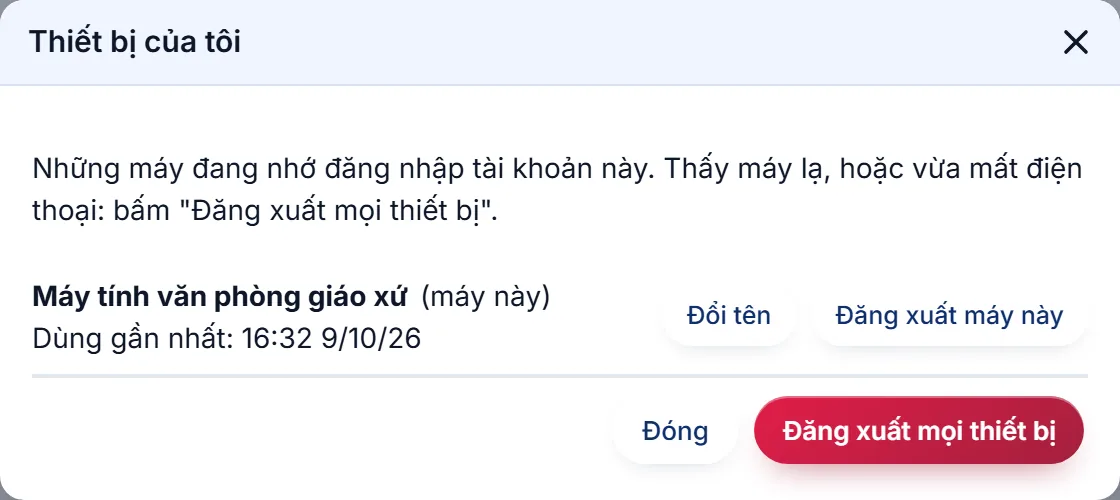
Một hộp thoại tiêu đề Thiết bị của tôi:
- Dòng giải thích ngắn ở đầu.
- Danh sách máy đang nhớ đăng nhập: tên gọi máy, "Dùng gần nhất", hai nút Đổi tên và Đăng xuất. Máy bạn đang dùng đứng đầu, có chữ "(máy này)", nút của nó là Đăng xuất máy này.
- Hàng nút cuối: Đóng và nút đỏ Đăng xuất mọi thiết bị.
Bảng trường và nút#
| Trường | Dùng để làm gì | Giá trị & ràng buộc | Ghi chú & tình huống dùng |
|---|---|---|---|
| Tên gọi máy | Nhận ra máy nào là máy nào | Lúc đăng nhập, phần mềm tự đặt theo trình duyệt (ví dụ "Chrome · Android"); bấm Đổi tên để đặt tên dễ nhận ra hơn | Máy đang dùng có thêm chữ "(máy này)" |
| Dùng gần nhất | Biết máy đó còn đang dùng không | Lần cuối máy đó đăng nhập hoặc tự làm mới phiên. Sau đó ghi "· có khoá phần cứng" hoặc "· không có khoá phần cứng" (máy tự báo; máy cũ chưa báo thì không ghi) | Một máy lạ, hay một máy đã bỏ từ lâu: đăng xuất nó. Máy có khoá phần cứng (vân tay / khoá màn hình) giữ dữ liệu lớp của app Điểm danh an toàn hơn, xem Điểm danh mục Mã PIN |
| Dòng cảnh báo vàng | Báo máy đang dùng không có khoá phần cứng | "Máy này không có khoá phần cứng; dữ liệu lớp trên máy chỉ được PIN bảo vệ." Luôn hiện khi máy đang dùng không có | Chỉ ảnh hưởng dữ liệu app Điểm danh của tài khoản Phụ trách lớp |
| Đổi tên | Đặt lại tên gọi máy | Ô nhập thay chỗ tên, tối đa 80 ký tự; Lưu tên để lưu (hoặc Enter), Hủy (hoặc Esc) để thôi. Để trống thì báo "Tên gọi máy không được để trống." | — |
| Đăng xuất / Đăng xuất máy này | Đăng xuất đúng một máy | Bấm là làm ngay, không hỏi lại. Dòng của máy đang dùng thì chữ là Đăng xuất máy này, bấm xong về màn đăng nhập | Đăng xuất nhầm thì đăng nhập lại trên máy đó là xong |
| Đăng xuất mọi thiết bị | Đăng xuất mọi máy của tài khoản này, KỂ CẢ máy đang dùng | Hỏi lại ngay trong hộp: "Mọi máy đang đăng nhập tài khoản này, KỂ CẢ máy đang dùng, sẽ bị đăng xuất…", hai nút Hủy và Đăng xuất mọi thiết bị | Dùng khi mất điện thoại. Xong thì về màn đăng nhập; đăng nhập lại rồi đổi mật khẩu |
| Đóng | Đóng hộp | Esc hoặc nút X cũng đóng | — |
Các việc thường làm#
Đăng xuất một máy không còn dùng#
- Mở Thiết bị của tôi.
- Tìm máy đó theo tên gợi nhớ, bấm Đăng xuất máy này ở dòng đó.
Mất điện thoại#
Làm theo Mất điện thoại thì làm gì.
Quy tắc ẩn và giới hạn#
- Mọi máy đã đăng nhập và chưa bấm Đăng xuất đều hiện trong danh sách (phần mềm luôn nhớ đăng nhập).
- Bị đăng xuất từ xa, máy có mạng sẽ về màn đăng nhập ở lần thao tác kế tiếp (mở màn hình khác, tải lại trang, hay lúc máy tự đồng bộ).
- Máy bị đăng xuất từ xa thì bản sao sổ sách giáo xứ trên máy đó bị xoá, và màn đăng nhập nói rõ lý do. Những việc đã nhập trên máy đó mà chưa gửi lên máy chủ thì vẫn giữ: đăng nhập lại cùng tài khoản trên chính máy đó là gửi tiếp.
- Máy bị đăng xuất mà đang không có mạng chỉ biết khi có mạng lại.
- Máy còn dùng thì nhớ mãi: chỉ máy không mở phần mềm suốt 90 ngày mới phải đăng nhập lại.
- Đổi mật khẩu, bị tạm ngưng, hay được đổi vai trò cũng đăng xuất mọi máy đã nhớ.
Hỏi đáp và xử lý sự cố#
| Người dùng hỏi / gặp | Vì sao | Cách xử lý |
|---|---|---|
| "Con thấy một máy lạ trong danh sách" | Có người đã đăng nhập bằng tài khoản của bạn | Bấm Đăng xuất mọi thiết bị rồi đổi mật khẩu ngay |
| "Máy con vừa dùng hôm qua không có trong danh sách" | Trên máy đó đã bấm Đăng xuất, hoặc máy đã bị đăng xuất từ xa | Bình thường; đăng nhập lại trên máy đó là máy hiện lại |
| "Đã đăng xuất mọi thiết bị mà máy kia vẫn còn mở" | Máy kia đang không có mạng, hoặc chưa thao tác gì | Đợi máy kia có mạng; lần thao tác kế tiếp nó về màn hình đăng nhập |
| "Bấm Đăng xuất mọi thiết bị xong thì chính máy con cũng bị đăng xuất" | Đúng như vậy: "mọi thiết bị" gồm cả máy đang dùng | Đăng nhập lại (bằng máy này hay máy khác), rồi đổi mật khẩu |
Khác với bản cũ trên máy tính#
Bản cũ chạy trên một máy, không có đăng nhập từ xa nên không có màn hình này.
Màn hình liên quan#
- Đăng nhập: mọi lần đăng nhập đều được nhớ cho tới khi bấm Đăng xuất
- Đổi mật khẩu: nên làm ngay sau khi đăng xuất mọi thiết bị vì mất máy
- Quản lý tài khoản: Quản trị giáo xứ đăng xuất mọi thiết bị của người khác