Làm quen với QLGX › mở lại các bước làm quen trên trang Tổng quan
Dùng thử Quản Lý Giáo Xứ#
Màn hình này dùng để làm gì#
Cho người chưa có tài khoản bấm thử phần mềm ngay, không cần đăng ký hay chờ duyệt. Mỗi lần bấm Vào dùng thử, máy tạo riêng cho quý vị một giáo xứ tên Giáo xứ Thử nghiệm 001 (002, 003…), có sẵn dữ liệu mẫu như một giáo xứ thật: gần 700 giáo dân, 165 gia đình, sổ bí tích, lớp giáo lý, điểm danh, điểm, Thiếu nhi Thánh Thể. Mọi người trong đó là người giả. Khi đã tự tin, quý vị đăng ký dùng thật (miễn phí) rồi nhập sổ sách của giáo xứ vào bản dùng thật.
Ai được mở#
Ai cũng mở được, không cần tài khoản. Bản dùng thử chỉ có trên trang thử nghiệm test.qlgx.net, tách hẳn bản dùng thật app.qlgx.net. Mở /dung-thu trên bản dùng thật thì trang chỉ có nút Mở bản dùng thử dẫn sang trang thử nghiệm.
Vào màn hình này bằng cách nào#
- Ở màn hình Đăng nhập, bấm Dùng thử với dữ liệu mẫu (dòng "Muốn xem trước?" ở dưới cùng).
- Ở bước đầu của đơn đăng ký, bấm Trải nghiệm bản dùng thử trước khi dùng thật.
- Gõ thẳng
test.qlgx.net/dung-thuvào thanh địa chỉ.
Các phần trên màn hình#
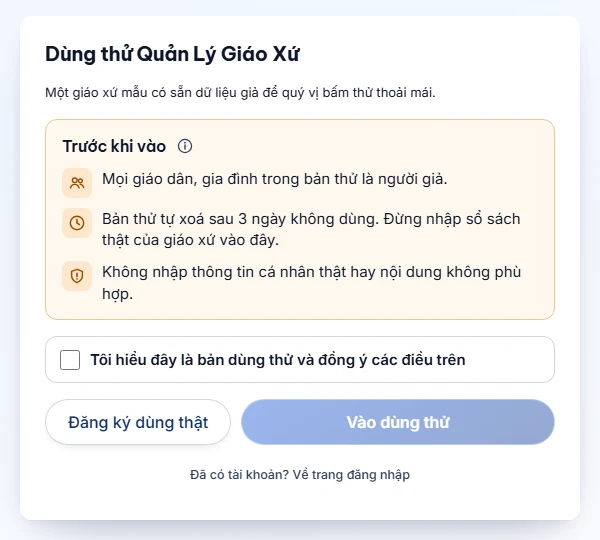
Từ trên xuống:
- Tiêu đề "Dùng thử Quản Lý Giáo Xứ" và một dòng "Một giáo xứ mẫu có sẵn dữ liệu giả để quý vị bấm thử thoải mái."
- Khung cam Trước khi vào, có nút ⓘ (điều khoản dùng thử) và ba dòng:
- Mọi giáo dân, gia đình trong bản thử là người giả.
- Bản thử tự xoá sau 3 ngày không dùng. Đừng nhập sổ sách thật của giáo xứ vào đây.
- Không nhập thông tin cá nhân thật hay nội dung không phù hợp.
- Ô tick Tôi hiểu đây là bản dùng thử và đồng ý các điều trên.
- Bước kiểm tra chống máy tự động (nếu máy chủ bật; thường không thấy gì hoặc chỉ một ô nhỏ "Tôi không phải người máy").
- Hai nút: Đăng ký dùng thật và nút chính Vào dùng thử. Trên điện thoại hai nút xếp dọc, nút chính ở trên.
- Nút chữ Đã có tài khoản? Về trang đăng nhập.
Trình duyệt này đã có một bản thử còn hạn thì thay cho phần 2-5 là khung xanh "Quý vị đang có Giáo xứ Thử nghiệm 007.", dòng "Tự xoá sau … ngày nếu không dùng.", nút chính Vào tiếp và nút Tạo bản mới.
Khi đang ở trong bản dùng thử#
Mọi màn hình của bản thử có một thanh màu cam trên cùng, không tắt được: "Bản dùng thử · dữ liệu giả, tự xoá sau 3 ngày nếu không dùng. Đừng nhập sổ sách thật." Bên phải thanh có ô chọn Xem với vai và nút Đăng ký dùng thật. Mọi bản in (PDF, khung xem in) từ bản thử có chữ chìm đỏ nhạt BẢN DÙNG THỬ chéo giữa trang.
Bảng trường và nút#
Trang dùng thử#
| Trường | Dùng để làm gì | Giá trị & ràng buộc | Ghi chú & tình huống dùng |
|---|---|---|---|
| Nút ⓘ cạnh Trước khi vào | Xem điều khoản dùng thử | Bấm hoặc rê chuột để mở, bấm ra ngoài hoặc Esc để đóng | Nói rõ: bản thử chạy ở trang riêng, có thể dừng ít phút khi cập nhật; không gửi thư nào; không nhập tệp .mdb; trợ lý hỏi đáp được 10 câu trên mỗi máy; dữ liệu không chuyển sang bản dùng thật; Ban hỗ trợ có thể xoá bản thử bất cứ lúc nào |
| Tôi hiểu đây là bản dùng thử và đồng ý các điều trên | Xác nhận đã đọc ba điều | Mặc định chưa tick; bắt buộc | Chưa tick thì nút Vào dùng thử mờ |
| Vào dùng thử | Tạo một giáo xứ thử mới và vào ngay | Sáng khi đã tick (và đã qua bước kiểm tra chống máy tự động nếu có) | Mất vài giây ("Đang chuẩn bị giáo xứ thử, xin chờ vài giây…"), rồi mở thẳng Tổng quan với vai Cha xứ |
| Đăng ký dùng thật | Sang đơn đăng ký của bản dùng thật | Luôn bấm được | Mở app.qlgx.net/dang-ky |
| Vào tiếp | Vào lại bản thử đang có | Chỉ hiện khi trình duyệt này còn giữ một bản thử chưa bị xoá | Vào với vai Cha xứ |
| Tạo bản mới | Bỏ qua bản đang có, tạo bản khác | Chỉ hiện cùng Vào tiếp | Hiện lại phần đồng ý; nút Quay lại để về Vào tiếp. Bản cũ vẫn còn tới khi hết hạn |
Thanh màu cam trong bản thử#
| Trường | Dùng để làm gì | Giá trị & ràng buộc | Ghi chú & tình huống dùng |
|---|---|---|---|
| Xem với vai | Xem phần mềm dưới mắt người khác trong giáo xứ thử | Cha xứ (mặc định), Văn phòng, Điều phối giáo lý, Giáo lý viên | Chọn xong trang tải lại với tài khoản mẫu của vai đó (ví dụ Văn phòng là Sơ Maria Lê Thị Hoà). Giáo lý viên chỉ thấy lớp mình phụ trách |
| Đăng ký dùng thật | Sang đơn đăng ký của bản dùng thật | Mở thẻ mới | — |
Các việc thường làm#
Thử phần mềm lần đầu#
- Mở trang dùng thử (từ màn hình đăng nhập bấm Dùng thử với dữ liệu mẫu).
- Đọc ba dòng trong khung Trước khi vào, tick Tôi hiểu đây là bản dùng thử và đồng ý các điều trên.
- Bấm Vào dùng thử, chờ vài giây.
- Bấm thử thoải mái: mở Danh sách giáo dân, thêm hay sửa một người, in một giấy, xem giáo lý, điểm danh.
Xem phần mềm với vai Văn phòng hoặc Giáo lý viên#
- Trên thanh màu cam, ở ô Xem với vai, chọn vai muốn xem.
- Trang tải lại với tài khoản mẫu của vai đó. Chọn lại Cha xứ để về.
Quay lại bản thử hôm sau#
- Mở lại trang dùng thử trên cùng trình duyệt, cùng máy.
- Bấm Vào tiếp.
Sẵn sàng dùng thật#
- Bấm Đăng ký dùng thật (trên thanh cam hoặc trang dùng thử).
- Điền đơn đăng ký. Khi được duyệt, nhập sổ sách của giáo xứ vào bản dùng thật (dữ liệu bản thử không chuyển sang).
Quy tắc ẩn và giới hạn#
- Tự xoá: bản thử bị xoá hẳn khi 3 ngày liền không dùng (mỗi lần mở phần mềm, vào tiếp hay đổi vai tính là một lần dùng). Xoá rồi thì Vào tiếp báo "Bản dùng thử này đã được xoá." và trang trở về phần đồng ý.
- Mỗi bản là của riêng một người: người khác không thấy bản của quý vị. Bản thử gắn với trình duyệt đã tạo nó; mở trình duyệt khác hay máy khác thì không có nút Vào tiếp.
- Số lượng: mỗi địa chỉ mạng tạo tối đa 3 bản thử mỗi ngày ("Hôm nay máy này đã tạo đủ 3 bản thử. Xin vào tiếp bản cũ hoặc quay lại ngày mai."). Khi quá đông người thử cùng lúc: "Đang có nhiều người dùng thử, xin thử lại sau ít phút."
- Những việc không làm được trong bản thử, báo "Bản dùng thử không làm được việc này. Đăng ký dùng thật (miễn phí) để dùng đầy đủ.": đổi mật khẩu, sửa hồ sơ hay email của mình, tạo hay sửa tài khoản, mời giáo lý viên, nhập tệp .mdb từ phần mềm trên máy tính, khuôn mặt, đổi cài đặt trợ lý và nhận thư.
- Không có thư nào được gửi đi từ bản thử.
- Trợ lý hỏi đáp: tối đa 10 câu trên mỗi máy, tính chung mọi bản thử của máy đó. Hết lượt: "Bản dùng thử hỏi trợ lý được 10 câu trên mỗi máy, quý vị đã hỏi đủ. Đăng ký dùng thật để hỏi tiếp."
- Gởi phản hồi: được gửi tối đa 3 thư mỗi bản thử ("Bản dùng thử gửi được 3 thư phản hồi, quý vị đã gửi đủ. Đăng ký dùng thật để gửi tiếp.").
- Số giáo dân: mỗi bản thử chứa tối đa 1.500 giáo dân.
- Bản in từ bản thử luôn có chữ chìm BẢN DÙNG THỬ, không dùng làm giấy tờ thật được.
- Phiên đăng nhập của bản thử dài 8 giờ như thường; hết phiên thì mở lại trang dùng thử và bấm Vào tiếp.
Hỏi đáp và xử lý sự cố#
| Người dùng hỏi / gặp | Vì sao | Cách xử lý |
|---|---|---|
| "Tôi nhập dữ liệu thật vào bản thử, giờ chuyển sang bản thật được không?" | Bản thử và bản thật tách hẳn; bản thử còn lẫn người giả | Không chuyển được. Đăng ký dùng thật rồi nhập lại, hoặc gửi tệp giaoxu.mdb của phần mềm trên máy tính kèm đơn đăng ký |
| "Hôm qua còn, hôm nay không thấy nút Vào tiếp" | Mở bằng trình duyệt / máy khác, hoặc bản thử đã quá 3 ngày không dùng nên bị xoá | Tạo bản mới bằng Vào dùng thử |
| "Nút Vào dùng thử không bấm được" | Chưa tick ô đồng ý, hoặc chưa qua bước kiểm tra chống máy tự động | Tick ô Tôi hiểu đây là bản dùng thử…; nếu có ô kiểm tra thì làm theo, hoặc tải lại trang |
| "Bấm đổi mật khẩu / mời giáo lý viên thì báo không làm được" | Bản thử chặn các việc về tài khoản và thư | Đăng ký dùng thật để dùng đủ |
| "Giấy in ra có chữ BẢN DÙNG THỬ" | Mọi bản in từ bản thử đều có chữ chìm này | Bản in thật làm ở bản dùng thật |
| "Tôi có thấy dữ liệu của giáo xứ khác không?" | Không: mỗi bản thử là một giáo xứ riêng, dữ liệu giả | — |