Làm quen với QLGX › mở lại các bước làm quen trên trang Tổng quan
Thao tác chung ở mọi màn hình#
Những cách làm việc dưới đây lặp lại ở hầu hết màn hình. Nắm được ở đây thì mọi màn hình danh sách hay hồ sơ chi tiết đều dùng được ngay, không phải học lại từng cái.
Lưới danh sách#
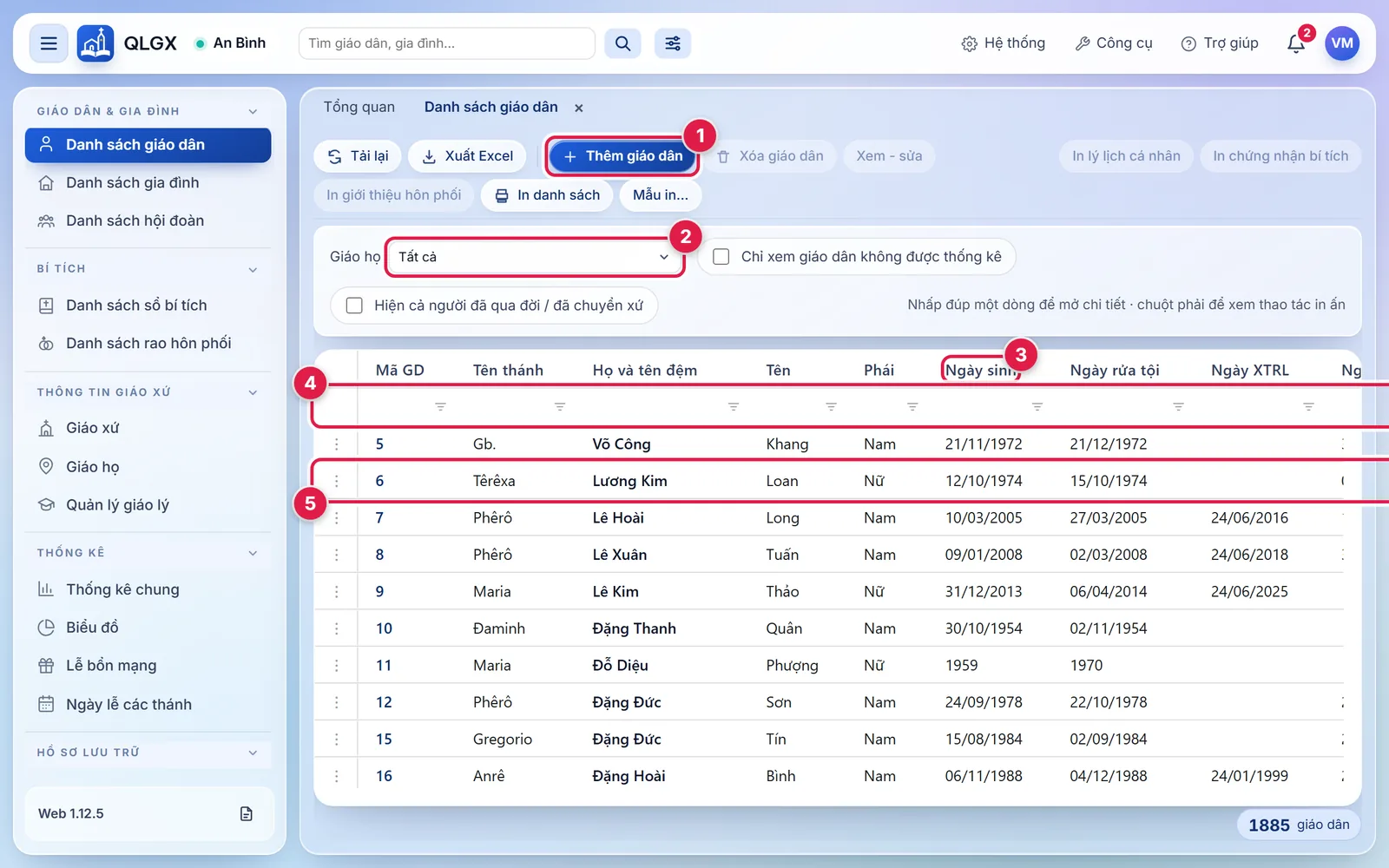
Trên hình: 1 thanh nút (Thêm, Xóa, Xem - sửa, In...); 2 chọn phạm vi (ví dụ một giáo họ); 3 bấm tiêu đề cột để sắp xếp; 4 hàng lọc, gõ vào ô dưới tiêu đề cột để lọc; 5 nhấp đúp một dòng để mở hồ sơ, chuột phải để in giấy tờ.
Mọi màn hình danh sách (giáo dân, gia đình, giáo họ, tài khoản, hồ sơ lưu trữ...) dùng chung một kiểu lưới.
- Sắp xếp: bấm vào tiêu đề cột để sắp tăng/giảm dần. Cột theo kiểu tiếng Việt (họ tên) sắp đúng thứ tự chữ cái tiếng Việt, không theo mã ký tự thô.
- Lọc: gõ vào ô lọc nằm ngay dưới tiêu đề mỗi cột (hàng lọc) để thu hẹp dòng đang hiện. Bấm biểu tượng phễu cạnh ô lọc để đổi cách lọc: Có chứa (mặc định), Không chứa, Bằng, Khác, Bắt đầu bằng, Kết thúc bằng, Trống, Không trống. Ô lọc chữ không phân biệt dấu tiếng Việt và chữ hoa/thường: gõ
nguyen vanvẫn raNguyễn Văn. Cột kiểu đúng/sai (ví dụ các cột có dấu ✓) không có ô lọc chữ. - Chọn nhiều dòng: giữ Ctrl rồi bấm để chọn thêm từng dòng, giữ Shift rồi bấm để chọn một khoảng liên tục — dùng để xoá nhiều hồ sơ, in nhiều lý lịch/phiếu gia đình một lượt.
- Chuột phải trên một dòng: mở menu các thao tác cho riêng dòng đó (xem chi tiết, in các loại giấy tờ, xoá...). Menu tự kéo vào trong màn hình nếu bấm gần mép. Trên điện thoại và máy tính bảng: chạm giữ dòng khoảng nửa giây (hoặc chạm nút ⋮ đầu dòng) là ra cùng menu đó.
- Nhấp đúp một dòng: mở hồ sơ chi tiết của dòng đó, giống bấm nút Xem - sửa. Trên điện thoại, chạm một lần vào dòng là mở (xem Dùng trên điện thoại); trên máy tính bảng, chạm hai lần.
- Câu hướng dẫn nhỏ trên màn hình nói theo máy đang dùng: máy tính ghi "Nhấp đúp một dòng…, bấm chuột phải…", điện thoại ghi "Chạm vào một dòng…, chạm giữ…", máy tính bảng ghi "Chạm hai lần vào một dòng…". Mẹo ở thẻ Tuần này ở giáo xứ (Tổng quan) cũng vậy.
- Đổi kích thước cột: kéo viền giữa hai tiêu đề cột.
- Số dòng đang hiện: ô đếm cạnh tiêu đề màn hình đổi theo bộ lọc, ví dụ "12 / 140 giáo dân" khi đang lọc.
Thanh nút phía trên lưới#
Các nút hay gặp: Tải lại (lấy lại dữ liệu, bỏ mọi tìm kiếm), Thêm, Xóa, Xem - sửa, In danh sách, Xuất Excel. Nút Thêm và Xóa không hiện khi vai trò của bạn không có quyền Thêm, Xoá ở chức năng đó; nút mờ thường là vì chưa chọn dòng nào — xem Vai trò và quyền hạn.
In danh sách và Xuất Excel luôn xuất đúng những gì đang thấy trên lưới: đúng cột đang hiện, đúng dòng đã lọc, đúng thứ tự đang sắp — không phải toàn bộ dữ liệu chưa lọc. Ở các danh sách giáo dân còn có nút Mẫu in… để in theo mẫu (chọn cột, đầu trang, chân trang, cột ký tên…), xem Mẫu in danh sách.
Ô ngày#
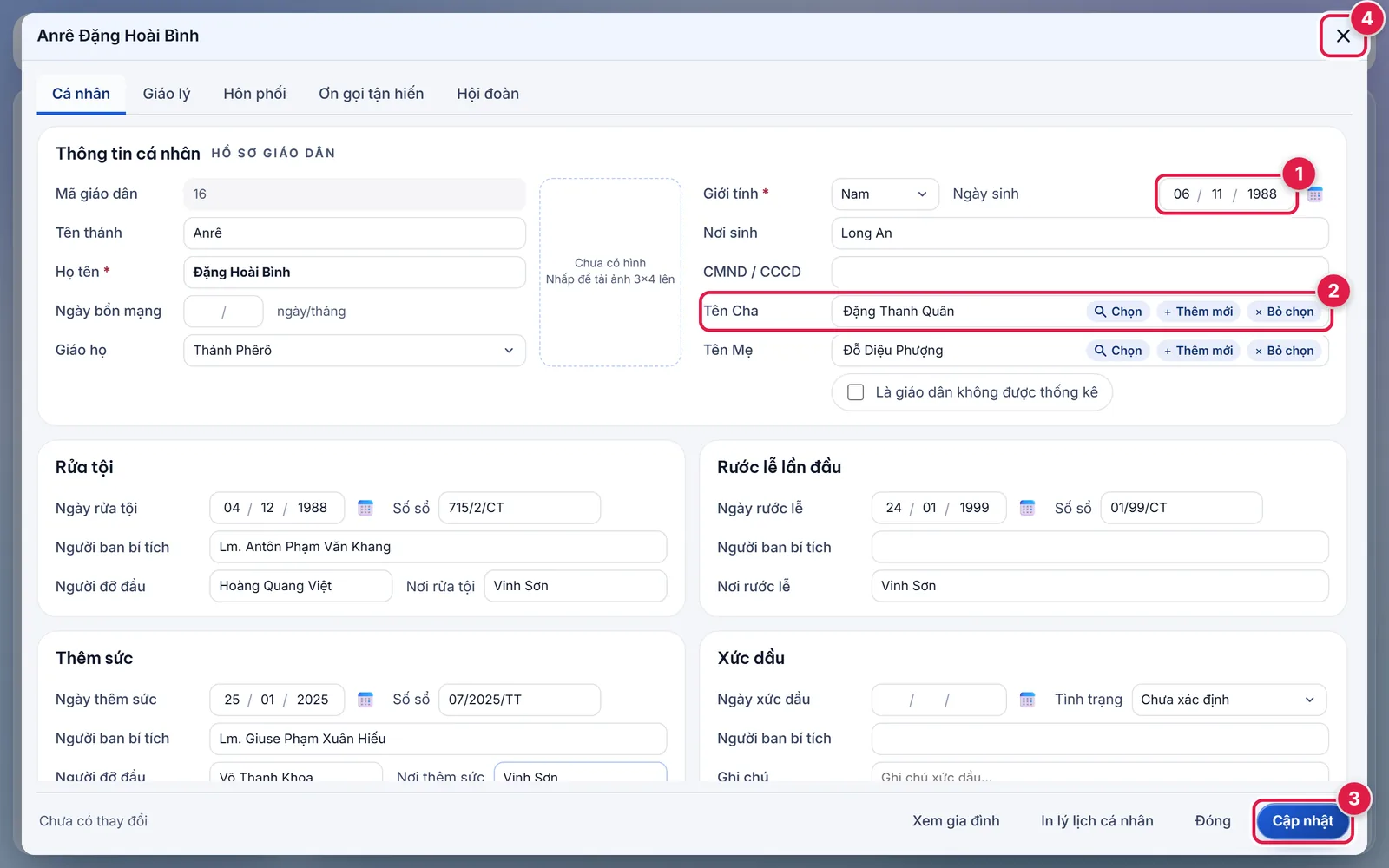
Trên hình: 1 ô ngày (ngày / tháng / năm); 2 ô chọn người đã có trong sổ (xem Chọn giáo dân, chọn gia đình); 3 Cập nhật để lưu; 4 dấu X hoặc phím Esc để đóng.
Ô ngày gồm ba ô nhỏ liền nhau: ngày / tháng / năm (giống bản cũ trên máy tính). Gõ số liên tục, không cần gõ dấu /:
- Gõ đủ 2 số ngày thì tự sang ô tháng, đủ 2 số tháng thì tự sang ô năm, đủ 4 số năm thì tự sang ô kế tiếp trên màn hình.
- Tab / Shift+Tab (trên iPad: nút Tiếp theo / Trước phía trên bàn phím) đi lần lượt ngày → tháng → năm, kể cả khi ô đang trống. Chỉ biết năm thì bấm Tab hai lần để tới ô năm rồi gõ năm; biết tháng và năm thì Tab một lần rồi gõ tháng, năm.
- Gõ
/(hoặc-,.) sau khi gõ 1 số ngày/tháng thì tự thêm số 0 và sang ô sau. Bấm Backspace ở ô trống thì lùi về ô trước. - Không biết đủ ngày thì nhập chỉ năm (để trống ô ngày và ô tháng) hoặc tháng và năm (để trống ô ngày). Phần mềm nhớ đúng phần đã nhập: mở lại hồ sơ vẫn thấy ô ngày/tháng trống, màn hình và bản in ghi "1950" hoặc "03/1950" (câu trên giấy chứng nhận ghi "năm 1950", "tháng 03/1950"), không ghi "01/01/1950". Sửa qua lại lúc nào cũng được (ví dụ 1985 → 1986 → 02/1985 → 15/02/1985), phần mềm lưu theo đúng lần nhập sau cùng. Riêng ba ô Ngày rao ở màn Rao hôn phối bắt nhập đủ ngày, tháng, năm ("Hãy nhập đầy đủ ngày/tháng/năm.").
- So sánh ngày chỉ ghi năm / tháng-năm chỉ so tới phần đã ghi: rửa tội "1950" với ngày sinh 22/03/1950 là cùng năm, không bị coi là "rửa tội trước ngày sinh"; rửa tội "1949" thì vẫn bị nhắc. Áp cho mọi cảnh báo và kiểm tra ngày tháng (cảnh báo ⚠ cạnh ô, hỏi lại khi lưu, mục Cần xem lại, Kiểm tra dữ liệu, ngày hôn phối so với ngày sinh, ngày ra hội đoàn so với ngày vào).
- Dữ liệu nhập trước bản 1.7.0 chưa có phần "nhớ độ chính xác": ngày 01/01 được hiểu là "chỉ ghi năm" (hiện "1950"); khi so sánh, ngày mùng 1 được so tới tháng. Dữ liệu chuyển từ phần mềm trên máy tính (bản desktop) nhập sau bản này thì phần mềm biết chính xác ô nào chỉ ghi năm, tháng-năm.
- Nút 📅 bên phải mở lịch để chọn ngày bằng chuột hoặc chạm.
- Ngày không hợp lệ hiện dòng đỏ "Ngày không hợp lệ, nhập theo dd/mm/yyyy (chỉ năm, hoặc tháng và năm, cũng được)" ngay dưới ô. Ô đang báo đỏ mà bấm lưu thì phần mềm giữ nguyên ngày hợp lệ cũ của ô (không xoá trắng), nên hãy sửa lại cho đúng rồi lưu lần nữa. Muốn bỏ hẳn một ngày thì xoá trắng cả ba ô ngày, tháng, năm.
- Đang sửa ngày mà nhấn Enter (hoặc nút Go trên iPad) để lưu thì ngày vừa gõ được lưu luôn.
Một vài ô (ví dụ Ngày bổn mạng của hội đoàn) chỉ nhận ngày/tháng, không có năm — vì ngày này lặp lại mỗi năm. Ô đó gồm hai ô nhỏ ngày / tháng, gõ và Tab giống ô ngày ở trên, không có nút chọn lịch.
Ô gõ gợi ý và ô chọn từ danh mục#
- Ô gõ gợi ý (tên thánh, nơi sinh, nơi rửa tội, người ban bí tích, người đỡ đầu, nơi hôn phối...): vào ô thì chưa hiện gì; bắt đầu gõ thì danh sách gợi ý hiện dưới ô. Muốn xem cả danh sách mà chưa gõ gì thì bấm phím mũi tên xuống. Gợi ý lấy theo thứ tự:
- những giá trị bạn từng gõ ở chính máy này;
- những giá trị đã có trong sổ sách giáo xứ, cái nào dùng nhiều ra trước (nên máy mới, iPad mới dùng lần đầu cũng có gợi ý: gõ "Giuse Nguyễn" là ra các cha tên Giuse Nguyễn… đã từng ban bí tích, hay đã có trong danh mục Linh mục);
- danh mục chung (ví dụ danh mục tên thánh), ra sau cùng.
Gõ một phần tên là được, không cần đúng thứ tự, không cần dấu: gõ "nguyen giuse" vẫn ra "Giuse Nguyễn Văn Hùng". Dùng phím mũi tên lên/xuống để chọn, Enter để nhận, Esc để đóng. Mỗi gợi ý học từ máy này có nút × nhỏ để xoá khỏi danh sách gợi ý của riêng máy đó.
- Ô tên linh mục (Người ban bí tích ở hồ sơ giáo dân, ở đợt bí tích và khi tạo đợt cho lớp giáo lý; Linh mục chứng của hôn phối; Linh mục ký của các hộp in giới thiệu, chứng nhận; ô Linh mục của rao hôn phối; các ô linh mục của hộp Trước khi in đơn từ): khác các ô gõ gợi ý khác, bấm vào ô là xổ ngay các linh mục đang nhiệm của giáo xứ (danh mục Linh mục ở Thông tin giáo xứ, người chưa ghi "Đến ngày"), cha chánh xứ đứng đầu, rồi các cha phó theo chức vụ, cha nhận nhiệm sở sau đứng trước. Bấm vào tên để chọn. Sau các cha đang nhiệm là các tên đã gõ trên máy này và đã có trong sổ sách (kể cả các cha đã chuyển đi). Vẫn gõ tự do tên linh mục khác (cha khách, Đức Giám mục...), gõ vài chữ để lọc. Tên trong danh sách ghi tên thánh và họ tên, không kèm "Lm.". Các cha đang nhiệm không có nút × (xoá khỏi gợi ý không làm họ biến mất khỏi danh sách); muốn bỏ một cha khỏi danh sách thì ghi Đến ngày cho cha đó ở màn Giáo xứ. Danh sách đọc từ dữ liệu trong máy nên dùng được cả khi mất mạng.
- Tự viết hoa chữ đầu: các ô tên và nơi chốn (họ tên, tên cha, tên mẹ, tên thánh, người ban bí tích, người đỡ đầu, nơi sinh, nơi rửa tội, địa chỉ, tên gia đình...) khi rời ô thì chữ đầu mỗi từ tự viết hoa — gõ "nguyễn văn an" thành "Nguyễn Văn An". Phần còn lại của từ giữ nguyên như bạn gõ, nên chữ viết tắt như "TP.HCM" không bị đổi. Không áp dụng cho số điện thoại, email, số sổ và ghi chú. Mọi ô gõ tên người khác trong phần mềm cũng vậy: các hộp hỏi trước khi in (Kính gửi Cha xứ, Linh mục ký, Kết hôn với, Con ông, Và bà của Giấy giới thiệu hôn phối và hộp Xuất chứng nhận, Linh mục ký của các giấy giới thiệu), Người ban bí tích và Người đỡ đầu của đợt bí tích, Linh mục chứng và Người chứng của hôn phối, Kính gởi cha xứ và Đôi rao của rao hôn phối, tên giáo lý viên và người quản lý khối gõ tay, tên thánh và họ tên linh mục ở màn hình Giáo xứ, Thánh bổn mạng của hội đoàn, tên thánh ở Ngày lễ các thánh và ô Đổi tên thánh thành của Lễ bổn mạng, Họ tên người dùng của tài khoản, Họ tên người liên hệ khi đăng ký giáo xứ. Trong các hộp hỏi trước khi in, bấm Enter để in ngay (chưa rời ô) thì tên trên bản in vẫn được viết hoa. Ô Giáo phận của các hộp này và ô Giáo xứ nhận của các giấy giới thiệu cũng viết hoa chữ đầu mỗi từ khi rời ô (phần còn lại giữ như gõ, "TGP.HCM" không đổi); cả ô Thuộc giáo xứ và giáo phận của người kết hôn cùng (Giấy giới thiệu hôn phối), ô Giáo phận và các ô giáo xứ, giáo phận của hai người (Nguyên quán xứ, Hiện ở giáo xứ, Trước đã ở xứ) của rao hôn phối, và các ô Giám mục, Tại nhà thờ, Nhân chứng, Bổn mạng giáo xứ của hộp Trước khi in đơn từ. Các ô lý do, ghi chú giữ nguyên như bạn gõ.
- Ô Giáo phận trong các hộp hỏi trước khi in (Giấy giới thiệu hôn phối, Xuất chứng nhận, các giấy giới thiệu rửa tội/thêm sức/giáo lý hôn phối/chuyển xứ, chứng chỉ bí tích và giới thiệu học giáo lý): bấm vào ô (hoặc phím mũi tên xuống) là xổ ra danh sách 27 giáo phận Việt Nam, giáo phận của giáo xứ mình đứng đầu. Gõ vài chữ, không cần dấu, để lọc (gõ "xuân" ra Xuân Lộc), rồi bấm vào tên hoặc dùng mũi tên và Enter để chọn. Vẫn gõ được tên không có trong danh sách; rời ô thì chữ đầu mỗi từ tự viết hoa (gõ "hòa bình" thành "Hòa Bình"). Khi mở hộp, ô đã điền sẵn giáo phận của giáo xứ mình (Giấy giới thiệu hôn phối: theo đôi rao nếu đôi rao có ghi); muốn để dòng chấm viết tay thì xoá ô đó. Danh sách có sẵn trong máy nên dùng được cả khi mất mạng.
- Ô chọn từ danh mục (ví dụ Giáo họ, Diện gia đình): gõ để lọc nhanh trong danh sách có sẵn, không phân biệt dấu tiếng Việt hay chữ hoa/thường. Bấm Enter khi chỉ còn đúng một kết quả để chọn ngay.
Chọn giáo dân, chọn gia đình#
Ô chọn một giáo dân (Tên Cha, Tên Mẹ, Người nam, Người nữ, người nhận bí tích...) hiện chữ "Chưa chọn" khi trống — bấm thẳng vào đó (hoặc nút kính lúp Chọn) để mở hộp tìm. Gõ tên hoặc mã giáo dân, kết quả hiện dần khi gõ. Ba nút cạnh ô:
- Chọn: mở lại hộp tìm để đổi người.
- Thêm mới: mở hộp "Thêm giáo dân" ngay tại chỗ (không rời màn hình đang làm) cho người hoàn toàn mới, chọn xong tự điền vào đúng ô đang mở. Nút này chỉ hiện khi vai trò của bạn có quyền Thêm giáo dân (vai trò Chỉ xem, Điều phối giáo lý không thấy nút này).
- Bỏ chọn: xoá người đang chọn khỏi ô (chỉ hiện khi đã có người).
Ô tìm luôn tìm trong bản sao dữ liệu đã có sẵn trên máy, nên vẫn tìm và chọn được cả khi mất mạng, và tìm được cả người vừa tạo ở chính máy này dù chưa gửi lên máy chủ. Gõ không dấu vẫn ra kết quả có dấu (gõ nguyen thi a ra Nguyễn Thị A).
Hộp chọn một gia đình (ví dụ ở màn hình sổ bí tích) hoạt động theo kiểu lưới: gõ vào ô lọc trên đầu cột để tìm, nhấp đúp hoặc bấm Chọn để chọn.
Bản nháp và cảnh báo rời trang#
Khi đang sửa một hồ sơ giáo dân hoặc gia đình, phần mềm tự lưu bản nháp vào máy này sau mỗi vài giây có thay đổi — không cần bấm gì. Mở lại đúng hồ sơ đó (hoặc mở lại phần mềm) mà còn bản nháp chưa lưu, một dải hiện ra: "Có bản nháp chưa lưu lúc [giờ] ngày [ngày], bạn muốn khôi phục hay bỏ qua?", với hai nút Khôi phục và Bỏ qua.
Bản nháp không phải dữ liệu đã lưu lên máy chủ — chỉ khi bấm Lưu/Cập nhật/Tạo... thì dữ liệu mới thật sự được ghi (vào máy trước, rồi tự gửi lên máy chủ, xem Làm việc khi mất mạng bên dưới).
Đang sửa dở mà đóng hộp thoại hoặc tải lại trang, phần mềm hỏi lại: "Bạn đã sửa hồ sơ này mà chưa lưu. Đóng lại thì phần vừa sửa sẽ mất. Đóng?" — bấm Nhập tiếp để quay lại sửa, hoặc Đóng, bỏ phần đã nhập để bỏ (bản nháp cũng bị xoá).
Cột trái: gập và mở từng nhóm#
Các mục ở cột trái chia thành nhóm (Giáo dân & gia đình, Bí tích, Giáo lý, Thông tin giáo xứ, Thống kê, Hồ sơ lưu trữ). Các công cụ dữ liệu và các việc hệ thống, quản trị không nằm ở cột trái mà ở menu Công cụ và menu Hệ thống trên thanh trên cùng. Bấm vào tên nhóm để thu gọn nhóm đó; bấm lần nữa để mở lại. Nhóm đang thu gọn có mũi tên chỉ sang phải và ghi số mục bên trong, ví dụ "BÍ TÍCH (2)". Máy nhớ các nhóm bạn đã thu gọn: lần sau mở phần mềm trên cùng máy, cột trái vẫn y như lần trước. Mặc định mọi nhóm đều mở; mỗi máy (mỗi trình duyệt) nhớ riêng.
Thẻ tài liệu nhiều thẻ#
Mỗi màn hình danh sách hoặc công cụ bạn mở từ cột trái hoặc từ menu trên thanh trên cùng trở thành một thẻ trên thanh thẻ, phía trên vùng làm việc. Bấm một thẻ để chuyển qua lại, bấm dấu × trên thẻ để đóng (thẻ Tổng quan không đóng được). Có từ hai thẻ đóng được trở lên thì hiện thêm nút Đóng tất cả.
Hồ sơ chi tiết một bản ghi (một giáo dân, một gia đình, một đợt bí tích, một đôi rao, một hội đoàn, một khối/lớp giáo lý) mặc định mở bằng hộp thoại đè lên màn hình đang xem, không mở thành thẻ riêng — giống cách bản desktop mở form chi tiết. Hộp thoại kéo được (kéo thanh tiêu đề), lồng được nhiều lớp (ví dụ đang sửa gia đình, mở thêm hồ sơ một thành viên, rồi từ đó mở thêm hồ sơ cha/mẹ người đó) — mỗi lớp hiện số thứ tự "lớp 2/3" ở đầu hộp khi có nhiều hơn một lớp.
Phím tắt#
| Phím | Làm gì | Ở đâu |
|---|---|---|
| Ctrl+K (hoặc ⌘K trên Mac) | Đưa con trỏ vào ô Tìm giáo dân trên thanh trên | Mọi màn hình |
| Tab / Shift+Tab | Đi qua ô ngày, tháng, năm (kể cả khi trống) rồi sang ô kế tiếp | Mọi ô ngày |
| Mũi tên lên/xuống | Di chuyển trong danh sách gợi ý | Ô gõ gợi ý |
| Enter | Chọn gợi ý đang tô đậm; hoặc chọn luôn khi ô chọn danh mục chỉ còn một kết quả | Ô gõ gợi ý, ô chọn danh mục |
| Esc | Đóng hộp thoại, danh sách gợi ý, menu, hoặc khung xem PDF đang mở trên cùng | Xem Nút Esc và đóng hộp thoại |
| Giữ Ctrl rồi bấm dòng | Chọn thêm một dòng trong lưới | Lưới danh sách |
| Giữ Shift rồi bấm dòng | Chọn một khoảng dòng liên tục trong lưới | Lưới danh sách |
In và khung xem PDF#
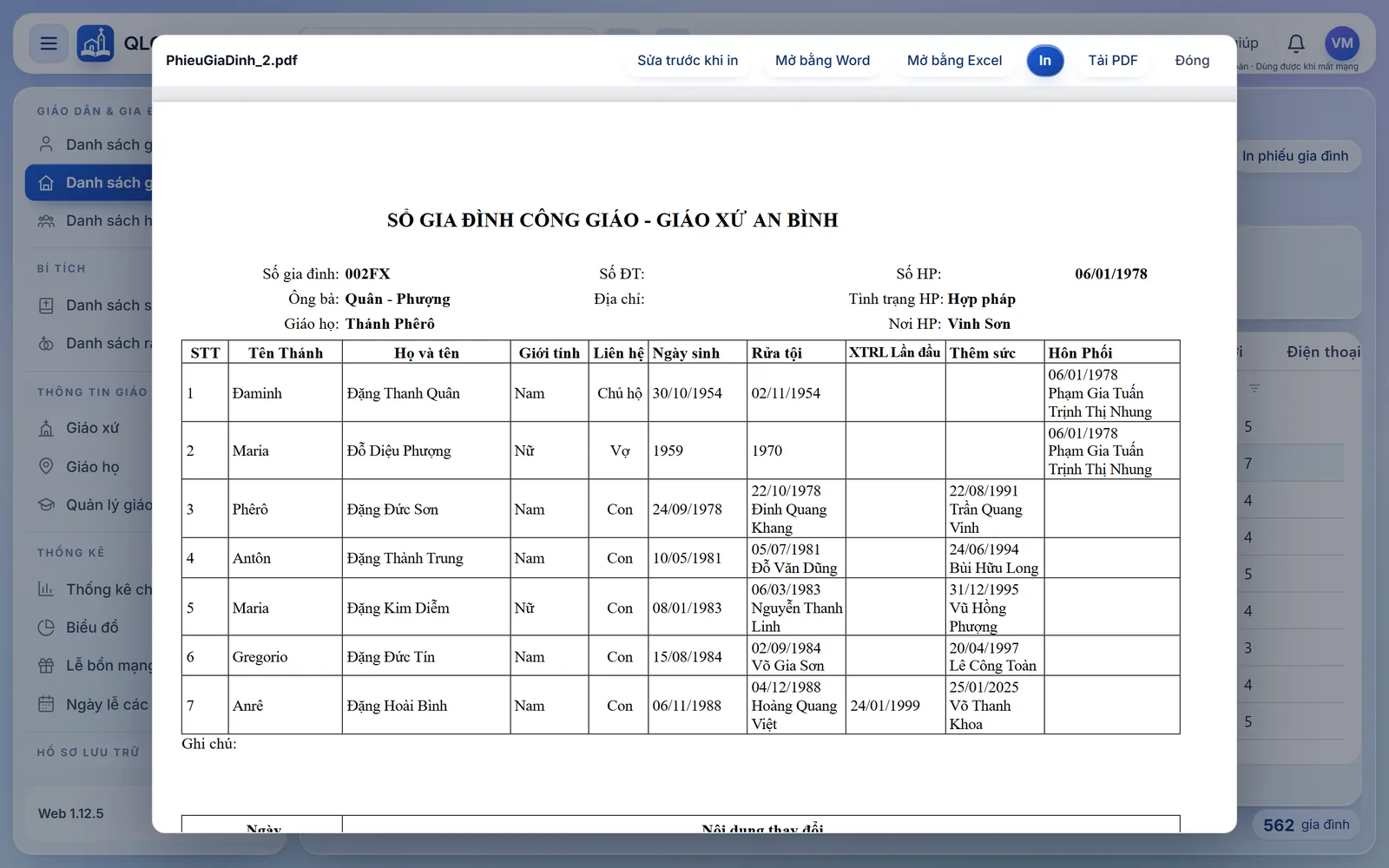
Mọi nút in (In danh sách, In lý lịch cá nhân, In chứng nhận bí tích...) và Xuất Excel đều mở ngay trong phần mềm, không bắt tải tệp về máy rồi tự mở. Bản PDF hiện trong một khung xem có sẵn nút In và Tải PDF; tải về chỉ khi bạn thật sự cần lưu tệp. Xem chi tiết ở Khung xem PDF và in.
Làm việc khi mất mạng#

Phần mềm lưu mọi thay đổi vào máy trước, rồi tự gửi lên máy chủ khi có mạng — bạn không cần chọn "chế độ ngoại tuyến", cứ làm việc bình thường. Dòng trạng thái nhỏ ở góc phải trên (cạnh nút tròn tên bạn) luôn báo tình trạng này bằng một chấm màu:
- Xanh — "Đã lưu an toàn": không còn gì chỉ nằm trong máy.
- Vàng — còn việc đang chờ gửi, hoặc máy chưa tải xong bản sao dữ liệu lần đầu.
- Đỏ — có việc cần bạn xem lại, hoặc việc gửi đã tạm dừng vì lý do cần người hỗ trợ can thiệp.
Bấm vào dòng trạng thái để xem chi tiết: số việc đang chờ gửi, thời điểm dữ liệu trong máy cập nhật lần cuối, và (khi cần) nút Nạp lại file dự phòng. Xem đầy đủ ở Thanh trạng thái, Cần xem lại và Bàn giao máy này.
Vài việc bắt buộc phải có mạng, kể cả khi hàng chờ đang trống: xóa vĩnh viễn, tải/xoá ảnh đại diện, và các công cụ quản trị hệ thống. In ấn phần lớn vẫn làm được khi mất mạng (giấy tờ, In danh sách, sổ bí tích, biểu đồ dựng ngay trên máy); Xuất Excel của các lưới và Mở bằng Excel ở khung xem bản in cũng dựng tệp ngay trên máy, xem Khung xem PDF và in. Mất mạng lúc bấm những việc này, phần mềm nói rõ cần mạng và giữ nguyên dữ liệu đã gõ.
App Điểm danh (trang riêng cho điện thoại, xem Điểm danh) dùng cùng cơ chế: điểm danh lưu ngay trên máy, ô trạng thái ở góc phải trên ghi Mất mạng hoặc N chưa gửi (nền vàng), có mạng lại tự gửi và thành Đã lưu. Đóng app rồi mở lại lúc vẫn mất mạng thì các em đã điểm vẫn còn. Đừng đăng xuất khi còn việc chưa gửi. Từng bước xem Điểm danh lớp giáo lý trên điện thoại.
Nếu hàng chờ tồn đọng quá lâu (quá 2 ngày hoặc quá 20 việc chưa gửi), phần mềm tự tải một file dự phòng nhỏ xuống thư mục Tải về của máy — đề phòng trình duyệt lỡ xoá mất dữ liệu chưa gửi. Bình thường bạn không bao giờ thấy tới cơ chế này.
Thu nhỏ màn hình, máy tính bảng#
Ở màn hình hẹp (dưới khoảng 980px, ví dụ máy tính bảng), cột điều hướng bên trái tự ẩn và thay bằng nút ba gạch ở góc trái thanh trên để mở/đóng khi cần; mở cột đó ra sẽ che một phần màn hình làm việc, bấm ra ngoài hoặc Esc để đóng lại. Cử chỉ vuốt ngang (lùi/tiến) trên máy tính bảng hoạt động giống nút Lùi/Tiến của trình duyệt: quay lại đúng màn hình đã mở trước đó.
Dùng trên điện thoại#
Ở màn hình điện thoại (bề ngang khoảng 700px trở xuống, hoặc điện thoại xoay ngang), phần mềm tự sắp lại cho vừa tay:
- Thanh trên cùng chỉ còn một hàng: nút ba gạch, tên giáo xứ, nút kính lúp (bấm thì ô Tìm giáo dân, gia đình trải ra một hàng riêng, nút × hoặc Esc thu lại), chuông thông báo, hộp thư và nút tài khoản.
- Cả trang cuộn như một tờ giấy dài: chạm bất cứ đâu trên màn hình rồi kéo là cả trang cuộn (không còn chỉ cuộn được bên trong khung danh sách). Danh sách dài hiện 60 dòng một trang. Thanh chuyển trang ở cuối danh sách có dòng đếm (ví dụ "61 đến 120 trên 350") và bốn nút: trang đầu, trang trước, trang sau, trang cuối. Chạm sang trang khác thì màn hình tự về đầu danh sách để đọc từ dòng đầu của trang mới. Lọc còn vừa một trang thì thanh chuyển trang ẩn đi. Cuộn xuống thì thanh trên cùng trượt đi để nhường chỗ, hàng nút của màn hình vẫn dính ở mép trên; cuộn lên hoặc chạm tay kéo nhỏ ở mép trên là thanh trên cùng về. Ở Nhà chờ › Sơ đồ 3D, vừa mở sơ đồ là trang tự cuộn tới sơ đồ để sơ đồ chiếm gần hết màn hình. Máy tính và máy tính bảng không đổi gì.
- Menu Hệ thống, Công cụ và Trợ giúp nằm trong nút ba gạch, ở cuối danh sách, bên dưới các mục của cột trái.
- Danh sách giáo dân, danh sách gia đình (cả hồ sơ lưu trữ, thống kê và danh sách thành viên trong hồ sơ gia đình) hiện mỗi người, mỗi gia đình thành một thẻ: tên đậm ở trên, bên dưới là mã, ngày sinh (hoặc số người), giáo họ. Không có hàng tiêu đề cột và ô lọc theo cột; thay vào đó là ô Lọc nhanh ở đầu danh sách — gõ tên, mã hoặc giáo họ, có dấu hay không dấu đều được. Mỗi chữ gõ vào khớp với đầu một từ: gõ
anra An, Anh, Ân nhưng không ra Văn hay Thanh. Gõ nhiều chữ thì chỉ còn những dòng có đủ các chữ đó, thứ tự nào cũng được, ví dụnguyen an. Cạnh ô Lọc nhanh của danh sách giáo dân và danh sách gia đình có ô Sắp theo: Theo tên (mặc định; giáo dân theo tên gọi là chữ cuối của họ tên, rồi tên đệm, rồi họ; gia đình theo tên gia đình từ A tới Z), Theo mã, Theo giáo họ. Máy nhớ lựa chọn cho lần sau. Danh sách thành viên trong hồ sơ gia đình không có ô này, giữ thứ tự theo vai trò trong gia đình như trên máy tính. - Bộ lọc giáo họ và các ô đánh dấu (không được thống kê, đã qua đời / đã chuyển xứ) gập lại sau nút Bộ lọc: …; chữ trên nút cho biết đang lọc gì, ví dụ "Bộ lọc: Tất cả" hoặc "Bộ lọc: Ngoài xứ + 1 điều kiện". Bấm nút để mở ra chọn lại, bấm lần nữa để gập.
- Mở hồ sơ: chạm một lần vào dòng (hoặc thẻ) trong danh sách. Các thao tác khác của dòng (in giấy tờ, xem gia đình...): chạm giữ dòng khoảng nửa giây, hoặc chạm nút ⋮ đầu dòng, vì điện thoại không có chuột phải.
- Hàng nút phía trên lưới nằm trên một dòng; vuốt ngang hàng nút để thấy các nút còn lại.
- Hồ sơ giáo dân, gia đình mở chiếm trọn màn hình, tên mỗi ô nằm phía trên ô nhập. Bấm nút X ở góc phải trên để đóng. Ở hồ sơ gia đình, các lệnh in (lý lịch cá nhân, phiếu gia đình khổ A4 hoặc A3) gom vào một nút In ở thanh nút dưới cùng. Ô Điện thoại đã có số thì cạnh ô có nút Gọi: chạm là máy bấm số (số đã lưu, không phải số đang gõ dở). Vai trò Chỉ xem không có nút này. Điện thoại xoay ngang: thanh nút dưới cùng dồn vào một hàng (nút Cập nhật ngoài cùng bên phải), câu "Chưa có thay đổi" ẩn đi để chừa chỗ cho các ô nhập; câu "Có thay đổi chưa lưu" vẫn hiện.
- Trang một lớp giáo lý: danh sách học viên, sổ điểm danh và sổ điểm hiện đủ mọi em, cuộn cả trang để xem tiếp. Đầu trang gọn: tên lớp và nút Điểm danh ngay trên một hàng, dòng khối · năm học · phòng · giáo lý viên ngay dưới. Dải thẻ (Tổng quan lớp, Học viên, Điểm danh...) dính ở mép trên khi cuộn. Thẻ Học viên có một hàng nút: ⋯ (các lệnh khác: In mã QR, Thông báo phụ huynh, Xuất Excel, In danh sách, Mẫu in…) và Chọn học viên. Người được xem số cha mẹ thấy nút điện thoại tròn ở mép phải mỗi thẻ học viên để gọi phụ huynh.
Trên điện thoại và máy tính bảng (màn cảm ứng), nút và thẻ to hơn trên máy tính (cao khoảng một đốt ngón tay) để chạm không trượt. Máy tính bảng dọc hoặc ngang: các nút Hệ thống, Công cụ, Trợ giúp, Gởi phản hồi trên thanh trên cùng chỉ còn biểu tượng để ô Tìm giáo dân đủ rộng mà gõ (thứ tự từ trái sang: bánh răng Hệ thống, cờ lê Công cụ, dấu hỏi Trợ giúp, cây bút Gởi phản hồi). Máy tính bảng dọc (và cửa sổ hẹp khoảng 700–980px): ô tìm thu thành nút kính lúp như điện thoại; chạm vào thì ô Tìm giáo dân, gia đình trải hết một hàng riêng dưới thanh trên cùng, nút × hoặc Esc thu lại.
Nút Esc và đóng hộp thoại#
Nhấn Esc đóng đúng một lớp trên cùng đang mở: menu thả xuống, danh sách gợi ý, hộp thoại chi tiết, hoặc khung xem PDF — không đóng luôn nhiều lớp cùng lúc. Nếu hồ sơ trong hộp thoại đang sửa dở chưa lưu, Esc hỏi lại y hệt bấm nút đóng: "Đóng lại thì phần vừa sửa sẽ mất. Đóng?" (xem Bản nháp và cảnh báo rời trang). Đang có hộp xác nhận/thông báo che lên trên thì Esc là việc của hộp đó trước.
Trợ giúp và phím F1#
Bấm Trợ giúp trên thanh trên cùng, hoặc nhấn phím F1, để mở hướng dẫn sử dụng trong một cửa sổ riêng. Cửa sổ mở đúng trang của màn hình bạn đang xem (ví dụ đang ở Danh sách giáo dân thì mở trang Danh sách giáo dân). Màn hình chưa có trang riêng thì mở trang đầu.
Trong cửa sổ hướng dẫn có ô tìm kiếm ở đầu trang: gõ từ khoá, có dấu hay không dấu đều được (ví dụ "in giay chung nhan"), chọn một kết quả để đọc. Cột bên trái liệt kê mọi trang theo nhóm. Đóng cửa sổ hướng dẫn thì quay lại phần mềm, mọi việc đang làm vẫn nguyên.
Nếu trình duyệt chặn cửa sổ bật lên, dưới nút Trợ giúp hiện lời nhắn kèm liên kết "mở hướng dẫn sử dụng" để mở tay. Trang đã mở một lần thì xem lại được cả khi mất mạng.
Hỏi trợ lý#
Nút Hỏi trợ lý ở góc dưới bên phải màn hình mở một khung chat nhỏ ngay góc đó để hỏi cách dùng phần mềm bằng lời thường, ví dụ "vợ mất, người chồng lấy vợ khác thì ghi sao cho khỏi thành hai gia đình?". Nút hiện khi đã đăng nhập và giáo xứ không tắt trợ lý (Quản trị giáo xứ bật, tắt ở Công cụ › Tùy chọn); app Điểm danh trên điện thoại không có nút này.
Khi máy chủ chưa bật trợ lý AI (hoặc trợ lý tạm nghỉ vì chạm trần chi phí trong ngày), nút vẫn còn nhưng hộp mở ra không có ô hỏi: dòng đầu ghi "Máy chủ chưa bật trợ lý AI, bạn vẫn tra hướng dẫn ở đây.", bên dưới là các mục bấm được: Hướng dẫn của màn hình này (phím F1), các mục hướng dẫn hay dùng của màn đang xem (ví dụ ở Danh sách sổ bí tích: cách in giấy chứng nhận), và Mục lục hướng dẫn, có ô tìm kiếm. Mở từ nút Hỏi trợ lý của thẻ Làm quen thì hộp ghi kèm câu bạn định hỏi. Gợi ý tự động (bên dưới) vẫn chạy.
- Khung chat không che kín màn hình: vừa hỏi vừa làm tiếp ở trang bên dưới được. Ba nút trên thanh tiêu đề: Thu nhỏ (chỉ còn thanh tiêu đề ở góc, bấm vào là mở lại), Phóng to (gần kín màn hình, dễ đọc câu trả lời dài) và Khôi phục (về cỡ thường), cùng nút × để đóng (hoặc phím Esc). Cuộc trò chuyện vẫn giữ khi thu nhỏ hay đóng mở lại, cho tới khi tải lại trang.
- Gõ câu hỏi rồi bấm Hỏi (hoặc Enter; Shift+Enter để xuống dòng). Con trỏ nằm sẵn trong ô nhập khi mở khung và sau mỗi lần hỏi (kể cả khi bấm một câu ví dụ), nên gõ tiếp được ngay. Chưa hỏi gì thì hộp có sẵn vài câu ví dụ hợp với màn hình đang mở (ví dụ đang ở màn gia đình thì có câu về đổi người vợ, con lập gia đình riêng), bấm vào là hỏi luôn.
- Giáo xứ mới dùng: bấm Giáo xứ mới dùng? Xem các bước bắt đầu để thấy danh sách việc cần làm theo thứ tự (thông tin giáo xứ, giáo họ, chuyển dữ liệu hoặc nhập gia đình đầu tiên, cấp tài khoản, cài lên máy, mở năm học giáo lý). Mỗi việc có nút Làm bước này (mở màn hình) và Hỏi về bước này. Tích vào ô khi làm xong; dấu tích chỉ ghi nhớ trên máy đang dùng.
- Nút che mất nút khác (ví dụ nút Xem trước & chuyển họ ở đáy màn Chuyển họ hàng loạt): nút tự dời lên trên khi thấy mình đang đè lên một nút hay ô nhập, và tự hạ xuống khi không còn. Muốn nút nhỏ hẳn, rê chuột lên nút rồi bấm mũi tên › bên cạnh (trên điện thoại mũi tên hiện sẵn): nút thành vòng tròn chỉ còn biểu tượng, trình duyệt này nhớ lựa chọn đó. Muốn to lại, mở trợ lý và bấm Hiện lại chữ trên nút ở dòng đầu hộp.
- Đang nhập trong một hộp (ví dụ hồ sơ giáo dân): nút ở góc tạm ẩn để khỏi che nút của hộp. Bấm nút Hỏi trợ lý nhỏ trên thanh tiêu đề của hộp, cạnh nút ×. Trợ lý mở ngay trên hộp, phần đang nhập vẫn giữ nguyên.
- Trợ lý biết bạn đang ở đâu: màn hình đang mở, hộp đang mở, ô vừa nhập (ví dụ ô Tên Cha) và báo lỗi vừa hiện. Đầu hộp trợ lý ghi "Trợ lý biết bạn đang ở ô …", nên hỏi ngắn như "nhập thế nào?" hay "sao không lưu được?" là trợ lý trả lời đúng ô đó. Trợ lý chỉ biết tên ô, không đọc chữ bạn đã gõ trong ô.
- Trợ lý trả lời theo hướng dẫn sử dụng này, không xem được dữ liệu của giáo xứ. Không cần gõ tên giáo dân hay số điện thoại: tả việc muốn làm là đủ.
- Câu trả lời ngắn gọn, thường vài bước đánh số. Dưới mỗi câu trả lời có liên kết Xem hướng dẫn đầy đủ › mở cả trang hướng dẫn của việc đó ở thẻ mới, khi cần đọc chi tiết (rê chuột lên liên kết để thấy tên trang). Hỏi "cho xem hướng dẫn đầy đủ" thì trợ lý cũng đưa liên kết.
- Tên màn hình trong các bước hiện thành nút bấm được (ví dụ "1. Vào Danh sách rao hôn phối"). Bấm vào thì phần mềm mở màn hình đó, hộp trợ lý đóng lại, và các bước hiện trong thẻ nhỏ Các bước đang làm ở góc dưới bên phải để làm tiếp từng bước. Thẻ có nút Mở lại trợ lý (hỏi tiếp, cuộc trò chuyện vẫn còn cho tới khi tải lại trang) và nút × để ẩn. Khi có hộp thoại khác đang mở, thẻ tạm ẩn để không che nút của hộp.
- Dưới mỗi câu trả lời có câu Có giúp được không? với hai nút Có / Chưa (cùng hàng với liên kết Xem hướng dẫn đầy đủ ›). Câu bị bấm Chưa và các câu được hỏi nhiều được Quản trị hệ thống xem lại để bổ sung hướng dẫn.
- Hỏi lại cùng một việc nhiều lần trong một giờ (kể cả đóng rồi mở lại hộp) thì trợ lý không nhắc lại hướng dẫn cũ mà hỏi lại điều bạn đang thấy trên màn hình, và khung vàng Gửi câu hỏi này cho tác giả hiện ngay trên câu trả lời.
- Trợ lý chưa trả lời chắc được: khi hướng dẫn không nói tới việc được hỏi, khi trợ lý từ chối hay câu trả lời bị cắt ngang, khi hỏi lại cùng một ý tới lần thứ ba, hoặc khi bạn bấm 👎, ngay dưới câu trả lời hiện nút Gửi câu hỏi này cho tác giả. Bấm vào thì hộp Gởi phản hồi cho tác giả mở ra với câu hỏi điền sẵn (sửa được) và ô tích Gửi kèm đoạn trò chuyện với trợ lý (tích sẵn, bấm Xem đoạn sẽ gửi kèm để đọc trước; bỏ tích thì chỉ gửi câu hỏi). Thư chỉ đi khi bạn bấm Gửi; khung trợ lý thu nhỏ ở góc để không che hộp. Câu trả lời của tác giả về Hộp thư. Trợ lý không đưa địa chỉ email nào: mọi câu hỏi cho tác giả đi qua nút này hoặc nút Gởi phản hồi.
- Trợ lý cần có mạng. Mỗi tài khoản hỏi được một số câu mỗi ngày (thường 30); giáo xứ và cả hệ thống cũng có mức chung mỗi ngày. Hết lượt thì trợ lý báo, hôm sau hỏi tiếp. Các mức này do Quản trị hệ thống đặt. Khi chi phí trong ngày của cả hệ thống chạm trần, trợ lý tạm nghỉ tới 0 giờ hôm sau.
- Câu hỏi được lưu lại 90 ngày để bổ sung hướng dẫn, sau khi đã che tên người, số điện thoại, email, số giấy tờ. Câu trả lời không được lưu.
- Trợ lý không trả lời thay cha xứ về giáo luật, chỉ nói cách ghi vào sổ trong phần mềm. Câu trả lời có thể sai: việc quan trọng thì mở trang hướng dẫn được dẫn để kiểm lại.
Lời chào khi quay lại#
Lâu không dùng phần mềm (từ 21 ngày trở lên không mở màn hình nào, không lưu gì), lần mở lại đầu tiên khung trợ lý tự mở nhẹ ở góc dưới bên phải (không che trang, không chặn việc gì) với câu "Chào mừng quý vị trở lại. Lần trước có chỗ nào khó không?" và ba nút:
- Không biết bắt đầu từ đâu: trợ lý gợi ý việc nên làm trước.
- Gặp lỗi: trợ lý chỉ cách xử lý khi gặp lỗi, và dưới câu trả lời luôn có nút Gửi câu hỏi này cho tác giả để tả lỗi cho tác giả.
- Chỉ ghé xem: đóng khung, không hỏi gì thêm.
Gõ thẳng câu hỏi vào ô bên dưới cũng được. Lời chào chỉ hiện một lần cho mỗi lần quay lại (tải lại trang không hiện nữa), chỉ khi trợ lý AI đang chạy ở giáo xứ, và không chen vào khi đang có gợi ý tự động hay hộp thoại khác. Phần mềm chỉ ghi nút nào đã được bấm (không ghi chữ bạn gõ) để biết lời chào có ích không. Không muốn thấy nữa thì bỏ tích Nhận thư nhắc và lời hỏi han của Ban hỗ trợ ở Hồ sơ của tôi; đã tắt Gợi ý tự động thì cũng không có lời chào.
Gợi ý tự động#
Khi bạn có vẻ đang loay hoay, trợ lý hiện một dải gợi ý mỏng nằm cùng hàng với nút Hỏi trợ lý, bên trái nút: một biểu tượng 💡, một dòng chữ và tên việc có thể làm, ví dụ ở Danh sách sổ bí tích: "Muốn in giấy chứng nhận cho một người? … Xem cách in ›". Dải không nhô lên che gì phía trên, không lấy con trỏ khỏi ô đang gõ.
- Dải hiện khi: lần đầu mở một màn hình hay dùng (một dòng giới thiệu việc hay làm nhất); ở một màn hình khoảng một phút rưỡi mà chưa mở hồ sơ, hộp hay bản in nào (chỉ tính lúc bạn đang ngồi trước máy, không tính lúc bỏ máy đi); gõ tìm hai lần liền mà không ra ai; mở một hộp rồi đóng ngay hai lần; cùng một báo lỗi hiện hai lần.
- Dải không bao giờ hiện khi bạn đang gõ, đang mở một hộp, đang xem bản in, hoặc ở app Điểm danh.
- Bấm vào cả dải để mở đúng mục hướng dẫn, hoặc mở trợ lý với câu hỏi soạn sẵn. Bấm nút × ở cuối dải để đóng; gợi ý đó không hiện lại trong ngày. Không bấm gì thì dải tự ẩn sau 8 giây (rê chuột lên thì dừng đếm).
- Mỗi ngày tối đa 4 lần, cách nhau ít nhất 10 phút. Gợi ý đã bấm làm theo thì không hiện lại nữa.
- Bấm × ba lần liền thì dải đổi thành câu hỏi ngắn có hai nút Vẫn để / Tắt gợi ý. Bật hoặc tắt lại ở Hồ sơ của tôi, ô Gợi ý tự động khi tôi loay hoay ở một màn hình. Cài đặt này nhớ riêng từng người trên từng máy.
- Sau 30 ngày đầu dùng phần mềm trên một máy, chỉ còn dòng giới thiệu khi lần đầu mở một màn và gợi ý khi một báo lỗi lặp lại.
- Gợi ý dùng chung công tắc với trợ lý: giáo xứ tắt trợ lý thì cũng không có gợi ý. Máy chủ chưa bật AI thì gợi ý vẫn hiện; việc trên dải khi đó là Xem hướng dẫn (mở đúng mục hướng dẫn) thay cho mở trợ lý. Phần lớn gợi ý soạn sẵn, không cần mạng. Riêng gợi ý cho một báo lỗi lặp lại có thể hỏi máy chủ (cần mạng, tính vào số câu hỏi trợ lý trong ngày); máy chỉ gửi câu báo lỗi đã bỏ tên người và các con số, không gửi dữ liệu giáo dân.
- Phần mềm đếm số lần mỗi gợi ý hiện, được bấm hay bị từ chối (không kèm tên người) để bỏ những gợi ý ít ích lợi. Gợi ý bị từ chối quá nhiều sẽ tự ngưng.
Gởi phản hồi và Hộp thư#
Có câu hỏi, gặp lỗi hay muốn góp ý, bấm nút Gởi phản hồi trên thanh trên cùng, ngay cạnh Trợ giúp (máy tính bảng: chỉ còn biểu tượng khung lời nói có cây bút; điện thoại: mở menu ☰, mục Gởi phản hồi ở cuối, cạnh Trợ giúp). Mọi tài khoản đều gửi được, kể cả Chỉ xem. Thư tới Ban hỗ trợ QLGX; câu trả lời về Hộp thư.
Đang ở trong một hộp thoại (ví dụ hồ sơ giáo dân, một đợt bí tích): bấm nút Gởi phản hồi trên thanh tiêu đề của hộp, cạnh Nói và Hỏi trợ lý (thanh hẹp thì chỉ còn biểu tượng khung lời nói có cây bút). Hộp Gởi phản hồi mở đè lên; đóng nó (Hủy, × hay Esc) là quay về đúng hộp đang nhập, chữ đã gõ còn nguyên. Hộp bắt buộc không đóng được (ví dụ đổi mật khẩu lần đầu) và chính hộp Gởi phản hồi không có nút này.
Hộp Gởi phản hồi cho tác giả có:
- Ô Nội dung (bắt buộc, tối đa 4.000 chữ): viết tự nhiên như viết thư. Bỏ trống mà bấm Gửi thì báo "Xin viết nội dung thư."
- Loại thư: ba nút Hỏi cách dùng, Báo lỗi, Góp ý. Không bắt buộc; bấm lại nút đang chọn để bỏ chọn.
- Ô tích Đính kèm ảnh chụp màn hình (tích sẵn): gửi kèm ảnh màn hình quý vị đang xem (cả hộp thoại đang mở, không có hộp Gởi phản hồi), cùng tên màn hình đang mở, phiên bản phần mềm, trình duyệt, báo lỗi gần nhất, tên ô và tên hộp vừa dùng, cỡ màn hình. Ảnh được chụp lúc bấm Gửi, nên lúc mở hộp quý vị gõ được ngay; khi bấm Gửi, nút ghi "Đang chụp màn hình…" trong giây lát rồi "Đang gửi…". Bỏ tích thì không gửi kèm gì, chỉ gửi lời thư.
- Nút ⓘ cạnh ô tích: bấm (hoặc rê chuột lên) để đọc rõ sẽ gửi kèm những gì và ai xem được; bấm lần nữa, bấm ra ngoài hoặc Esc để đóng.
- Nút Xem trước cạnh nút ⓘ: chụp ngay và cho xem to ảnh sẽ gửi kèm (trang có thể đứng một hai giây lúc chụp); Không gửi kèm trong khung xem thì bỏ tích ô.
- Nút Hủy và Gửi.
Ảnh chụp màn hình có thể có dữ liệu đang hiện trên màn hình (tên, ngày tháng trong hồ sơ đang mở). Vì vậy: chỉ quý vị và Ban hỗ trợ xem được ảnh, ảnh tự xoá sau 90 ngày (thư vẫn còn), và ảnh không bao giờ được đưa cho trợ lý AI. Lời thư thì có thể được trợ lý AI đọc để soạn NHÁP trả lời cho Ban hỗ trợ; trước khi đưa cho trợ lý, số điện thoại, email, số giấy tờ trong thư được che, và người của Ban hỗ trợ đọc lại rồi mới gửi trả lời. Ngoài ảnh, thông tin kỹ thuật chỉ có tên ô, không có chữ quý vị đã gõ.
Mở từ nút Gửi câu hỏi này cho tác giả dưới câu trả lời của trợ lý thì hộp hơi khác (vẫn có ô tích đính kèm, nút ⓘ và ảnh chụp như trên): dòng đầu ghi "Câu hỏi trợ lý chưa trả lời chắc chắn được. Tác giả sẽ đọc và trả lời tại Hộp thư.", ô Nội dung có sẵn câu đã hỏi trợ lý, không có ba nút loại thư (thư vào hộp của Ban hỗ trợ với loại Trợ lý chuyển), và có thêm ô tích Gửi kèm đoạn trò chuyện với trợ lý (tích sẵn; gồm tối đa 3 lượt hỏi đáp cuối, chỉ chữ đã hiện trong khung trợ lý).
Gửi xong, hộp đổi thành lời báo "Đã gửi. Câu trả lời sẽ hiện ở Hộp thư (biểu tượng phong bì trên thanh trên cùng)", thêm "và gửi về email của quý vị" nếu tài khoản có email. Bấm Mở Hộp thư hoặc Đóng.
- Khi Ban hỗ trợ trả lời, biểu tượng phong bì cạnh chuông hiện số đỏ, và chuông thông báo có dòng "Ban hỗ trợ QLGX: …". Bấm vào để đọc. Phần mềm hỏi máy chủ khoảng 3 phút một lần và mỗi khi quay lại cửa sổ.
- Đang mất mạng thì chưa gửi được: hộp báo "Đang mất mạng nên chưa gửi được. Thư vẫn còn nguyên trong ô; khi có mạng, xin bấm Gửi lại." và nút đổi thành Gửi lại. Thư chưa gửi không được giữ lại khi đóng hộp.
- Mỗi tài khoản gửi tối đa 40 thư trong 24 giờ.
- Thư là riêng của tài khoản đã gửi; người khác trong giáo xứ không đọc được.
- Không muốn nhận email báo mỗi khi Ban hỗ trợ trả lời: bỏ tích Nhận email báo khi Ban hỗ trợ trả lời ở Hồ sơ của tôi; câu trả lời vẫn vào Hộp thư.
Câu hỏi "Việc này có dễ không?"#
Ngay sau vài việc vừa xong (đóng khung xem một bản in sau khi đã xem vài giây, đóng hộp nhập từ Excel đã nhập xong, bấm Xong buổi khi điểm danh), giữa đáy màn hình có thể hiện một dòng nhỏ, ví dụ "Bản in này có dễ dùng không? 👍 👎". Dòng này không chắn việc: cứ làm tiếp, không bấm gì thì khoảng 25 giây sau tự ẩn.
- Bấm 👍 (Dễ) hoặc 👎 (Chưa dễ): dòng đổi thành một ô ghi chú một dòng, không bắt buộc. Gõ vài chữ rồi bấm Gửi: ghi chú thành một thư trong Hộp thư gửi Ban hỗ trợ (tiêu đề "Ý kiến sau việc: …") để Ban hỗ trợ đọc và có thể trả lời. Để trống mà bấm Gửi thì chỉ có lời cảm ơn, không thành thư.
- × hoặc Esc: đóng dòng hỏi.
- Đừng hỏi nữa: không bao giờ hỏi câu này nữa, trên mọi máy của tài khoản.
- Mỗi loại việc hỏi tối đa một lần trong 14 ngày, và mỗi ngày tối đa một câu. Mất mạng thì không hỏi.
- Phần mềm chỉ đếm số lần bấm 👍 / 👎 theo việc, không ghi gì khác ngoài ghi chú bạn tự gửi.
Thư nhắc và lời hỏi han của Ban hỗ trợ#
Để người mới không bị bỏ lại một mình, Ban hỗ trợ QLGX có gửi vài lời nhắc, lời hỏi han, luôn ngắn, ký "Ban hỗ trợ QLGX", chỉ gửi buổi sáng (7 tới 9 giờ), không gửi Chúa nhật:
- Email nhắc khi có tài khoản mà chưa đăng nhập lần nào: ngày thứ 2, 5 và 12 sau khi tài khoản được tạo, tối đa 3 thư rồi thôi. Thư hỏi có vướng gì không, kèm liên kết mở thẳng hộp Gởi phản hồi (sau khi đăng nhập). Giáo xứ chưa có giáo dân nào thì thư gửi Quản trị giáo xứ chỉ một việc đầu tiên nên làm với một liên kết dẫn thẳng vào việc đó: giáo xứ ghi ở đơn đăng ký là có dữ liệu ở phần mềm cũ (chưa chuyển) thì Chuyển dữ liệu từ phần mềm cũ; chưa có giáo họ thì Khai danh sách giáo họ; có giáo họ rồi thì Nhập danh sách giáo dân từ Excel. Bấm liên kết, đăng nhập (kể cả sau khi bấm "Quên mật khẩu" và đặt lại mật khẩu, trong vòng một ngày) là phần mềm mở đúng màn hay hộp đó, một lần. Giáo xứ đã có giáo dân, hay người nhận không phải Quản trị giáo xứ, thì thư chỉ có liên kết mở phần mềm. Cuối thư có liên kết "Không muốn nhận thư nhắc nữa": bấm liên kết, trang mở ra hỏi lại, bấm nút Tắt thư nhắc là xong, không cần đăng nhập. Hòm thư Gmail / Outlook còn hiện nút "Huỷ đăng ký" cạnh tên người gửi, bấm nút đó cũng tắt được.
- Tin hỏi han trong Hộp thư (không email): khi đã vào mà mấy ngày đầu chưa kịp làm việc gì; khi đã dùng đều một thời gian (một câu hỏi "phần mềm có giúp ích không?", tối đa một lần mỗi quý); khi dạo này ít mở phần mềm hơn trước (tối đa một lần mỗi quý).
- Lời chào khi quay lại sau thời gian dài (xem Lời chào khi quay lại).
Thư báo chức năng mới. Khi phần mềm có bản cập nhật với chức năng mới, Ban hỗ trợ có thể gửi một email tóm tắt (chỉ các ý Mới và Cải tiến, kèm liên kết xem đầy đủ trên quanlygiaoxu.net/co-gi-moi). Mỗi bản tối đa một thư cho mỗi địa chỉ email. Không muốn nhận: bỏ tích Nhận email báo chức năng mới ở Hồ sơ của tôi, hoặc bấm liên kết ở cuối thư.
Thư "Tuần này ở giáo xứ". Chiều thứ Bảy, Quản trị giáo xứ và Quản lý sổ sách nhận một email tóm tắt việc của tuần tới: giỗ (giỗ đầu ghi rõ), các đôi rao hôn phối Chúa nhật này và lần mấy, người mừng lễ bổn mạng, ý lễ chưa xếp, em giáo lý hay em Thiếu nhi vắng nhiều buổi liền; cùng nội dung với thẻ Tuần này ở giáo xứ đầu Tổng quan. Mỗi mục có một liên kết ngắn dạng https://app.qlgx.net/t/ kèm 16 chữ và số, bấm vào là mở đúng màn trong phần mềm (giỗ mở Ý lễ, rao hôn phối mở danh sách rao); liên kết không đúng thì chỉ mở trang đầu phần mềm. Cuối thư có thể kèm một mẹo nhỏ, chọn theo giai đoạn của giáo xứ (giống mẹo trên thẻ, xem Tổng quan). Tuần không có việc gì thì không có thư. Mỗi tuần tối đa một thư cho mỗi địa chỉ email. Không gửi cho giáo xứ thử nghiệm, bản dùng thử, tài khoản tạm ngưng hay chưa đăng nhập lần nào. Không muốn nhận: bỏ tích Nhận thư Tuần này ở giáo xứ (chiều thứ Bảy) ở Hồ sơ của tôi, hoặc bấm liên kết ở cuối thư. Phần mềm chỉ ghi lại thư đã gửi và lần đầu bạn bấm một liên kết trong thư (không ghi bấm vào đâu), để biết thư có ích không.
Tắt hết những thứ này cho tài khoản mình: bỏ tích Nhận thư nhắc và lời hỏi han của Ban hỗ trợ ở Hồ sơ của tôi. Phần mềm ghi lại mỗi lần đã nhắc, hỏi han (loại, lúc nào, người nhận có quay lại không) để Ban hỗ trợ biết lời nhắc nào có ích; không ghi nội dung bạn gõ.