Đăng nhập#
Màn hình này dùng để làm gì#
Đây là cửa vào phần mềm QLGX bản web. Bạn nhập tên đăng nhập và mật khẩu (hoặc bấm nút Google nếu giáo xứ có bật) để vào sổ sách của giáo xứ mình. Chưa đăng nhập thì không có màn hình nào khác dùng được.
Ở đây cũng có hai lối phụ: Quên mật khẩu? cho người quên mật khẩu, và liên kết Đăng ký giáo xứ mới cho giáo xứ chưa có tài khoản.
Ai được mở#
Ai cũng mở được. Màn hình này hiện ra khi bạn mở địa chỉ của phần mềm mà chưa đăng nhập, hoặc khi phiên làm việc cũ đã hết hạn. Muốn đăng nhập được thì phải có tài khoản do quản trị giáo xứ tạo (xem Quản lý tài khoản) hoặc do quản trị hệ thống duyệt đơn đăng ký (xem Đăng ký giáo xứ).
Vào màn hình này bằng cách nào#
- Mở địa chỉ của phần mềm trên trình duyệt. Nếu trình duyệt còn nhớ phiên đăng nhập chưa hết hạn thì phần mềm vào thẳng Tổng quan và bạn không thấy màn hình này.
- Bấm Đăng xuất trong menu tài khoản (hình tròn có hai chữ cái ở góc phải thanh trên).
- Phiên hết hạn: sau 8 giờ kể từ lúc đăng nhập (hoặc khi tài khoản bị đổi mật khẩu, đổi vai trò, xoá), lần thao tác kế tiếp đưa bạn về màn hình này.
Các phần trên màn hình#
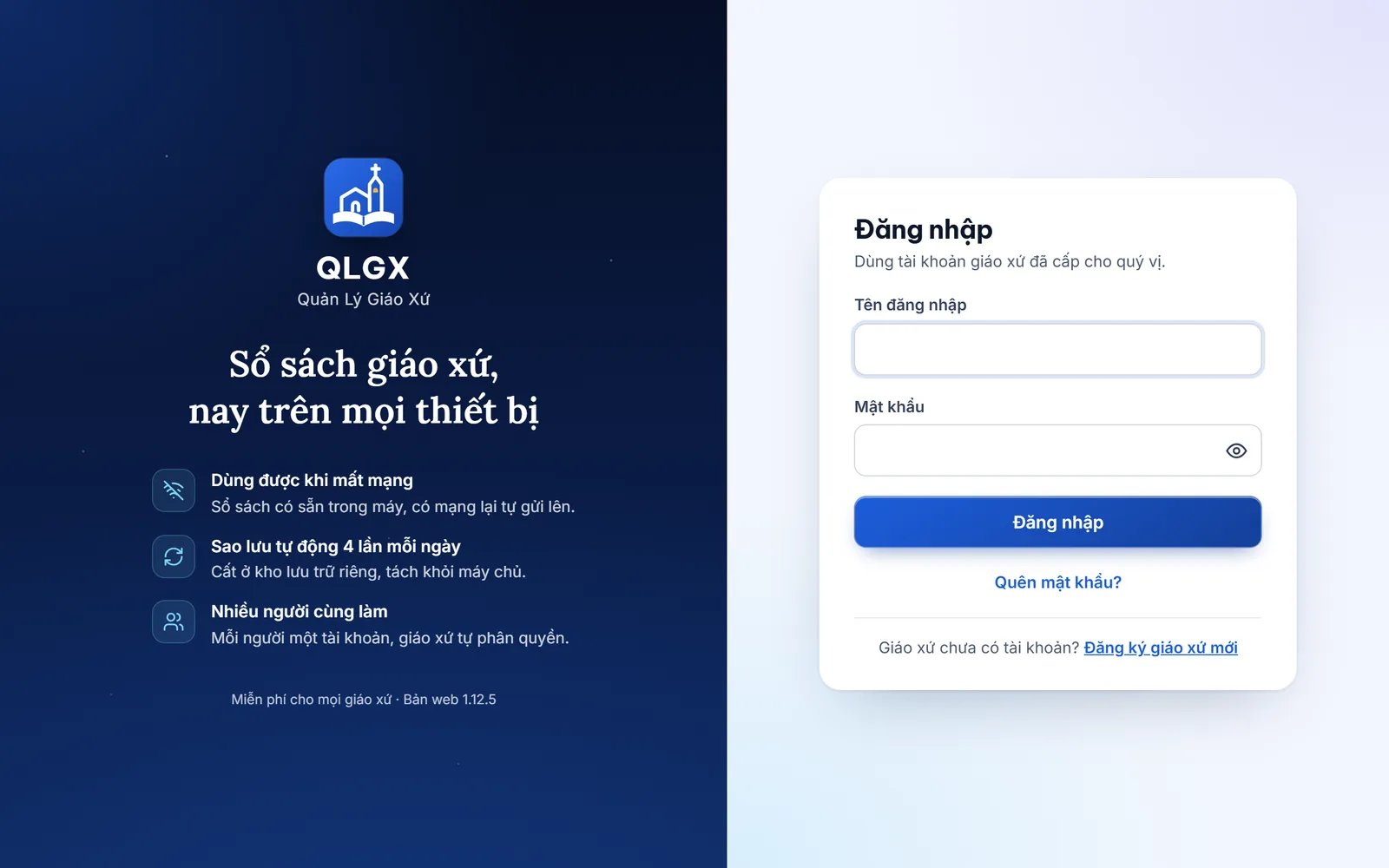
Trên máy tính, màn hình chia hai nửa. Nửa trái nền xanh đậm: biểu tượng nhà thờ ở giữa, ngay bên dưới là chữ QLGX và dòng "Quản Lý Giáo Xứ", câu "Sổ sách giáo xứ, nay trên mọi thiết bị", ba điều nổi bật (dùng được khi mất mạng, sao lưu tự động 4 lần mỗi ngày, nhiều người cùng làm) và số phiên bản. Nửa phải là thẻ đăng nhập. Trên máy tính bảng và điện thoại, biểu tượng, tên và câu khẩu hiệu nằm trên thẻ; ba điều nổi bật không hiện, số phiên bản nằm dưới thẻ.
Thẻ đăng nhập, từ trên xuống:
- Tiêu đề Đăng nhập và dòng "Dùng tài khoản giáo xứ đã cấp cho quý vị."
- Nút Đăng nhập bằng Google kèm dòng HOẶC. Phần này chỉ hiện khi máy chủ đã bật đăng nhập Google.
- Hai ô Tên đăng nhập và Mật khẩu. Trong ô Mật khẩu, sát mép phải, có nút hình con mắt để xem lại mật khẩu vừa gõ. Dưới ô Mật khẩu hiện dòng vàng "Đang bật Caps Lock" khi phím Caps Lock đang bật.
- Ô chọn Giáo xứ, chỉ hiện khi máy chủ báo tên đăng nhập của bạn có ở nhiều giáo xứ.
Sau khi bấm Đăng nhập với Google, nếu Gmail của bạn có tài khoản ở nhiều giáo xứ, thẻ đổi sang danh sách chọn: một dòng giải thích "Gmail này có tài khoản ở … giáo xứ. Chọn giáo xứ để vào…", mỗi giáo xứ một nút, và nút chữ Quay lại. Lúc này nút Google và hai ô tên, mật khẩu tạm ẩn.
- Khung báo lỗi màu đỏ (nếu có). Khi bị báo sai tên hoặc mật khẩu, bên dưới có thêm một dòng nhắc (xem "Quy tắc ẩn").
- Nút Đăng nhập rộng hết thẻ.
- Nút chữ Quên mật khẩu? (giữa thẻ).
- Dòng "Giáo xứ chưa có tài khoản? Đăng ký giáo xứ mới".
Khi mất mạng, một dải cảnh báo hiện trên cùng màn hình (xem Thanh trạng thái). Có bản phần mềm mới thì dải "Đã có bản QLGX mới, màn hình bạn đang xem là bản cũ." kèm nút Tải lại nằm ngay dưới thẻ đăng nhập; nên bấm Tải lại trước khi đăng nhập.
Bảng trường và nút#
Đăng nhập bằng tên và mật khẩu#
| Trường | Dùng để làm gì | Giá trị & ràng buộc | Ghi chú & tình huống dùng |
|---|---|---|---|
| Tên đăng nhập | Cho phần mềm biết bạn là ai | Bắt buộc. Con trỏ nằm sẵn ở ô này khi mở màn hình. Phần mềm tự bỏ khoảng trắng thừa ở đầu và cuối. Tên đăng nhập không phân biệt chữ hoa/thường: "cha", "Cha" và "CHA" là cùng một tài khoản (điện thoại hay tự viết hoa chữ đầu). Mật khẩu thì vẫn phân biệt hoa/thường | Tên do quản trị giáo xứ đặt, chỉ gồm chữ và số. Nếu không nhớ, hỏi quản trị giáo xứ |
| Mật khẩu | Chứng minh đúng là bạn | Bắt buộc. Khoảng trắng ở đầu/cuối KHÔNG bị bỏ (khác ô tên). Ít nhất 8 ký tự khi đặt, nhưng ở đây không kiểm độ dài. Mặc định hiện dấu chấm | Quên thì bấm Quên mật khẩu? hoặc nhờ quản trị giáo xứ đặt lại. Trình duyệt nhớ mật khẩu (nếu bạn cho nhớ) vẫn tự điền được như trước |
| Nút hình con mắt trong ô Mật khẩu (Hiện mật khẩu / Ẩn mật khẩu) | Xem lại mật khẩu vừa gõ trước khi bấm Đăng nhập | Bấm một lần: mật khẩu hiện thành chữ, con mắt có gạch chéo. Bấm lần nữa: ẩn lại. Rê chuột lên nút thấy chữ "Hiện mật khẩu"/"Ẩn mật khẩu". Bấm nút này KHÔNG đăng nhập. Đang gõ mà bấm thì con trỏ vẫn ở chỗ cũ, gõ tiếp được ngay. Dùng bàn phím: phím Tab từ ô Mật khẩu sang nút, Enter hoặc phím cách để bật/tắt | Mật khẩu tự ẩn lại khi bấm Đăng nhập (đúng hay sai đều vậy), khi chuyển sang thẻ hay ứng dụng khác, và khi rời trang, để không nằm phơi trên màn hình máy dùng chung. Nhìn quanh trước khi bấm hiện mật khẩu nếu có người đứng cạnh |
| Dòng vàng "Đang bật Caps Lock" | Báo phím Caps Lock đang bật, mọi chữ gõ ra thành chữ hoa | Hiện dưới ô Mật khẩu khi bạn gõ phím hoặc bấm chuột vào ô mà Caps Lock đang bật; tắt Caps Lock rồi gõ tiếp là dòng này mất | Mật khẩu phân biệt chữ hoa/thường, nên bật nhầm Caps Lock là lý do hay gặp nhất khiến gõ đúng mà vẫn bị báo sai. Điện thoại, máy tính bảng thường không báo được Caps Lock |
| Giáo xứ | Chọn đúng giáo xứ khi cùng một tên đăng nhập có ở nhiều giáo xứ | Chỉ hiện sau khi máy chủ yêu cầu. Mặc định "Chọn giáo xứ"; chưa chọn thì nút Đăng nhập mờ | Đa số người dùng không bao giờ thấy ô này (xem "Quy tắc ẩn" bên dưới) |
| Đăng nhập | Gửi tên và mật khẩu lên máy chủ | Sáng khi không đang gửi. Đang gửi thì đổi chữ thành "Đang đăng nhập…" và các ô bị khoá. Nhấn Enter trong ô cũng gửi | Đúng thì vào thẳng Tổng quan; sai thì hiện lỗi đỏ ngay trên nút |
| Quên mật khẩu? | Mở hộp xin thư đặt lại mật khẩu | Luôn bấm được | Xem mục "Việc thường làm" |
| Đăng ký giáo xứ mới | Sang trang đăng ký của giáo xứ mới | Liên kết tới /dang-ky | Dành cho giáo xứ chưa dùng bản web, xem Đăng ký giáo xứ. Người trong giáo xứ đã dùng rồi thì xin quản trị giáo xứ cấp tài khoản, không đăng ký thêm |
Đăng nhập bằng Google#
| Trường | Dùng để làm gì | Giá trị & ràng buộc | Ghi chú & tình huống dùng |
|---|---|---|---|
| Đăng nhập bằng Google | Vào bằng hộp thư Google thay cho mật khẩu | Chỉ hiện khi máy chủ đã cấu hình Google. Nút do chính Google vẽ. Khi đang gửi thì mờ và không bấm được | Chỉ vào được nếu quản trị giáo xứ đã điền đúng hộp thư Google đó vào ô Email của tài khoản bạn |
| Dòng "Chưa dùng được đăng nhập Google trên máy này. Xin đăng nhập bằng tên và mật khẩu." | Báo nút Google không nạp được | Hiện thay cho nút khi máy không ra được trang của Google (chặn quảng cáo, mạng nội bộ, mất mạng) | Cứ dùng tên và mật khẩu như thường |
| Nút tên từng giáo xứ (sau khi bấm Google) | Chọn giáo xứ để vào khi cùng Gmail có tài khoản ở nhiều giáo xứ | Chỉ hiện khi máy chủ báo Gmail có tài khoản đang dùng được ở từ hai giáo xứ. Bấm một nút là vào ngay, không phải bấm nút Google lần nữa | Vào rồi vẫn chuyển sang giáo xứ khác được ở hộp "Giáo xứ của bạn" trên thanh trên (xem Tổng quan) |
| Quay lại | Bỏ bước chọn giáo xứ, về màn hình đăng nhập đầu | Mờ khi đang gửi | Dùng khi bấm nhầm Gmail |
Hộp "Quên mật khẩu"#
| Trường | Dùng để làm gì | Giá trị & ràng buộc | Ghi chú & tình huống dùng |
|---|---|---|---|
| Tên đăng nhập | Cho máy chủ biết gửi thư cho tài khoản nào | Bắt buộc. Nút gửi mờ khi ô trống | Gõ tên đăng nhập, không phải họ tên hay email |
| Gửi thư hướng dẫn | Xin thư có liên kết đặt mật khẩu mới | Đang gửi đổi chữ thành "Đang gửi…" | Câu trả lời luôn giống nhau, xem "Quy tắc ẩn" |
| Huỷ bỏ | Đóng hộp | Mờ khi đang gửi | — |
| Đóng | Đóng hộp sau khi đã nhận câu trả lời | Hiện thay cho hai nút trên sau khi gửi | — |
Các việc thường làm#
Đăng nhập lần đầu sau khi được cấp tài khoản#
- Mở địa chỉ phần mềm trên trình duyệt.
- Gõ Tên đăng nhập và Mật khẩu mà quản trị giáo xứ đưa.
- Bấm Đăng nhập. Bạn vào màn hình Tổng quan.
- Nên đổi ngay mật khẩu do người khác đặt: bấm hình tròn ở góc phải thanh trên, chọn Đổi mật khẩu (xem Đổi mật khẩu).
Vào bằng tài khoản Google#
- Bấm nút Đăng nhập với Google và chọn đúng hộp thư mà quản trị giáo xứ đã ghi cho bạn.
- Nếu thành công, bạn vào thẳng Tổng quan. Nếu thấy dòng đỏ "Hòm thư Google này chưa được gán cho tài khoản nào…", nhờ quản trị giáo xứ điền hộp thư đó vào ô Email của tài khoản bạn.
- Nếu Gmail của bạn có tài khoản ở nhiều giáo xứ, màn hình hiện danh sách giáo xứ: bấm tên giáo xứ muốn vào. Muốn sang giáo xứ khác sau đó, bấm tên giáo xứ trên thanh trên (xem Dùng một Gmail cho nhiều giáo xứ).
Quên mật khẩu#
- Bấm Quên mật khẩu?.
- Gõ Tên đăng nhập rồi bấm Gửi thư hướng dẫn.
- Hộp hiện một câu trả lời cố định. Bấm Đóng.
- Mở hộp thư của tài khoản, tìm thư "Đặt lại mật khẩu Quản Lý Giáo Xứ" (xem cả thư rác), bấm liên kết trong thư trong vòng 1 giờ, rồi làm theo Đặt lại mật khẩu.
- Không có thư sau vài phút thì nhờ quản trị giáo xứ đặt lại mật khẩu giúp trong Quản lý tài khoản (ô "Mật khẩu mới").
Chọn giáo xứ khi tên đăng nhập trùng#
- Gõ tên và mật khẩu, bấm Đăng nhập.
- Nếu màn hình hiện dòng "Tên đăng nhập này có ở nhiều giáo xứ, hãy chọn đúng giáo xứ của bạn rồi đăng nhập lại" và một ô Giáo xứ, chọn đúng giáo xứ của mình.
- Bấm Đăng nhập lần nữa. Không cần gõ lại tên và mật khẩu.
Đăng xuất khi dùng chung máy văn phòng#
- Bấm hình tròn có hai chữ cái ở góc phải thanh trên.
- Chọn Đăng xuất. Bạn về màn hình này.
- Chú ý: đăng xuất chủ động xoá các bản nháp chưa lưu của tài khoản đó trên máy (xem Thanh trạng thái). Lưu hoặc đóng hồ sơ đang nhập dở trước khi đăng xuất.
Quy tắc ẩn và giới hạn#
- Mọi lỗi sai tên/mật khẩu đều cùng một câu: "Tên đăng nhập hoặc mật khẩu không chính xác". Phần mềm cố ý không nói là sai tên hay sai mật khẩu, và cũng không nói tài khoản có bị khoá hay không.
- Lời nhắc sau khi gõ sai: khi bị báo "Tên đăng nhập hoặc mật khẩu không chính xác", dưới khung đỏ hiện: "Bấm hình con mắt để xem lại mật khẩu vừa gõ, và xem đèn Caps Lock. Gõ sai 10 lần liên tiếp, tài khoản sẽ tạm khoá 15 phút." Từ lần sai thứ ba (tính trên trang đang mở) có thêm câu "Không nhớ mật khẩu thì bấm "Quên mật khẩu?" bên dưới, hoặc nhờ quản trị giáo xứ đặt lại." Lời nhắc này giống hệt nhau cho mọi người: phần mềm cố ý không nói còn mấy lần trước khi bị khoá, vì nói ra thì người lạ cũng biết được tên đăng nhập nào có thật. Số lần đếm ở đây chỉ là số lần bấm trên trang đang mở, không phải bộ đếm của máy chủ. Lỗi khác (mất mạng, tài khoản tạm ngưng) không kèm lời nhắc này.
- Khoá tạm sau 10 lần sai liên tiếp: gõ sai mật khẩu 10 lần liên tiếp cho cùng một tài khoản thì tài khoản bị khoá 15 phút. Trong lúc khoá, gõ ĐÚNG mật khẩu vẫn bị từ chối và vẫn hiện câu "Tên đăng nhập hoặc mật khẩu không chính xác". Gõ thêm trong lúc bị khoá không kéo dài thời gian khoá. Hết 15 phút, đăng nhập đúng là vào được; gõ sai tiếp thì đếm lại từ đầu. Đăng nhập thành công xoá bộ đếm.
- Ba cách gỡ khoá: chờ hết 15 phút; quản trị giáo xứ vào Quản lý tài khoản, bấm chuột phải dòng tài khoản (cột "Trạng thái" ghi "Đang bị khoá") và chọn Mở khoá; hoặc đặt lại mật khẩu qua thư (Đặt lại mật khẩu) — đặt xong cũng xoá khoá. Đăng nhập bằng Google không bị ảnh hưởng bởi khoá này.
- Giới hạn số lần gửi theo mạng: các lệnh đăng nhập, quên mật khẩu, đặt lại mật khẩu, đổi mật khẩu và đăng ký giáo xứ chỉ được gửi tối đa 10 lần mỗi phút cho mỗi địa chỉ mạng. Cả văn phòng dùng chung một đường mạng ra internet thì dùng chung 10 lượt đó. Vượt quá, ở màn hình đăng nhập bạn thấy "Máy chủ trả lỗi 429 khi đăng nhập" (và ở hộp Quên mật khẩu là "Máy chủ trả lỗi 429"). Chờ một phút rồi thử lại.
- Ô "Giáo xứ" chỉ hiện khi tên trùng ở nhiều giáo xứ VÀ mật khẩu khớp cả hai. Máy chủ thử mật khẩu trước rồi mới hỏi giáo xứ, để người lạ không dò được danh sách giáo xứ. Vì vậy nếu bạn gõ sai mật khẩu, bạn chỉ nhận câu "không chính xác", không thấy ô Giáo xứ. Khi chưa chọn giáo xứ, các lần sai không được cộng vào bộ đếm khoá của giáo xứ nào.
- Đăng nhập Google cần hộp thư đã gán: quản trị giáo xứ phải điền địa chỉ Gmail/Google vào ô Email của tài khoản. So khớp không phân biệt hoa thường và bỏ khoảng trắng thừa. Tài khoản không có Email thì không có đường vào bằng Google. Các lỗi có thể gặp, nguyên văn:
- "Hòm thư Google này chưa được gán cho tài khoản nào trong phần mềm. Xin nhờ quản trị viên giáo xứ điền địa chỉ này vào ô Email của tài khoản bạn."
- "Hòm thư này đang được gán cho nhiều tài khoản trong cùng một giáo xứ nên không xác định được bạn là ai. Xin nhờ quản trị viên giáo xứ sửa lại để mỗi tài khoản có một hòm thư riêng."
- Gmail có tài khoản ở nhiều giáo xứ thì không có câu lỗi: màn hình hiện danh sách giáo xứ để bấm chọn (không phải bấm nút Google lần nữa). Để màn hình chọn giáo xứ mở quá lâu (khoảng một giờ) thì lượt Google đó hết hạn: bấm giáo xứ sẽ báo "Không xác thực được tài khoản Google. Xin thử lại." và màn hình về lại nút Google; bấm Google lại là được.
- "Tài khoản của bạn ở <tên giáo xứ> đang tạm ngưng. Xin liên hệ quản trị viên giáo xứ nếu cần dùng lại." (mọi tài khoản của Gmail này đều đang bị quản trị giáo xứ tạm ngưng). Nếu Gmail còn tài khoản dùng được ở giáo xứ khác thì phần mềm bỏ qua tài khoản tạm ngưng và vào thẳng giáo xứ còn dùng được.
- "Không xác thực được tài khoản Google. Xin thử lại." (Google từ chối, hoặc hòm thư chưa được Google xác thực).
- Tài khoản tạm ngưng: quản trị giáo xứ có thể tạm ngưng một tài khoản (xem Quản lý tài khoản). Gõ ĐÚNG mật khẩu của tài khoản tạm ngưng thì thấy "Tài khoản này đang tạm ngưng. Xin liên hệ quản trị viên giáo xứ nếu cần dùng lại."; gõ sai mật khẩu thì vẫn là câu "không chính xác" chung. Tài khoản tạm ngưng cũng không nhận thư quên mật khẩu.
- Quên mật khẩu luôn trả lời một câu duy nhất: "Nếu tên đăng nhập này có thật và đã khai báo hòm thư, chúng tôi vừa gửi một thư hướng dẫn đặt lại mật khẩu. Nếu chờ mãi không thấy thư, xin nhờ quản trị viên giáo xứ đặt lại mật khẩu giúp." Câu này hiện dù tên có thật hay không, vì thế phần mềm không cho bạn biết thư đã gửi hay chưa. Chỉ tài khoản đã có Email mới nhận được thư. Một tài khoản chỉ được xin tối đa 5 lần trong 1 giờ; quá số đó máy chủ bỏ qua yên lặng.
- Máy chủ chưa cấu hình gửi thư: hộp Quên mật khẩu hiện chữ đỏ "Máy chủ này CHƯA cấu hình gửi thư nên không gửi được thư đặt lại mật khẩu. Xin nhờ quản trị viên đặt lại mật khẩu giúp." Khi đó đừng chờ thư, hãy nhờ quản trị giáo xứ.
- Phiên làm việc 8 giờ. Hết 8 giờ (hoặc khi mật khẩu/vai trò tài khoản bị đổi, tài khoản bị xoá hay bị tạm ngưng) máy chủ từ chối thao tác kế tiếp và phần mềm đưa bạn về màn hình đăng nhập. Bản nháp đang gõ dở không bị xoá trong trường hợp này (khác với việc bạn tự bấm Đăng xuất).
- Đăng nhập cần mạng. Khi mất mạng, bấm Đăng nhập có thể chỉ hiện dòng chữ kỹ thuật của trình duyệt (ví dụ "Failed to fetch"). Người đã đăng nhập từ trước, tải lại trang lúc mất mạng thì vẫn vào được phần mềm bằng phiên cũ (xem Thanh trạng thái).
- Tài khoản vừa được duyệt từ đơn đăng ký có một mật khẩu ngẫu nhiên không ai biết, cho tới khi chủ tài khoản đặt mật khẩu qua liên kết trong thư chào mừng (hiệu lực 7 ngày). Trước đó gõ mật khẩu nào cũng bị báo "không chính xác". Liên kết hết hạn thì bấm Quên mật khẩu?.
- Tài khoản Quản trị hệ thống đăng nhập ở đây như mọi người; sau khi vào, thanh trên có hộp chọn giáo xứ (xem Tổng quan).
Hỏi đáp và xử lý sự cố#
| Người dùng hỏi / gặp | Vì sao | Cách xử lý |
|---|---|---|
| "Con gõ đúng mà nó cứ báo Tên đăng nhập hoặc mật khẩu không chính xác" | Sai một ký tự, sai chữ hoa/thường ở mật khẩu (tên đăng nhập thì không phân biệt), bật nhầm Caps Lock, hoặc tài khoản đang bị khoá 15 phút (câu báo vẫn y hệt) | Bấm hình con mắt trong ô Mật khẩu để xem mình đã gõ gì, xem có dòng vàng "Đang bật Caps Lock" không. Vẫn không được thì nhờ quản trị giáo xứ kiểm tra cột "Trạng thái" ở Quản lý tài khoản và bấm Mở khoá, hoặc đặt mật khẩu mới |
| "Con muốn xem mình gõ mật khẩu gì" | Mật khẩu mặc định hiện dấu chấm | Bấm hình con mắt ở mép phải ô Mật khẩu; bấm lần nữa để ẩn. Bấm Đăng nhập thì mật khẩu tự ẩn lại |
| "Còn mấy lần nữa thì bị khoá?" | Phần mềm cố ý không nói, để người lạ không dò được tài khoản nào có thật | Sau 10 lần sai liên tiếp thì khoá 15 phút. Gõ sai vài lần rồi thì dừng lại, xem mật khẩu bằng hình con mắt, hoặc bấm Quên mật khẩu? |
| "Sao con đăng nhập đúng rồi mà vẫn bị từ chối, trước đó con gõ sai nhiều lần" | Đã sai 10 lần liên tiếp nên bị khoá 15 phút | Chờ 15 phút, hoặc nhờ quản trị giáo xứ mở khoá |
| "Con bấm Quên mật khẩu mà không thấy thư" | Tài khoản chưa khai Email, gõ sai tên đăng nhập, thư nằm trong thư rác, máy chủ chưa cấu hình gửi thư, hoặc đã xin quá 5 lần trong 1 giờ | Kiểm tra thư rác. Nếu vẫn không có, nhờ quản trị giáo xứ đặt mật khẩu mới cho bạn ở Quản lý tài khoản |
| "Thư đặt lại mật khẩu mở ra bảo hết hạn" | Liên kết chỉ dùng được một lần và trong 1 giờ | Bấm Quên mật khẩu? xin thư mới (xem Đặt lại mật khẩu) |
| "Nó hiện ô Giáo xứ bắt con chọn, con không hiểu" | Cùng tên đăng nhập và mật khẩu đó có ở nhiều giáo xứ trên máy chủ | Chọn đúng giáo xứ của mình rồi bấm Đăng nhập lần nữa |
| "Nút đăng nhập Google không hiện" | Máy chủ chưa bật đăng nhập Google | Dùng tên và mật khẩu. Quản trị hệ thống bật ở Đăng nhập Google |
| "Con đăng nhập Google thì nó bắt chọn giáo xứ" | Gmail của bạn có tài khoản ở nhiều giáo xứ (ví dụ sơ dạy giáo lý ở hai giáo xứ) | Bấm tên giáo xứ muốn vào. Sau đó chuyển giáo xứ ở thanh trên, không phải đăng xuất |
| "Nó báo tài khoản đang tạm ngưng" | Quản trị giáo xứ đã tạm ngưng tài khoản của bạn ở giáo xứ đó | Liên hệ quản trị giáo xứ đó nếu cần dùng lại; họ bấm Mở lại tài khoản |
| "Nút Google hiện dòng Chưa dùng được đăng nhập Google trên máy này" | Máy không tải được thư viện Google (mạng nội bộ chặn, tiện ích chặn quảng cáo, mất mạng) | Dùng tên và mật khẩu, hoặc tắt tiện ích chặn quảng cáo cho trang này |
| "Đăng nhập Google báo Hòm thư Google này chưa được gán cho tài khoản nào" | Ô Email của tài khoản bạn trống hoặc ghi hòm thư khác | Nhờ quản trị giáo xứ điền đúng địa chỉ Google của bạn vào ô Email của tài khoản |
| "Nó báo Máy chủ trả lỗi 429" | Đã gửi quá 10 lần trong một phút từ cùng đường mạng (cả văn phòng dùng chung) | Chờ một phút rồi thử lại |
| "Đang làm dở bỗng bị đưa ra màn hình đăng nhập" | Phiên đã hết hạn (8 giờ), hoặc quản trị vừa đổi mật khẩu/vai trò/xoá tài khoản của bạn | Đăng nhập lại. Bản nháp đang gõ dở vẫn còn, phần mềm sẽ hỏi có khôi phục không |
| "Con không nhớ tên đăng nhập" | Tên do quản trị giáo xứ đặt, phần mềm không tự nhắc | Hỏi quản trị giáo xứ, họ thấy trong cột "Tên đăng nhập" ở Quản lý tài khoản |
Khác với bản cũ trên máy tính#
- Bản cũ có chức năng quên mật khẩu bằng "câu hỏi bí mật" và chỉ dành cho quản trị viên. Bản web bỏ cách này (yếu về bảo mật): quên mật khẩu thì xin thư đặt lại qua Email của tài khoản, hoặc nhờ quản trị giáo xứ đặt lại.
- Bản cũ chạy riêng trên từng máy, nếu chưa tạo tài khoản nào thì ai cũng dùng được. Bản web luôn đòi đăng nhập.
- Bản web thêm khoá tạm sau 10 lần sai, đăng nhập bằng Google, trang đăng ký cho giáo xứ mới, nút xem lại mật khẩu và dòng báo Caps Lock.
Màn hình liên quan#
- Đặt lại mật khẩu — trang mở từ liên kết trong thư
- Đăng ký giáo xứ — giáo xứ chưa có tài khoản
- Quản lý tài khoản — nơi quản trị giáo xứ tạo, mở khoá, đặt lại mật khẩu
- Đổi mật khẩu — tự đổi sau khi đã vào
- Tổng quan — màn hình đầu tiên sau khi đăng nhập