Đăng nhập Google#
Trong trang nàyMàn hình này dùng để làm gìAi được mởVào màn hình này bằng cách nàoCác phần trên màn hìnhBảng trường và nútCác việc thường làmQuy tắc ẩn và giới hạnHỏi đáp và xử lý sự cốMàn hình liên quan
Màn hình này dùng để làm gì#
Bật nút Đăng nhập với Google ở màn hình đăng nhập cho cả hệ thống. Bạn dán mã ứng dụng (Client ID) lấy từ Google vào đây và bấm Lưu; không phải sửa tệp trên máy chủ, không phải khởi động lại. Khi đã bật, người dùng có Gmail điền ở ô Email của tài khoản đăng nhập bằng Google được, và cùng một Gmail có tài khoản ở nhiều giáo xứ thì chuyển qua lại giữa các giáo xứ được.
Ai được mở#
Chỉ tài khoản Quản trị hệ thống. Người khác không thấy mục này trên menu và máy chủ từ chối nếu họ mở bằng cách khác.
Vào màn hình này bằng cách nào#
- Menu Hệ thống trên thanh trên cùng › Đăng nhập Google.
- Đường dẫn:
/dang-nhap-google.
Các phần trên màn hình#
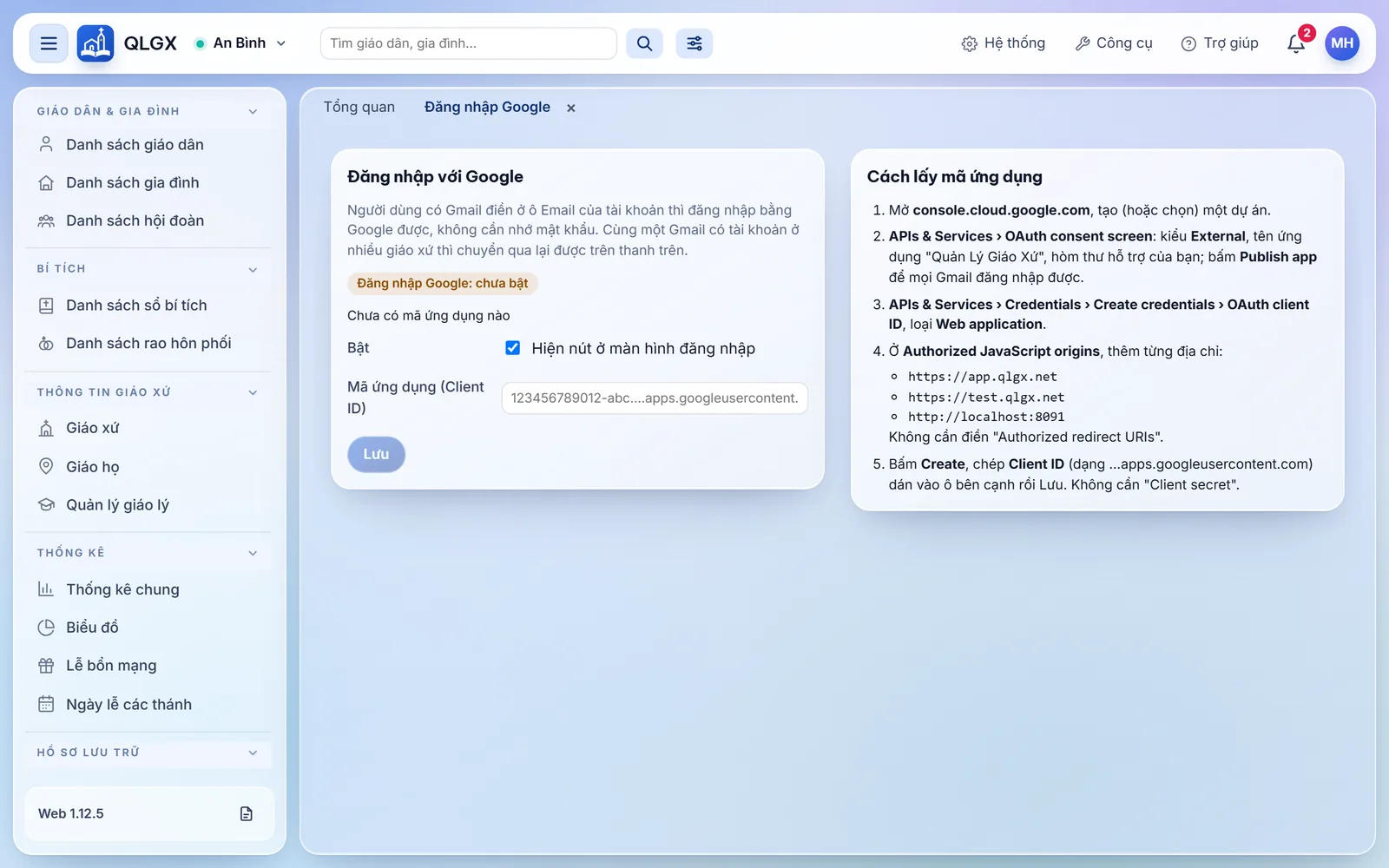
- Đăng nhập với Google (bên trái): một đoạn giới thiệu, dải trạng thái ("Đăng nhập Google: đang bật" màu xanh hoặc "Đăng nhập Google: chưa bật" màu cam), dòng cho biết đang dùng mã nào, ô đánh dấu Bật, ô Mã ứng dụng (Client ID), nút Lưu và (khi có) nút Bỏ mã đặt ở đây.
- Cách lấy mã ứng dụng (bên phải): năm bước làm trong Google Cloud Console, kèm danh sách địa chỉ trang web phải khai với Google.
Trên điện thoại hai phần xếp chồng, phần hướng dẫn nằm dưới.
Bảng trường và nút#
Đăng nhập với Google#
| Trường | Dùng để làm gì | Giá trị & ràng buộc | Ghi chú & tình huống dùng |
|---|---|---|---|
| Dải trạng thái | Cho biết nút Google đang hiện ở màn hình đăng nhập hay chưa | "Đăng nhập Google: đang bật" khi có mã và ô Bật được đánh dấu; còn lại "Đăng nhập Google: chưa bật" | — |
| Dòng nguồn | Cho biết đang dùng mã nào | "Đang dùng mã đặt ở màn hình này", "Đang dùng mã trong tệp cấu hình của máy chủ (chưa đặt ở màn hình này)" hoặc "Chưa có mã ứng dụng nào" | Mã đặt ở màn hình này luôn thắng mã trong tệp cấu hình máy chủ |
| Bật ("Hiện nút ở màn hình đăng nhập") | Tắt tạm đăng nhập Google mà không phải xoá mã | Mặc định đánh dấu. Đánh dấu mà ô mã trống thì không lưu được | Bỏ đánh dấu rồi Lưu: nút Google biến khỏi màn hình đăng nhập, người dùng vẫn vào bằng mật khẩu |
| Mã ứng dụng (Client ID) | Mã Google cấp cho hệ thống | Chữ mờ "123456789012-abc….apps.googleusercontent.com". Phải có đuôi .apps.googleusercontent.com. Khoảng trắng ở đầu, cuối tự bỏ | Mã này công khai (Google cho nó nằm trong trang web), không phải mật khẩu. KHÔNG dán "Client secret" vào đây |
| Lưu | Ghi cấu hình | Mờ khi chưa sửa gì hoặc đang lưu | Lưu xong hiện "Đã lưu. Màn hình đăng nhập hiện nút "Đăng nhập với Google" (chậm nhất sau nửa phút)." hoặc "Đã lưu. Đăng nhập Google đang TẮT." |
| Bỏ mã đặt ở đây | Xoá mã đã đặt ở màn hình này | Chỉ hiện khi đang dùng mã đặt ở màn hình này | Sau đó dùng mã trong tệp cấu hình máy chủ nếu có; không có thì đăng nhập Google tắt |
Cách lấy mã ứng dụng#
| Trường | Dùng để làm gì | Giá trị & ràng buộc | Ghi chú & tình huống dùng |
|---|---|---|---|
| Danh sách địa chỉ (Authorized JavaScript origins) | Các địa chỉ trang web phải khai với Google | Luôn có https://app.qlgx.net và https://test.qlgx.net; thêm địa chỉ đang mở nếu khác hai địa chỉ đó (máy thử nội bộ) | Thiếu địa chỉ nào thì nút Google ở địa chỉ đó không chạy |
Các việc thường làm#
Bật đăng nhập Google lần đầu#
- Mở console.cloud.google.com bằng tài khoản Google của người vận hành, tạo (hoặc chọn) một dự án.
- Vào APIs & Services › OAuth consent screen: chọn kiểu External, tên ứng dụng "Quản Lý Giáo Xứ", điền hòm thư hỗ trợ, lưu; rồi bấm Publish app để mọi Gmail đăng nhập được (còn để chế độ thử thì chỉ những Gmail được thêm vào danh sách thử mới vào được).
- Vào APIs & Services › Credentials › Create credentials › OAuth client ID, chọn loại Web application.
- Ở Authorized JavaScript origins, thêm từng địa chỉ mà màn hình này liệt kê. Không cần điền "Authorized redirect URIs".
- Bấm Create, chép Client ID.
- Mở màn hình Đăng nhập Google, dán vào ô Mã ứng dụng (Client ID), để đánh dấu Bật, bấm Lưu.
- Mở màn hình đăng nhập ở một cửa sổ ẩn danh: nút Đăng nhập với Google hiện ra (chậm nhất sau nửa phút).
Tắt tạm đăng nhập Google#
- Bỏ đánh dấu Bật, bấm Lưu. Nút Google biến khỏi màn hình đăng nhập; mã vẫn giữ để bật lại.
Quy tắc ẩn và giới hạn#
- Mã sai dạng bị từ chối: "Mã ứng dụng chưa đúng. Chép nguyên "Client ID" từ Google Cloud Console, dạng 123456789012-abc….apps.googleusercontent.com (không phải Client secret)."
- Bật mà chưa có mã: "Hãy nhập mã ứng dụng (Client ID) trước khi bật đăng nhập Google."
- Không cần Client secret. Hệ thống chỉ nhận thẻ xác nhận do Google ký và kiểm chữ ký đó; không có bí mật nào phải cất ở đây.
- Hiệu lực chậm nhất nửa phút: máy chủ nhớ cấu hình trong khoảng 20 giây.
- Người dùng vào được bằng Google khi quản trị giáo xứ đã điền đúng Gmail của họ vào ô Email của tài khoản (xem Quản lý tài khoản), và Google xác nhận hòm thư đó đã xác thực. Đăng nhập bằng mật khẩu vẫn song song, không thay thế.
- Đổi mã ứng dụng không đăng xuất ai; chỉ những lần bấm nút Google sau đó dùng mã mới.
Hỏi đáp và xử lý sự cố#
| Người dùng hỏi / gặp | Vì sao | Cách xử lý |
|---|---|---|
| "Con lưu rồi mà màn hình đăng nhập chưa có nút Google" | Máy chủ còn nhớ cấu hình cũ trong vài chục giây, hoặc trang đăng nhập mở từ trước | Chờ nửa phút rồi tải lại trang đăng nhập |
| "Nút Google hiện dòng Chưa dùng được đăng nhập Google trên máy này" | Địa chỉ trang web chưa được khai ở "Authorized JavaScript origins", hoặc máy không ra được trang của Google | Kiểm tra lại danh sách địa chỉ trong Google Cloud Console, thêm đúng địa chỉ đang dùng |
| "Người dùng bấm Google thì Google báo ứng dụng chưa được xác minh / chỉ cho người thử" | Màn hình chấp thuận OAuth còn ở chế độ thử | Bấm Publish app ở OAuth consent screen |
| "Báo Mã ứng dụng chưa đúng" | Dán nhầm Client secret (bắt đầu bằng GOCSPX-) hoặc chép thiếu | Chép đúng ô Client ID, có đuôi .apps.googleusercontent.com |
Màn hình liên quan#
- Đăng nhập — nơi nút Google hiện ra
- Quản lý tài khoản — điền Gmail vào ô Email của từng tài khoản
- Cấu hình thư — cấu hình khác của cả hệ thống