Dọn dữ liệu sau khi nhập từ Access#
Việc này đạt được gì#
Sau khi làm xong, giáo xứ vừa được nhập dữ liệu từ tệp giaoxu.mdb (bản desktop) có sổ sách sạch trên bản web: không còn nhiều hồ sơ báo lỗi ngày tháng hay gia đình, cách viết hoa/thường thống nhất, và các cách viết khác nhau của cùng một giá trị (ví dụ "Giu-se"/"Giuse", "Sài Gòn"/"Sai Gon") đã được gộp về một cách viết.
Cách này áp dụng sau khi đã nhập xong tệp .mdb ở Nhập dữ liệu Access. Nếu chưa nhập, làm bước nhập trước. Nếu việc đang làm là đưa hẳn một giáo xứ đang dùng desktop sang bản web (kể cả các bước đăng ký, tạo giáo xứ), dùng Chuyển giáo xứ sang bản web — how-to đó bao trùm toàn bộ quy trình lớn hơn và trỏ tới đúng cách này ở bước dọn dữ liệu.
Trước khi bắt đầu#
- Đã có tệp
giaoxu.mdbcủa giáo xứ và giáo xứ đích đã tồn tại trên máy chủ (xem Nhập dữ liệu Access nếu chưa tạo). - Tài khoản Quản trị hệ thống để thực hiện bước nhập tệp. Các bước dọn dữ liệu sau đó cần vai trò Quản lý sổ sách hoặc Quản trị giáo xứ trở lên (Chuẩn hoá dữ liệu và Tìm và thay thế đều chặn tài khoản Nhập dữ liệu, Chỉ xem ở bước ghi thật).
- Đã sao lưu dữ liệu trước khi chạy các công cụ sửa hàng loạt (Chuẩn hoá dữ liệu và Tìm và thay thế không có nút hoàn tác).
Các bước#
- Ở Nhập dữ liệu Access, chọn đúng Giáo xứ đích, chọn tệp
giaoxu.mdb, bấm 1. Chạy thử (không ghi gì) để xem báo cáo, rồi tích ô xác nhận và bấm 2. Nhập thật. Đợi tới khi hiện Đã nhập xong và đọc kỹ bảng đối chiếu cùng các cảnh báo.
Nhập dữ liệu Access vào một giáo xứ. - Ở Kiểm tra dữ liệu giáo dân, để Giáo họ cần kiểm tra là Tất cả, giữ nguyên sáu ô tích, bấm Bắt đầu kiểm tra. Dữ liệu nhập từ sổ Access cũ thường có nhiều hồ sơ thiếu ngày tháng, sai quan hệ ngày, hoặc thuộc nhiều/không thuộc gia đình nào — mở từng dòng bằng Xem - sửa, sửa và Cập nhật, rồi chạy kiểm tra lại để xác nhận đã sạch.
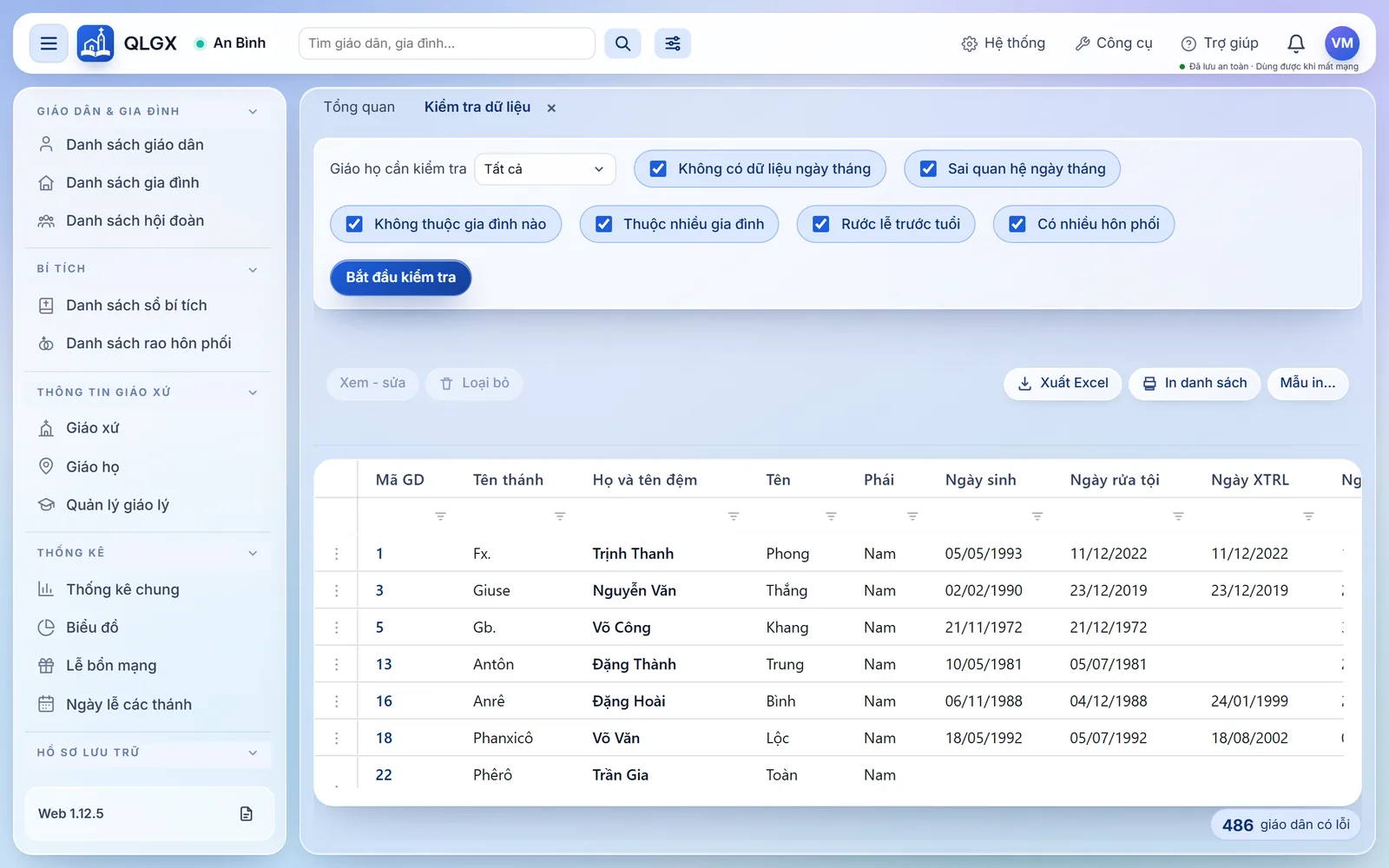
Kết quả kiểm tra dữ liệu giáo dân. Dữ liệu trong ảnh là dữ liệu minh hoạ. - Làm tương tự ở Kiểm tra dữ liệu gia đình: kiểm tra toàn giáo xứ, sửa từng gia đình bị báo lỗi (ngày hôn phối, khoảng cách tuổi cha mẹ - con).
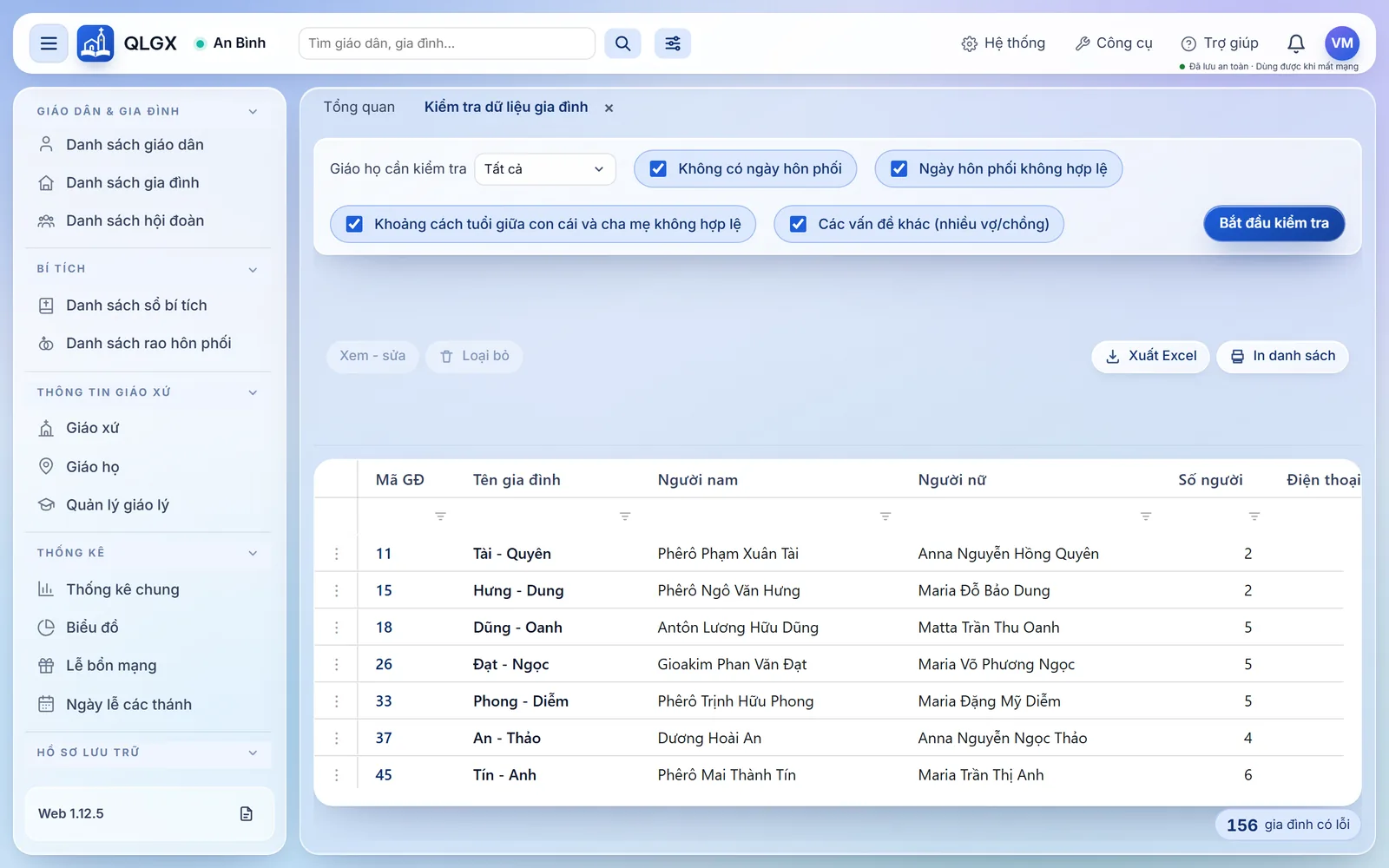
Kết quả kiểm tra dữ liệu gia đình. Dữ liệu trong ảnh là dữ liệu minh hoạ. - Ở Chuẩn hoá dữ liệu, giữ nút Giáo dân đang chọn, bấm Xem trước, đọc kỹ bảng Giá trị cũ / Giá trị mới (đặc biệt các dòng Địa chỉ, Email, Tên thánh có thể đổi khác ý muốn, ví dụ "TP.HCM" thành "Tp.hcm"), rồi bấm Xác nhận chuẩn hoá N bản ghi nếu đồng ý. Bấm nút Gia đình và lặp lại Xem trước / Xác nhận cho bảng gia đình.
- Ở Tìm và thay thế, gộp từng biến thể còn sót mà Chuẩn hoá dữ liệu không xử lý được (chỉ đổi hoa/thường, không sửa chính tả hay cách viết khác nhau). Với mỗi biến thể: chọn Áp dụng cho và Trường dữ liệu đúng ô cần sửa (ví dụ Giáo dân › Tên thánh, hoặc Giáo dân › Nơi sinh), gõ đúng Giá trị cần tìm (khớp nguyên ô), gõ Giá trị thay thế, bấm Xem trước, đọc bảng mẫu, rồi Xác nhận thay thế N bản ghi. Lặp lại cho từng biến thể còn lại (mỗi lần chỉ đổi đúng một giá trị).
- Sau khi dọn xong, mở Kiểm tra dữ liệu giáo dân và Kiểm tra dữ liệu gia đình chạy lại lần cuối để chắc số lỗi đã giảm xuống mức chấp nhận được.
Làm xong sẽ thấy gì#
Số hồ sơ báo lỗi ở hai màn hình Kiểm tra dữ liệu giảm rõ rệt (không nhất thiết về 0, vì một số "lỗi" chỉ là gợi ý, ví dụ hộ không có ngày hôn phối vì sổ giấy cũ vốn không ghi). Họ tên, địa chỉ trong Danh sách giáo dân viết hoa chữ đầu thống nhất. Các biến thể bạn đã gõ ở Tìm và thay thế không còn xuất hiện dưới dạng cũ.
Không được thì sao#
| Người dùng gặp | Vì sao | Cách xử lý |
|---|---|---|
| Không thấy mục Nhập dữ liệu Access hoặc Chuẩn hoá dữ liệu chặn khi bấm xác nhận | Tài khoản không đủ vai trò (Nhập dữ liệu Access cần Quản trị hệ thống; xác nhận ghi thật ở Chuẩn hoá dữ liệu/Tìm và thay thế cần Quản lý sổ sách trở lên) | Đăng nhập đúng tài khoản, hoặc nhờ người có vai trò phù hợp thực hiện |
| Chuẩn hoá dữ liệu đổi một số chữ không như ý (ví dụ "12A" thành "12a") | Quy tắc hạ chữ áp dụng cho mọi ký tự sau ký tự đầu của mỗi từ, không phân biệt trường hợp riêng | Sửa lại bằng tay từng hồ sơ, hoặc dùng Tìm và thay thế để đổi lại đúng dạng mong muốn |
| Tìm và thay thế báo "0 bản ghi khớp" dù rõ ràng có người ghi giá trị đó | Công cụ khớp nguyên giá trị của ô, đúng dấu, đúng hoa/thường, không thừa dấu cách | Mở một hồ sơ, sao chép đúng nguyên giá trị của ô rồi dán vào ô Giá trị cần tìm |
| Nhập lại cùng tệp .mdb vào cùng giáo xứ vì thấy còn thiếu | Nhập lại sẽ ghi đè lên các bản ghi đã nhập từ Access theo nội dung tệp, có thể mất phần đã sửa tay trên web | Đọc kỹ mục "Chạy lại có tạo trùng không" ở Nhập dữ liệu Access trước khi nhập lại |
| Chạy Chuẩn hoá hoặc Tìm và thay thế rồi hối hận | Cả hai công cụ không có nút hoàn tác | Nhờ Quản trị hệ thống phục hồi từ bản sao lưu đã làm trước khi chạy |