Danh sách giáo dân#
Màn hình này dùng để làm gì#
Đây là sổ giáo dân của giáo xứ: mỗi dòng là một người. Từ đây bạn tìm một người, lọc theo giáo họ, mở hồ sơ để xem hoặc sửa, thêm người mới, đưa một người ra khỏi sổ (vào hồ sơ lưu trữ), và in danh sách hoặc các giấy tờ của một người (lý lịch cá nhân, chứng nhận bí tích, giấy giới thiệu).
Mặc định danh sách chỉ hiện những người đang sinh hoạt trong xứ: không hiện người đã qua đời, người đã chuyển đi xứ khác, và người đã bị đưa vào hồ sơ lưu trữ. Muốn thấy người đã qua đời hoặc đã chuyển xứ, bấm chọn ô Hiện cả người đã qua đời / đã chuyển xứ.
Ai được mở#
Vai trò có quyền Xem giáo dân mở được (mọi vai trò có sẵn trừ Giáo lý viên). Vai trò không có quyền này không thấy mục trong menu; mở bằng đường dẫn thì thấy "Tài khoản của bạn không được mở màn hình này." Các nút đổi theo quyền Thêm, Xoá giáo dân của vai trò:
| Vai trò | Thêm giáo dân | Xóa giáo dân | Xem, in, xuất Excel |
|---|---|---|---|
| Quản trị giáo xứ, Quản lý sổ sách, Quản trị hệ thống | Được | Được | Được |
| Nhập dữ liệu | Được | Không (nút Xóa giáo dân không hiện) | Được |
| Chỉ xem | Không (nút Thêm giáo dân không hiện) | Không | Được |
| Vai trò tự tạo | Khi có quyền Thêm giáo dân | Khi có quyền Xoá giáo dân | Được |
Xem thêm Vai trò và quyền.
Vào màn hình này bằng cách nào#
- Thanh bên trái: Giáo dân & gia đình › Danh sách giáo dân.
- Đường dẫn trực tiếp
/giao-dan.
Danh sách mở thành một thẻ riêng. Khi bạn mở hồ sơ một người rồi bấm Quay về (hoặc ← Danh sách), phần mềm đưa bạn về đúng thẻ danh sách đang mở, giữ nguyên giáo họ và các ô lọc bạn đã chọn.
Các phần trên màn hình#
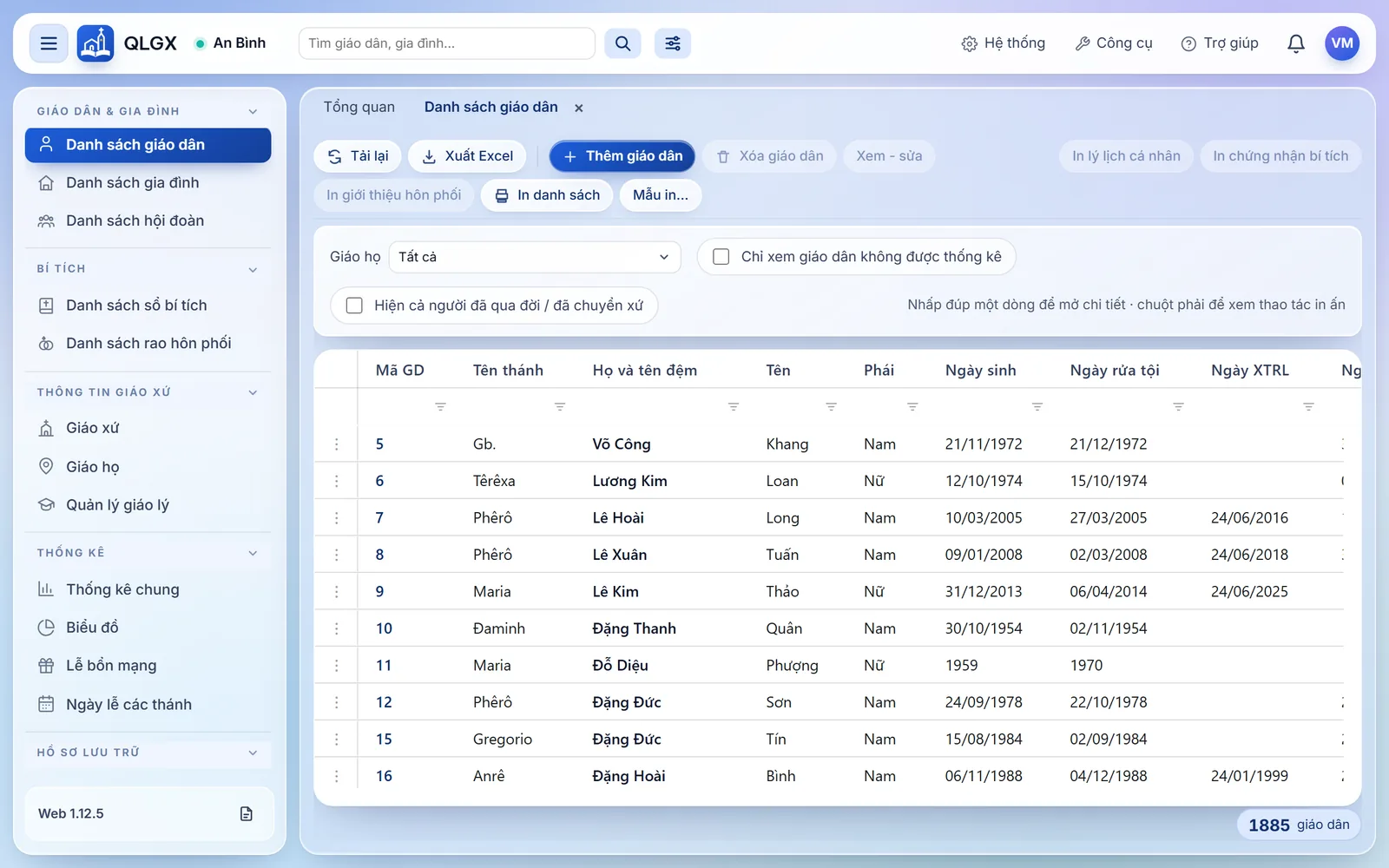
Từ trên xuống:
- Tiêu đề "Danh sách giáo dân" và bên phải là ô đếm, ví dụ 2050 giáo dân. Khi bạn đang lọc theo cột thì ô đếm ghi dạng 988 / 3422 giáo dân (số dòng đang hiện / số dòng của danh sách trước khi lọc theo cột).
- Thanh nút: Tải lại, Xuất Excel, Thêm giáo dân, Xóa giáo dân, Xem - sửa, In lý lịch cá nhân, In chứng nhận bí tích, In giới thiệu hôn phối, In danh sách.
- Thanh lọc: ô chọn Giáo họ, hai ô đánh dấu, và dòng nhắc "Nhấp đúp một dòng để mở chi tiết · chuột phải để xem thao tác in ấn".
- Lưới giáo dân: cột đầu tiên là nút ⋮ (thao tác cho dòng đó), sau đó là 29 cột thông tin. Dưới tên mỗi cột có một ô nhỏ để gõ lọc.
Khi không có dòng nào khớp điều kiện lọc, lưới ghi: "Không có dòng nào khớp điều kiện lọc."
Bảng trường và nút#
Thanh lọc#
| Trường | Dùng để làm gì | Giá trị & ràng buộc | Ghi chú & tình huống dùng |
|---|---|---|---|
| Giáo họ | Chỉ xem giáo dân của một giáo họ | Mặc định Tất cả. Các lựa chọn: Tất cả, Ngoài xứ, các giáo họ của giáo xứ theo thứ tự chữ cái (giáo xóm hiện thụt vào ngay dưới giáo họ cha), và Tất cả, kể cả ngoài xứ và không thống kê | Lọc ngay trên máy, không tải lại. Chọn một giáo họ thì gồm cả các giáo xóm trực thuộc giáo họ đó, như Thống kê chung và như bản chạy trên máy tính. Tất cả là những người thuộc một giáo họ trong xứ và được thống kê, bằng đúng tổng các giáo họ cha cộng lại. Một giáo họ cụ thể cũng không tính người "không được thống kê". Ngoài xứ là những người chưa gắn giáo họ nào. Muốn xem mọi người trên một danh sách thì chọn mục cuối Tất cả, kể cả ngoài xứ và không thống kê. Xem lưu ý ở mục "Quy tắc ẩn" về nút In danh sách khi chọn Ngoài xứ |
| Chỉ xem giáo dân không được thống kê | Chỉ giữ lại người được đánh dấu "không thống kê" | Mặc định bỏ chọn | Dựa vào dấu Là giáo dân không được thống kê trong hồ sơ, không dựa vào giáo họ "Ngoài xứ". Hai điều này khác nhau: người ngoài xứ vẫn có thể được thống kê |
| Hiện cả người đã qua đời / đã chuyển xứ | Thêm người đã qua đời và người đã chuyển đi xứ khác vào danh sách | Mặc định bỏ chọn. Bấm vào thì phần mềm đọc lại danh sách | Người đã bị đưa vào lưu trữ (xóa mềm) vẫn không hiện ở đây, họ chỉ có ở Hồ sơ lưu trữ giáo dân |
Thanh nút#
| Trường | Dùng để làm gì | Giá trị & ràng buộc | Ghi chú & tình huống dùng |
|---|---|---|---|
| Tải lại | Lấy lại dữ liệu và hiện lên lưới | Luôn bấm được | Dùng khi nghi ngờ danh sách chưa mới. Sau khi bạn lưu một hồ sơ, danh sách tự cập nhật, không cần bấm |
| Xuất Excel | Lưu đúng danh sách đang thấy thành tệp Excel | Luôn bấm được. Dựng tệp ngay trên máy, mất mạng vẫn xuất được | Tệp .xlsx tải về máy (khác với bản in PDF mở ngay trong ứng dụng). Xuất đúng như trên màn hình: các cột đang hiện, các dòng sau khi lọc theo giáo họ/ô lọc cột, đúng thứ tự đang sắp. Chưa bấm sắp cột nào thì Excel xếp theo tên gọi (chữ cuối của họ tên) theo thứ tự tiếng Việt. Tiêu đề trong tệp: "Danh sách giáo dân" |
| Thêm giáo dân | Mở hồ sơ trống để nhập một người mới | Chỉ hiện khi vai trò có quyền Thêm giáo dân (không hiện với Chỉ xem) | Xem Hồ sơ giáo dân. Xong một người, hồ sơ trống lại để nhập tiếp người kế |
| Xóa giáo dân | Đưa người đang chọn vào lưu trữ, hoặc xóa hẳn | Chỉ hiện khi vai trò có quyền Xoá giáo dân (không hiện với Nhập dữ liệu, Chỉ xem). Cần chọn ít nhất một dòng. Khi chọn nhiều dòng, nút ghi thêm số lượng, ví dụ Xóa giáo dân (3) | Mở khung hỏi có ba nút: Hủy bỏ, Đưa vào lưu trữ, Xóa vĩnh viễn. Xem mục "Xóa một hoặc nhiều giáo dân" |
| Xem - sửa | Mở hồ sơ người đang chọn | Cần chọn đúng một dòng (mờ khi chọn từ hai dòng trở lên) | Giống nhấp đúp vào dòng |
| In lý lịch cá nhân | In lý lịch của người đang chọn | Cần chọn dòng. Chọn nhiều dòng thì nút đổi thành In lý lịch cá nhân (N người) và in chung một tệp | Mở bản in trong khung xem PDF |
| In chứng nhận bí tích | In giấy CHỨNG CHỈ BÍ TÍCH của người đang chọn, như bản cũ | Cần chọn đúng một dòng. Trước khi in, hộp Xuất chứng nhận hỏi Kính gửi Cha xứ, Giáo phận, Lý do cấp, Linh mục ký (mặc định chánh xứ); mọi ô có thể để trống. Ô Giáo phận là danh sách chọn: bấm vào ô là xổ ra 27 giáo phận Việt Nam (giáo phận của giáo xứ mình đứng đầu), gõ vài chữ không cần dấu để lọc (gõ "xuân" ra Xuân Lộc), hoặc gõ tên khác không có trong danh sách; ô điền sẵn giáo phận của giáo xứ mình, sửa hoặc xoá được | Giấy ghi rửa tội và thêm sức của người đó; ô nào trống in dãy chấm để viết tay. Bấm Huỷ (hoặc Esc) thì không in |
| In giới thiệu hôn phối | In Giấy giới thiệu hôn phối của người đang chọn, như bản cũ | Cần chọn đúng một dòng. Không cần đã lập rao hôn phối | Trước khi in hiện hộp Giấy giới thiệu hôn phối như bản cũ: Kính gửi Cha xứ, Giáo phận, Linh mục ký (mặc định cha chánh xứ), Kết hôn với (tên thánh, họ và tên người kia), Con ông, Và bà. Nếu người này đã có đôi rao, các ô được điền sẵn theo đôi rao mới nhất ("Linh mục nhận", "Giáo xứ nhận", người kia và cha mẹ người kia); ô Giáo phận là danh sách chọn: bấm vào ô là xổ ra 27 giáo phận Việt Nam (giáo phận của giáo xứ mình đứng đầu), gõ vài chữ không cần dấu để lọc (gõ "xuân" ra Xuân Lộc), hoặc gõ tên khác không có trong danh sách; ô điền sẵn giáo phận của giáo xứ mình, sửa hoặc xoá được (khi đôi rao không ghi giáo phận); ô nào để trống cũng lấy theo đôi rao đó, chưa có đôi rao thì giấy chừa dòng chấm để viết tay. Bấm Huỷ hoặc Esc thì không in. Giấy "Xin điều tra và rao hôn phối" thì in ở Danh sách rao hôn phối |
| In danh sách | In danh sách giáo dân ra PDF khổ ngang | Luôn bấm được. Trong lúc dựng bản in nút đổi thành Đang in… | In đúng lưới đang thấy: theo mọi ô lọc (cả ô lọc dưới tiêu đề cột) và thứ tự đang sắp, chưa sắp thì theo tên. Chỉ in một bộ cột chọn lọc cho vừa khổ giấy (Xuất Excel thì đủ cột). Họ tên in thành hai cột Họ và tên đệm và Tên để khỏi lặp tên gọi (Xuất Excel cũng vậy). Độ rộng cột tự tính theo chữ thật trong danh sách: chữ chỉ xuống dòng ở dấu cách, không bao giờ ngắt giữa một từ ("LAVANG" không thành "LAVAN/G"); cột ngắn như Tên thánh, Họ và tên đệm, Tên, Giáo họ, Ngày sinh được ưu tiên đủ một dòng; cột chữ dài như Cha, Mẹ, Địa chỉ xuống dòng; cột Ghi chú ít người có thì được ít chỗ, ghi chú dài xuống nhiều dòng. Dựng ngay trên máy, mở trong khung xem PDF; ở đó Mở bằng Excel tải tệp Excel đúng như bản in |
Các cột của lưới#
Lưới có 29 cột, đúng thứ tự dưới đây. Bấm tiêu đề cột để sắp xếp (theo thứ tự chữ cái tiếng Việt: A Ă Â B…), kéo mép tiêu đề để chỉnh độ rộng, gõ vào ô dưới tiêu đề để lọc (hiện những dòng chứa chữ vừa gõ).
| Trường | Dùng để làm gì | Giá trị & ràng buộc | Ghi chú & tình huống dùng |
|---|---|---|---|
| Mã GD | Số thứ tự của giáo dân trong sổ | Số. Ghi (chưa cấp số) với người vừa nhập ở máy này mà chưa gửi lên máy chủ | Máy chủ cấp số thật khi nhận hồ sơ, thường sau ít phút có mạng |
| Tên thánh | Tên thánh | Chữ | — |
| Họ và tên đệm | Họ tên bỏ chữ cuối ("Nguyễn Văn An" hiện "Nguyễn Văn") | Chữ | Ô lọc dưới tiêu đề vẫn so trên họ tên đầy đủ. Bấm tiêu đề thì sắp theo họ, rồi tên đệm, rồi tên. Mở hồ sơ để sửa họ tên |
| Tên | Tên gọi (chữ cuối của họ tên) | Tự tính, không sửa | Bấm tiêu đề cột này để sắp theo tên gọi, rồi tên đệm, rồi họ, đúng cách xếp sổ của người Việt |
| Phái | Nam hoặc Nữ | Nam / Nữ | — |
| Ngày sinh | Ngày sinh | Hiện dạng dd/mm/yyyy | Ô lọc của cột ngày so theo dạng năm-tháng-ngày (gõ ví dụ 2015-04), không so theo dạng dd/mm/yyyy |
| Ngày rửa tội | Ngày rửa tội | dd/mm/yyyy | — |
| Ngày XTRL | Ngày xưng tội rước lễ lần đầu | dd/mm/yyyy | — |
| Ngày Th.Sức | Ngày thêm sức | dd/mm/yyyy | — |
| Lập GĐ | Đã lập gia đình | Dấu ✓ nếu đã | Không có ô lọc (cột đánh dấu) |
| Cha | Họ tên cha | Chữ | — |
| Mẹ | Họ tên mẹ | Chữ | — |
| Tân tòng | Người tân tòng | Dấu ✓ nếu phải | Không có ô lọc |
| Còn học | Đang đi học | Dấu ✓ nếu phải | Không có ô lọc |
| Nghề nghiệp | Nghề nghiệp | Chữ | — |
| Ghi chú | Ghi chú chung của hồ sơ | Chữ | — |
| Điện thoại | Số điện thoại | Chữ | — |
| Địa chỉ | Địa chỉ | Chữ | Dùng cho mục Xem vị trí ở menu chuột phải |
| Giáo họ | Giáo họ của người đó | Tên giáo họ, hoặc Ngoài xứ nếu chưa gắn giáo họ | — |
| Đã chuyển đi | Đã chuyển sang xứ khác | Dấu ✓ nếu bản ghi chuyển xứ mới nhất của người này là "Đã chuyển đi xứ khác" | Chỉ thấy khi bật ô Hiện cả người đã qua đời / đã chuyển xứ |
| Văn hóa | Trình độ văn hóa | Chữ | — |
| Chuyên môn | Trình độ chuyên môn | Chữ | — |
| Ngoại ngữ | Biết ngoại ngữ | Chữ | — |
| Qua đời | Đã qua đời | Dấu ✓ nếu phải | Chỉ thấy khi bật ô Hiện cả người đã qua đời / đã chuyển xứ |
| Ngày qua đời | Ngày qua đời | dd/mm/yyyy | — |
| Nơi an táng | Nơi an táng | Chữ | — |
| Nơi sinh | Nơi sinh | Chữ | — |
| Nơi rửa tội | Nơi rửa tội | Chữ | — |
| Nơi XTRL | Nơi xưng tội rước lễ | Chữ | — |
| Nơi thêm sức | Nơi thêm sức | Chữ | — |
Chuột phải hoặc nút ⋮ trên một dòng#
Bấm chuột phải lên một dòng, hoặc bấm nút ⋮ đầu dòng (dùng được cả trên máy tính bảng). Menu áp dụng cho đúng dòng bạn vừa bấm, kể cả khi bạn đang chọn nhiều dòng. Bấm ra chỗ khác hoặc nhấn Esc để đóng menu.
| Trường | Dùng để làm gì | Giá trị & ràng buộc | Ghi chú & tình huống dùng |
|---|---|---|---|
| Xem chi tiết | Mở hồ sơ người đó | Luôn có | Giống nhấp đúp |
| In lý lịch cá nhân | In lý lịch của người đó | Luôn có | Mở khung xem PDF |
| In chứng nhận bí tích | In giấy Chứng chỉ bí tích (rửa tội và thêm sức) | Luôn có | Hỏi bên nhận ở hộp Xuất chứng nhận trước khi in |
| In giới thiệu hôn phối | In Giấy giới thiệu hôn phối | Luôn có | Hỏi người kết hôn cùng và nơi nhận trước khi in, xem nút cùng tên ở thanh nút |
| In chứng nhận rửa tội | Chứng nhận chỉ riêng rửa tội | Luôn có | — |
| In chứng nhận xưng tội - rước lễ | Chứng nhận chỉ riêng xưng tội - rước lễ | Luôn có | — |
| In chứng nhận thêm sức | Chứng nhận chỉ riêng thêm sức | Luôn có | — |
| Xem gia đình | Mở hồ sơ gia đình của người đó | Ẩn khi người đó chưa thuộc gia đình nào | Xem Hồ sơ gia đình |
| In giấy giới thiệu chứng nhận rửa tội | Giấy giới thiệu gửi giáo xứ khác nhận rửa tội | Luôn có. Mở hộp nhập nơi nhận | Xem mục "In giấy giới thiệu" |
| In giấy giới thiệu giáo lý hôn phối | Giấy giới thiệu học giáo lý hôn nhân ở xứ khác | Như trên | — |
| In giấy giới thiệu chứng nhận thêm sức | Giấy giới thiệu thêm sức ở xứ khác | Như trên | — |
| Xem vị trí | Mở Google Maps tại địa chỉ của người đó | Cần người đó có Địa chỉ. Không có thì báo "Giáo dân này không có địa chỉ để xem bản đồ." | Địa chỉ được gửi cho Google qua trình duyệt của bạn |
Các việc thường làm#
Tìm một người trong danh sách#
- Nếu biết giáo họ, chọn giáo họ ở ô Giáo họ để danh sách ngắn lại.
- Gõ một phần họ tên vào ô nhỏ nằm dưới tiêu đề cột Họ và tên đệm (gõ cả họ tên đầy đủ như "Nguyễn Văn An" vẫn lọc được). Lưới chỉ còn những dòng chứa chữ đó. Ô đếm trên đầu đổi thành dạng "12 / 2050 giáo dân".
- Có thể gõ thêm vào ô lọc của cột khác (ví dụ Ngày sinh, Địa chỉ) để thu hẹp tiếp. Các ô lọc cùng có tác dụng một lúc.
- Nhấp đúp vào dòng để mở hồ sơ.
Nếu muốn nhảy nhanh tới một người mà không cần mở danh sách, dùng ô tìm trên thanh trên cùng: Tìm giáo dân nhanh.
Xem người đã qua đời hoặc đã chuyển xứ#
- Bấm chọn ô Hiện cả người đã qua đời / đã chuyển xứ. Danh sách được đọc lại.
- Nhìn cột Qua đời, Ngày qua đời hoặc Đã chuyển đi để nhận ra họ. Gõ dấu vào ô lọc cột Họ và tên đệm để tìm đúng người.
- Muốn quay lại danh sách những người đang sinh hoạt, bỏ chọn ô đó.
Thêm một giáo dân mới#
- Trước khi thêm, tìm thử trong danh sách xem người đó đã có chưa (mỗi người chỉ nhập một lần trong toàn phần mềm).
- Bấm Thêm giáo dân. Hồ sơ trống mở ra, con trỏ nằm ở ô Tên thánh.
- Nhập thông tin rồi bấm Thêm giáo dân ở cuối hồ sơ. Chi tiết từng ô ở Hồ sơ giáo dân.
- Người mới xuất hiện trong danh sách ở lần đọc lại kế tiếp (phần mềm tự đọc lại ngay sau khi lưu, không cần bấm Tải lại). Nếu người đó có dấu Qua đời hoặc Đã chuyển đi xứ khác thì họ không hiện ở đây mà nằm trong hồ sơ lưu trữ.
Mở hồ sơ để xem hoặc sửa#
- Nhấp đúp vào dòng của người đó. Hoặc bấm chọn dòng rồi bấm Xem - sửa. Hoặc bấm ⋮ đầu dòng rồi chọn Xem chi tiết.
- Sửa xong bấm Cập nhật trong hồ sơ. Lưu xong hồ sơ tự đóng, bạn trở về danh sách, dòng đã cập nhật.
Xóa một hoặc nhiều giáo dân#
Có hai cách xóa với kết quả rất khác nhau. Bạn cần vai trò có quyền Xoá giáo dân (trong các vai trò có sẵn: Quản trị giáo xứ, Quản lý sổ sách; và Quản trị hệ thống).
- Chọn dòng. Muốn chọn nhiều người: giữ Ctrl rồi bấm từng dòng, hoặc giữ Shift để chọn một khoảng.
- Bấm Xóa giáo dân (khi chọn nhiều, nút ghi rõ số lượng).
- Đọc khung hỏi hiện ngay trên lưới. Khi chọn nhiều người, khung liệt kê tên (tối đa 12 tên, còn lại ghi "và N giáo dân khác").
- Chọn một trong ba:
- Đưa vào lưu trữ (hoặc Đưa N giáo dân vào lưu trữ): xóa mềm. Người đó biến khỏi danh sách này nhưng còn trong Hồ sơ lưu trữ giáo dân và có thể đưa trở lại. Bấm là làm ngay, không hỏi thêm.
- Xóa vĩnh viễn: xóa hẳn, không lấy lại được. Khi chọn nhiều người, nút này bị mờ cho tới khi bạn gõ đúng con số người vào ô "Muốn xóa vĩnh viễn, gõ số N vào ô này".
- Hủy bỏ: không xóa gì.
- Khi xóa nhiều người, phần mềm xóa lần lượt từng người và hiện "Đang xóa 2 / 5…". Xong sẽ hiện kết quả, ví dụ "Đã đưa vào lưu trữ 5 / 5 giáo dân." và bấm Đóng. Người nào không xóa được thì được liệt kê kèm lý do, những người còn lại vẫn được xóa.
Đưa một người đã qua đời ra khỏi danh sách#
Bạn không cần xóa. Mở hồ sơ, đánh dấu Qua đời và nhập ngày qua đời rồi bấm Cập nhật. Người đó tự chuyển sang hồ sơ lưu trữ (và tự biến khỏi danh sách này). Xem Hồ sơ giáo dân.
In danh sách theo giáo họ#
- Chọn giáo họ ở ô Giáo họ. Nếu chỉ muốn người không thống kê, bấm chọn thêm ô tương ứng.
- Bấm In danh sách. Nút đổi thành "Đang in…".
- Bản in PDF khổ ngang mở ngay trong khung xem của ứng dụng. Bấm In để in, hoặc Tải PDF nếu cần lưu. Xem Khung xem PDF và in.
In danh sách đúng như đang thấy (đã lọc, đã sắp)#
- Chọn giáo họ, gõ vào các ô lọc cột, bấm tiêu đề cột để sắp theo ý bạn.
- Kiểm tra ô đếm ("988 / 3422 giáo dân") khớp số dòng bạn muốn.
- Bấm Xuất Excel. Tệp .xlsx tải về máy với đúng các cột và dòng đang thấy. Mở bằng Excel rồi in.
In lý lịch cá nhân cho nhiều người một lượt#
- Bấm dòng đầu tiên, giữ Ctrl bấm thêm các dòng khác (hoặc giữ Shift để chọn một khoảng).
- Nút đổi thành In lý lịch cá nhân (N người). Bấm nút đó.
- Tất cả lý lịch nằm chung một tệp PDF trong khung xem.
In chứng nhận bí tích cho một người#
- Bấm chọn đúng một dòng.
- Muốn giấy Chứng chỉ bí tích như bản cũ: bấm In chứng nhận bí tích, điền (hoặc để trống) các ô trong hộp Xuất chứng nhận rồi bấm In chứng nhận. Muốn riêng từng bí tích: bấm chuột phải (hoặc ⋮) rồi chọn In chứng nhận rửa tội, In chứng nhận xưng tội - rước lễ hoặc In chứng nhận thêm sức.
- Giấy mở trong khung xem PDF.
In giấy giới thiệu cho một người chuyển xứ, học giáo lý hôn phối hoặc xin thêm sức nơi khác#
- Bấm chuột phải (hoặc ⋮) trên dòng của người đó.
- Chọn In giấy giới thiệu chứng nhận rửa tội, In giấy giới thiệu giáo lý hôn phối hoặc In giấy giới thiệu chứng nhận thêm sức.
- Hộp nhập hiện ra với ba ô: Giáo phận nhận, Giáo xứ nhận (có dấu *, bắt buộc) và Linh mục ký. Giáo phận nhận điền sẵn giáo phận của giáo xứ mình; bấm vào ô là xổ danh sách 27 giáo phận để chọn, gõ vài chữ không cần dấu để lọc, hoặc gõ tên khác. Giáo xứ nhận và Linh mục ký gõ tay, vì giáo xứ khác thường không có trong dữ liệu. Tên linh mục gõ chữ thường cũng được, rời ô là tự viết hoa chữ đầu mỗi từ.
- Bấm Xuất giấy giới thiệu. Muốn thôi, bấm Huỷ hoặc nhấn Esc.
Giấy giới thiệu chuyển xứ (cả gia đình) làm ở Danh sách gia đình, không làm ở đây.
Quy tắc ẩn và giới hạn#
- Cột Ghi chú có thể không có. Nếu Quản trị giáo xứ đã ẩn mục "Ghi chú cá nhân (giáo dân)" (Giáo xứ › Bảo mật dữ liệu), người không phải quản trị không thấy cột Ghi chú trên lưới, bản in danh sách và Excel.
- Vì sao một người không thấy trong danh sách. Danh sách mặc định loại bỏ ba nhóm: người đã qua đời, người đã chuyển đi xứ khác (bản ghi chuyển xứ mới nhất của họ là "Đã chuyển đi xứ khác"), và người đã bị xóa mềm. Hai nhóm đầu thấy lại bằng ô Hiện cả người đã qua đời / đã chuyển xứ. Nhóm xóa mềm chỉ có ở Hồ sơ lưu trữ giáo dân, ô đó không làm hiện họ ra.
- Người chuyển đi rồi chuyển về. Nếu bản ghi chuyển xứ mới nhất của họ đã đổi thành "Chuyển từ xứ khác đến" thì họ trở lại danh sách này.
- "Ngoài xứ" và "không thống kê" là hai chuyện khác nhau. Ô Chỉ xem giáo dân không được thống kê chỉ nhìn vào dấu "Là giáo dân không được thống kê" trong hồ sơ. Chọn giáo họ Ngoài xứ chỉ nhìn vào giáo họ.
- In và Xuất Excel theo đúng lưới đang thấy. Chọn giáo họ, "Ngoài xứ" hay lọc theo cột nào thì bản in và tệp Excel có đúng những dòng đó, theo đúng thứ tự đang sắp. Cột họ tên ra thành Họ và tên đệm và Tên (ví dụ "Trần Ngọc Hải" và "Đăng") để khỏi lặp tên gọi hai lần.
- Ô lọc cột không ảnh hưởng nút In danh sách. Chỉ ba ô ở thanh lọc phía trên được gửi đi. Ô lọc cột và thứ tự sắp chỉ ảnh hưởng Xuất Excel.
- Chọn nhiều dòng. Giữ Ctrl để chọn thêm hoặc bỏ từng dòng, giữ Shift để chọn một khoảng. Thứ tự người trong bản in nhiều người theo thứ tự trên lưới (đã lọc, đã sắp), không theo thứ tự bạn bấm. Dòng đã bị lọc ẩn thì không tính. Chỉ nút In lý lịch cá nhân và Xóa giáo dân làm được với nhiều dòng; Xem - sửa, In chứng nhận bí tích, In giới thiệu hôn phối bị mờ khi chọn từ hai dòng trở lên.
- Xóa mềm không bị chặn, xóa vĩnh viễn thì có. Đưa vào lưu trữ luôn làm được, kể cả với người đang là thành viên của một gia đình (người đó biến khỏi lưới thành viên của gia đình). Xóa vĩnh viễn bị máy chủ từ chối nếu người đó còn trong gia đình nào, với thông báo dạng: "Giáo dân Nguyễn Văn A / Giữ vai trò là người nam trong gia đình [Gia đình Nguyễn Văn A] có mã gia đình là [123] / Vui lòng xóa giáo dân ra khỏi gia đình trước khi xóa giáo dân này". Việc cần làm là gỡ người đó khỏi gia đình ở Hồ sơ gia đình rồi xóa lại.
- Xóa vĩnh viễn xóa cả gì. Xóa hẳn người đó cùng chi tiết trong các sổ bí tích và chi tiết trong các lớp giáo lý của họ, xóa liên kết hôn phối của họ, và các đôi rao hôn phối có tên họ bị bỏ trống chỗ tên đó. Không lấy lại được.
- Xóa vĩnh viễn cần mạng. Xóa mềm làm được cả khi mất mạng (lưu trong máy, gửi đi sau). Xóa vĩnh viễn thì phần mềm phải gửi hết các việc đang chờ trước rồi hỏi máy chủ. Khi mất mạng báo: "Xoá vĩnh viễn cần kết nối mạng. Máy đang mất mạng nên chưa làm, xin thử lại khi có mạng." Nếu còn việc chưa gửi kịp: "Xoá vĩnh viễn cần gửi xong N việc đã lưu ở máy này lên máy chủ trước. Máy chưa gửi được (có thể đang mất mạng), xin thử lại sau ít phút."
- Xóa vĩnh viễn nhiều người phải gõ số lượng. Cố ý bắt gõ đúng số người (ví dụ 3) để tránh bấm nhầm mất nhiều hồ sơ. Chỉ xóa một người thì không phải gõ.
- Vai trò không có quyền Xoá giáo dân (như Nhập dữ liệu) không xóa được. Nút không hiện. Nếu việc xóa vẫn tới được bước ghi (ví dụ máy chưa tải lại quyền mới), phần mềm chặn với thông báo "Tài khoản của bạn không có quyền xoá ở mục "Giáo dân"." Vai trò Chỉ xem không được thêm hay sửa gì.
- In, xuất Excel cần máy chủ. Bản in PDF và tệp Excel do máy chủ dựng, nên phải có mạng. Phần mềm gửi hết việc đang chờ lên máy chủ trước rồi mới in để bản in không thiếu người vừa nhập. Mất mạng báo: "Không kết nối được máy chủ để in. Vui lòng thử lại sau ít phút hoặc báo cho người quản trị." (hoặc "…để tải tệp…" với Excel).
- Danh sách trống thì không in được. Xuất Excel trên lưới đang trống (hoặc đang lọc ra 0 dòng) báo "Danh sách đang trống, không có gì để in." Nếu lưới chưa tải xong: "Danh sách chưa tải xong, xin thử lại sau giây lát."
- Mã GD "(chưa cấp số)". Người vừa tạo lúc mất mạng chưa có số. Số được cấp khi hồ sơ lên máy chủ, việc này tự diễn ra khi có mạng.
- Danh sách tự đọc lại im lặng. Khi dữ liệu trong máy đổi (nhận từ máy chủ, hoặc bạn vừa lưu ở thẻ khác) danh sách tự làm mới mà không hiện màn hình "Đang tải…", giữ nguyên giáo họ và ô lọc cột bạn đã chọn.
- Sắp xếp. Sắp theo thứ tự chữ cái tiếng Việt (Ă đứng sau A, trước Â, rồi B). Ô trống đứng trước khi sắp tăng dần.
- Giáo họ con. Chọn một giáo họ ở ô Giáo họ thì hiện cả người của các giáo xóm trực thuộc giáo họ đó (một tầng), cùng số với Thống kê chung. Chọn đúng một giáo xóm thì chỉ hiện người của giáo xóm đó.
Hỏi đáp và xử lý sự cố#
| Người dùng hỏi / gặp | Vì sao | Cách xử lý |
|---|---|---|
| Sao con vừa nhập xong mà không thấy người đó trong danh sách? | Có thể người đó đã đánh dấu Qua đời hoặc "Đã chuyển đi xứ khác", nên nằm ở hồ sơ lưu trữ. Hoặc đang có ô lọc cột hoặc giáo họ khác giáo họ của người đó | Bỏ hết ô lọc, chọn Giáo họ = Tất cả. Bấm chọn Hiện cả người đã qua đời / đã chuyển xứ. Vẫn không thấy thì xem Hồ sơ lưu trữ giáo dân |
| Sao con không bấm được nút Xóa giáo dân? | Nút mờ: chưa chọn dòng nào. Không thấy nút: vai trò không có quyền Xoá giáo dân (ví dụ Nhập dữ liệu, Chỉ xem) | Bấm chọn một dòng. Nếu không thấy nút, nhờ quản trị giáo xứ cấp vai trò có quyền xoá (ví dụ Quản lý sổ sách). Xem Vai trò và quyền |
| Sao con không thấy nút Thêm giáo dân? | Vai trò không có quyền Thêm giáo dân (ví dụ Chỉ xem) | Nhờ quản trị giáo xứ đổi vai trò |
| Sao con không bấm được nút Xem - sửa? | Đang chọn từ hai dòng trở lên, hoặc chưa chọn dòng nào | Bấm vào một dòng duy nhất (bỏ giữ Ctrl/Shift) |
| Con chọn nhiều người rồi mà chỉ in được lý lịch, không in được chứng nhận? | Chứng nhận bí tích và giấy giới thiệu hôn phối chỉ in được cho từng người | In lần lượt từng người, hoặc dùng menu chuột phải trên từng dòng |
| Con bấm Xóa vĩnh viễn thì báo "Vui lòng xóa giáo dân ra khỏi gia đình trước khi xóa giáo dân này" | Người đó còn là thành viên (chồng, vợ, hoặc con) của một gia đình | Mở gia đình được nêu trong thông báo, gỡ người đó ra khỏi gia đình, rồi xóa lại. Nếu mục đích là đưa ra khỏi sổ thì chọn Đưa vào lưu trữ, không bị chặn |
| Nút Xóa vĩnh viễn nhiều người bị mờ | Chưa gõ số người vào ô xác nhận | Gõ đúng con số ghi trong khung ("gõ số N vào ô này") |
| Con lỡ bấm Đưa vào lưu trữ, lấy lại thế nào? | Người đó còn trong hồ sơ lưu trữ, chưa mất | Xem Hồ sơ lưu trữ giáo dân, mục đưa người trở lại danh sách |
| Con chưa lập rao hôn phối cho người này, có in giấy giới thiệu hôn phối được không? | Được. Giấy giới thiệu thường xin trước khi rao | Bấm In giới thiệu hôn phối, gõ người kết hôn cùng và nơi nhận vào hộp rồi bấm In giấy giới thiệu; ô nào chưa biết cứ để trống, giấy chừa dòng chấm để viết tay |
| Sao con chọn giáo họ Ngoài xứ rồi bấm In danh sách mà có cả người giáo họ khác? | Nút In danh sách không nhận giáo họ "Ngoài xứ" (xem mục Quy tắc ẩn) | Lọc rồi bấm Xuất Excel |
| In danh sách xong thấy khác với những gì đang hiện trên lưới | In danh sách chỉ theo ba ô lọc phía trên, không theo ô lọc cột và thứ tự sắp | Dùng Xuất Excel để có đúng như đang thấy |
| Báo "Không kết nối được máy chủ để in" | Máy đang mất mạng hoặc máy chủ không trả lời | Kiểm tra mạng, thử lại sau ít phút. Xem Thanh trạng thái |
| Cột Mã GD ghi "(chưa cấp số)" | Người đó nhập lúc mất mạng, chưa lên máy chủ | Đợi có mạng, số sẽ tự hiện |
| Con gõ ngày 25/04/2015 vào ô lọc cột Ngày sinh mà không ra gì | Ô lọc cột ngày so theo dạng năm-tháng-ngày | Gõ 2015-04-25, hoặc chỉ 2015-04 |
| Con không thấy cột Điện thoại, Ghi chú... | Cột nằm bên phải, cần cuộn ngang lưới | Kéo thanh cuộn ngang hoặc thu hẹp các cột khác |
Khác với bản cũ trên máy tính#
- Không cần chọn giáo họ trước. Bản cũ bắt chọn giáo họ rồi mới tải danh sách. Bản web hiện tất cả ngay (Giáo họ = Tất cả) rồi bạn lọc sau.
- Tìm trong lưới. Nút "Tìm kiếm trên lưới" của bản cũ được thay bằng các ô lọc ngay dưới tiêu đề từng cột. Nút Tải lại vẫn có, dùng để lấy lại dữ liệu.
- Ô "Hiện cả người đã qua đời / đã chuyển xứ" là mới. Bản cũ không có ô này trong màn hình danh sách (chỉ thấy những người này qua các màn hình tìm kiếm riêng).
- Nút "Loại bỏ" thành "Xóa giáo dân". Bản cũ hỏi Yes/No/Cancel. Bản web hiện ba nút có chữ rõ nghĩa: Xóa vĩnh viễn, Đưa vào lưu trữ, Hủy bỏ.
- Xóa nhiều người một lượt (giữ Ctrl/Shift để chọn) và bắt gõ số lượng khi xóa vĩnh viễn nhiều người là mới.
- In danh sách ra PDF mở ngay trong ứng dụng, thay cho việc bản cũ xuất sang Excel rồi mới in. Bản web thêm nút Xuất Excel riêng cho ai cần chỉnh sửa trong Excel.
- In chứng nhận bí tích (mục chung) và in giới thiệu hôn phối có hộp điền nơi nhận trước khi in như bản cũ (hộp Xuất chứng nhận và hộp Giấy giới thiệu hôn phối). Hộp giới thiệu hôn phối điền sẵn theo đôi rao mới nhất nếu có, và không thêm người kết hôn cùng vào danh sách giáo dân như bản cũ.
- In lý lịch cá nhân nhiều người một tệp: chọn nhiều dòng rồi bấm nút.
- Nút ⋮ đầu mỗi dòng giúp mở menu mà không cần chuột phải (dùng được trên máy tính bảng).
Màn hình liên quan#
- Hồ sơ giáo dân: mở khi nhấp đúp một dòng hoặc bấm Thêm giáo dân.
- Hồ sơ lưu trữ giáo dân: nơi có người đã xóa mềm, đã qua đời, đã chuyển xứ.
- Danh sách gia đình và Hồ sơ gia đình.
- Danh sách rao hôn phối: nếu đã lập rao, giấy giới thiệu hôn phối điền sẵn theo đôi rao mới nhất.
- Hộp thoại Thêm giáo dân nhanh.
- Tìm giáo dân nhanh, Khung xem PDF và in, Thanh trạng thái.