Lớp giáo lý#
Màn hình này dùng để làm gì#
Đây là nơi làm việc hằng ngày của giáo lý: tạo một lớp cho một năm học, ghi danh học viên (giáo dân có sẵn trong sổ), ghi giáo lý viên phụ trách (người trong sổ, hoặc gõ tên người ngoài sổ như sơ, thầy), đánh dấu học viên đã hoàn thành khóa, chuyển học viên sang lớp khác và in danh sách lớp. Học viên có thể thêm từng người, chọn nhiều người một lúc, hoặc nhập cả loạt từ tệp Excel.
Màn hình này không có điểm số hay xếp loại. Mỗi học viên chỉ có ba thông tin riêng trong lớp: Số thứ tự, Hoàn thành khóa học, Ghi chú.
Ai được mở#
Vai trò có quyền Xem giáo lý mở được, kể cả vai trò có sẵn Giáo lý viên (vai trò này chỉ mở được các màn Giáo lý). Vai trò không có quyền này không thấy mục trong menu; mở bằng đường dẫn thì thấy "Tài khoản của bạn không được mở màn hình này." Các nút theo quyền ở dòng Giáo lý của vai trò; thiếu quyền thì nút không hiện:
- Cần quyền Thêm: Tạo lớp (lớp mới), Chọn học viên, Nhập từ Excel, Thêm giáo dân mới (nút này còn cần quyền Thêm giáo dân), ô thêm giáo lý viên và nút Thêm cạnh nó.
- Cần quyền Sửa: Cập nhật (lớp đã có), Lưu ở khung một học viên, mục Sửa tên của giáo lý viên ngoài sổ.
- Cần quyền Xoá: Xóa lớp, Xóa khỏi lớp, Xóa N em khỏi lớp, mục Xoá khỏi lớp của giáo lý viên.
- Chuyển lớp cần đủ cả Thêm, Sửa và Xoá giáo lý.
- Tạo đợt bí tích theo quyền Thêm ở dòng Sổ bí tích (không phải dòng Giáo lý), và chỉ có ở lớp của khối chuẩn bị Xưng tội Rước lễ hoặc Thêm sức. Thiếu quyền thì nút vẫn hiện nhưng mờ, rê chuột hiện "Cần quyền Thêm ở mục Sổ bí tích". Vai trò có sẵn Giáo lý viên không có quyền ở Sổ bí tích nên luôn thấy nút mờ.
Theo vai trò có sẵn:
- Quản trị giáo xứ, Quản lý sổ sách, Giáo lý viên: làm được mọi việc (Giáo lý viên không có nút Thêm giáo dân mới).
- Nhập dữ liệu: tạo, sửa lớp, thêm học viên, sửa số thứ tự, nhập Excel được. Không có nút Xóa lớp, Xóa khỏi lớp, Chuyển lớp.
- Chỉ xem: xem và in được, không có nút ghi nào, không có ô thêm giáo lý viên.
Ô chọn học viên, giáo lý viên trong màn này tìm được mọi giáo dân trong máy, kể cả khi vai trò không có quyền mở màn Giáo dân (như Giáo lý viên).
Vào màn hình này bằng cách nào#
- Từ Một khối giáo lý: nhấp đúp một lớp, hoặc chọn lớp rồi Xem - sửa, hoặc Thêm lớp để tạo lớp mới cho khối đó.
- Đường dẫn lớp đã có:
/giao-ly/lop/{khối}/{lớp}. - Lớp phải luôn nằm trong một khối. Không có lối tạo lớp mà không chọn khối.
Các phần trên màn hình#
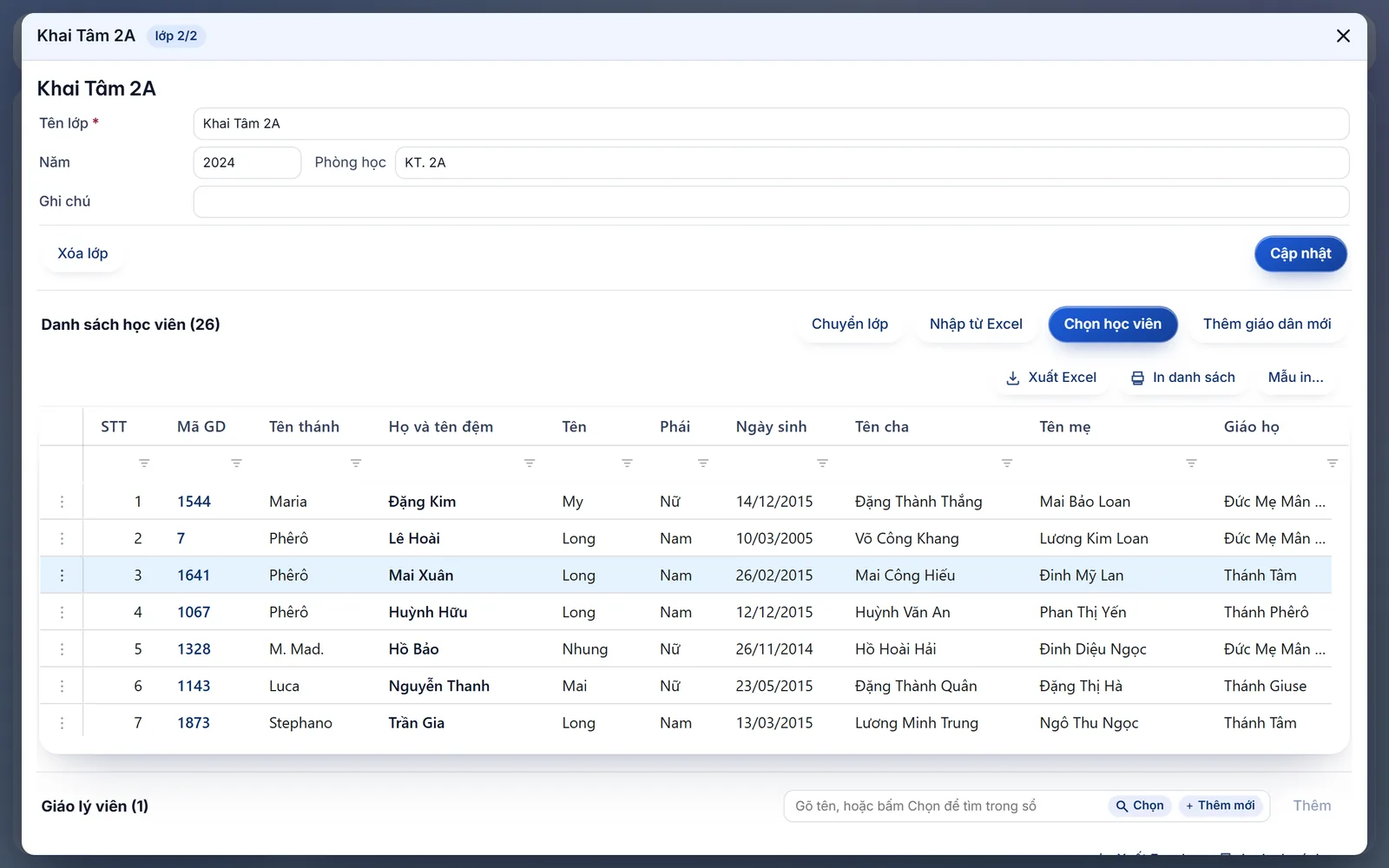
Từ trên xuống, tất cả nằm trong một thẻ cuộn dọc:
- Tiêu đề: tên lớp, hoặc "Lớp giáo lý mới".
- Khung thông tin lớp: Tên lớp, Năm, Phòng học, Ghi chú, dòng báo lỗi, rồi nút Xóa lớp (chỉ khi lớp đã lưu) và Tạo lớp hoặc Cập nhật.
- Sau khi lớp đã lưu, hiện thêm:
- Danh sách học viên (N): các nút Chuyển lớp, Nhập từ Excel, Tạo đợt bí tích (chỉ ở khối chuẩn bị bí tích), Chọn học viên, Thêm giáo dân mới (và Xóa N em khỏi lớp khi chọn từ 2 dòng), thanh nút Xuất Excel, In danh sách và Mẫu in…, lưới học viên.
- Khung Chuyển lớp hàng loạt: chỉ hiện khi bạn bấm Chuyển lớp, nằm ngay dưới lưới học viên. Nhập từ Excel mở một hộp thoại riêng.
- Khung sửa một học viên: hiện khi bạn chọn một dòng học viên.
- Giáo lý viên (N): ô thêm giáo lý viên (gõ tên hoặc Chọn) với nút Thêm, thanh nút In và lưới giáo lý viên.
Bảng trường và nút#
Thông tin lớp#
| Trường | Dùng để làm gì | Giá trị & ràng buộc | Ghi chú & tình huống dùng |
|---|---|---|---|
| Tên lớp (bắt buộc) | Tên lớp, ví dụ "Ấu 1A" | Chữ tự do, bỏ khoảng trắng đầu cuối. Trống thì lỗi "Hãy nhập tên lớp giáo lý". Không kiểm tra trùng tên | Lỗi hiện dưới ô (viền đỏ) và ở dòng đỏ trên nút lưu |
| Năm | Năm học của lớp | Số. Mặc định: năm đang lọc ở thẻ khối, hoặc năm hiện tại nếu mở từ "Tất cả các năm". Có thể để trống | Sửa được sau khi tạo. Cùng với khối, năm quyết định quy tắc "một em một lớp trong một khối một năm". Lớp để trống Năm thì quy tắc đó không áp dụng, và lớp chỉ hiện ở khối khi lọc "Tất cả các năm" |
| Phòng học | Phòng học ghi chú | Chữ tự do, không bắt buộc | Nằm cùng dòng với Năm |
| Ghi chú | Ghi chú của lớp | Không bắt buộc | — |
| Tạo lớp / Cập nhật | Lưu lớp | Nhãn Tạo lớp khi lớp mới, Cập nhật khi lớp đã có. Đổi thành "Đang lưu…" và khoá khi đang lưu | Lưu lớp không đóng thẻ. Sau Tạo lớp, các khung học viên và giáo lý viên hiện ra để làm tiếp. Số học viên và thông tin lớp ở thẻ khối tự cập nhật |
| Xóa lớp | Xoá lớp đang mở | Chỉ hiện khi lớp đã lưu và vai trò có quyền Xoá giáo lý (Quản trị giáo xứ, Quản lý sổ sách, Giáo lý viên trong các vai trò có sẵn) | Khung hỏi: "Bạn có chắc muốn xóa lớp giáo lý này? Danh sách học sinh thuộc lớp giáo lý này sẽ bị xóa theo." với Hủy bỏ và Xóa (đỏ). Xoá xong thẻ lớp tự đóng, thẻ khối tải lại danh sách lớp |
Danh sách học viên#
| Trường | Dùng để làm gì | Giá trị & ràng buộc | Ghi chú & tình huống dùng |
|---|---|---|---|
| Chọn học viên | Mở hộp tìm và chọn học viên có sẵn trong sổ giáo dân | Chỉ hiện khi vai trò có quyền Thêm giáo lý. Khoá trong lúc đang lưu | Xem "Hộp Chọn học viên" bên dưới. Cách chính để thêm học viên |
| Thêm giáo dân mới | Tạo hồ sơ giáo dân mới rồi cho vào lớp luôn | Chỉ hiện khi vai trò có quyền Thêm giáo lý và Thêm giáo dân (Giáo lý viên không có) | Mở hộp Thêm giáo dân. Tạo xong, người đó tự vào lớp làm học viên. Cách này không hỏi về bí tích đã nhận |
| Chuyển lớp | Sao học viên sang lớp khác | Chỉ hiện khi vai trò có đủ quyền Thêm, Sửa và Xoá giáo lý. Mờ khi lớp chưa có học viên | Xem "Chuyển lớp hàng loạt". Học viên vẫn còn ở lớp này |
| Nhập từ Excel | Thêm cả loạt học viên từ tệp Excel, ví dụ tệp Xuất Excel của Danh sách giáo dân đã lọc trong Excel | Chỉ hiện khi vai trò có quyền Thêm giáo lý | Xem hộp "Nhập học viên từ Excel" bên dưới |
| Tạo đợt bí tích | Tạo một đợt Rước lễ lần đầu hoặc Thêm sức cho các em của lớp, ghi luôn ngày, nơi, người ban vào hồ sơ từng em | Chỉ hiện khi khối của lớp chuẩn bị Xưng tội Rước lễ hoặc Thêm sức (ô Chuẩn bị bí tích của khối; khối cũ chưa chọn thì đoán theo tên). Mờ khi lớp chưa có học viên, hoặc vai trò không có quyền Thêm ở Sổ bí tích | Đang chọn từ 2 dòng trở lên (Ctrl hoặc Shift) thì đưa các em đó vào hộp; không thì cả lớp. Xem hộp "Tạo đợt … cho lớp …" bên dưới |
| Xóa N em khỏi lớp | Xoá nhiều học viên khỏi lớp một lần | Chỉ hiện khi vai trò có quyền Xoá giáo lý và đang chọn từ 2 dòng trở lên (Ctrl hoặc Shift + bấm). Nút đỏ | Hỏi "Xoá N em sau khỏi lớp TÊN LỚP?" kèm danh sách tên, nút Xoá N em |
| Xuất Excel | Tải tệp Excel danh sách học viên | Luôn bật. Lưới trống thì báo "Danh sách đang trống, không có gì để in." | Đúng những gì đang thấy: cột đang hiện, dòng sau khi lọc và sắp xếp |
| In danh sách | Mở bản in trong khung xem PDF | Như trên | Tiêu đề "Danh sách học viên", phụ đề "TÊN LỚP, năm 2026". In theo mẫu đang chọn (chưa chọn thì các cột đang hiện) |
| Mẫu in… | Chọn mẫu in danh sách học viên rồi in | Như trên | Mẫu có sẵn: Danh sách học viên (như bản desktop), Sổ điểm danh lớp giáo lý, Bảng điểm lớp giáo lý. Đầu trang các mẫu này tự ghi tên lớp, khối, năm học, giáo lý viên của lớp. Xem Mẫu in danh sách |
| Lưới học viên | Liệt kê học viên | Sắp theo STT. Chọn nhiều dòng bằng Ctrl hoặc Shift. Nhấp đúp một dòng mở hồ sơ giáo dân của em đó | Menu ⋮ hoặc chuột phải: Xem chi tiết (mở hồ sơ giáo dân). Sửa hồ sơ xong bấm Cập nhật thì hồ sơ đóng, trở về lớp này và danh sách học viên hiện ngay điều vừa sửa |
Các cột của lưới học viên#
| Trường | Dùng để làm gì | Giá trị & ràng buộc | Ghi chú & tình huống dùng |
|---|---|---|---|
| STT | Số thứ tự trong lớp | Số. Phần mềm tự đặt số kế tiếp (lớn nhất hiện có cộng 1) khi thêm học viên | Sửa được, xem "Sửa một học viên". Không kiểm tra trùng số |
| Mã GD | Mã giáo dân của em, giống cột "Mã GD" ở Danh sách giáo dân | Chỉ đọc. Hồ sơ vừa tạo ở máy này, chưa lên máy chủ, ghi "(chưa cấp số)" | Có cả trong In danh sách và Xuất Excel của lưới. Dùng mã này để tra đúng em khi trùng tên |
| Tên thánh, Họ và tên đệm, Phái, Ngày sinh | Lấy từ hồ sơ giáo dân | Chỉ đọc ở đây. Muốn sửa thì sửa ở hồ sơ giáo dân | — |
| Tên | Tên gọi (chữ cuối của Họ tên), để sắp xếp theo tên | Tự tính từ Họ tên, không sửa được ở đây | Bấm tiêu đề cột này để sắp theo tên gọi rồi tên đệm, kiểu tiếng Việt — giống cột "Tên" ở Danh sách giáo dân. Cột bên cạnh là Họ và tên đệm (họ tên bỏ chữ cuối), trên lưới lẫn bản in và Excel |
| Tên cha, Tên mẹ | Tên cha mẹ ghi trong hồ sơ giáo dân | Trống nếu hồ sơ chưa có | Dùng để phân biệt hai em trùng tên |
| Giáo họ | Giáo họ của em | Ghi "Ngoài xứ" khi hồ sơ không có giáo họ | — |
| Ngày XTRL, Ngày Thêm sức | Ngày Xưng tội Rước lễ, Thêm sức trong hồ sơ giáo dân | Trống nếu chưa có | Chỉ để tham khảo và để biết em nào đã nhận bí tích |
| Điện thoại | Số điện thoại trong hồ sơ giáo dân | — | Dùng để liên lạc phụ huynh |
| Hoàn thành | Học viên đã học xong khóa chưa | Hiện "Đã hoàn thành" hoặc "Chưa" | Sửa ở khung sửa học viên |
| Ghi chú | Ghi chú riêng của học viên trong lớp này | Chữ tự do | Không phải ghi chú của hồ sơ giáo dân |
Hộp "Chọn học viên"#
| Trường | Dùng để làm gì | Giá trị & ràng buộc | Ghi chú & tình huống dùng |
|---|---|---|---|
| Tìm | Lọc theo chữ gõ | Khớp một phần trong tên thánh, họ tên, tên cha, tên mẹ hoặc mã cũ của giáo dân | Không phân biệt hoa thường |
| Năm sinh từ / đến | Lọc theo năm sinh | Số năm. Khi điền một trong hai ô, người không có ngày sinh bị ẩn | Ví dụ khối lớp 2 chỉ hiện em sinh 2018 đến 2019 |
| Giáo họ | Lọc theo giáo họ | "Tất cả" hoặc một giáo họ có trong danh sách | — |
| Phái | Lọc Nam hoặc Nữ | "Tất cả", Nam, Nữ | — |
| Ẩn người đã Xưng tội Rước lễ | Ẩn em đã có ngày Xưng tội Rước lễ | Tích sẵn nếu khối chuẩn bị Xưng tội Rước lễ (chọn ở khối, hoặc đoán theo tên khối) | Bỏ tích để thấy lại |
| Ẩn người đã Thêm sức | Ẩn em đã có ngày Thêm sức | Tích sẵn nếu khối chuẩn bị Thêm sức | Bỏ tích để thấy lại |
| Hiện N em đã có lớp khác | Hiện lại các em đang học một lớp khác | Mặc định không tích: em đang ở lớp khác cùng khối (cùng năm, hoặc một trong hai lớp chưa nhập Năm) và em đang ở lớp của khối khác cùng năm đều bị ẩn. N là số em đang bị ẩn vì lý do này (theo các bộ lọc đang chọn). Tích vào thì các em hiện lại, lưới có thêm cột Đang học lớp ghi tên lớp, khối, năm em đang học | Dữ liệu đọc ngay trên máy, kể cả lúc mất mạng: em vừa xếp lớp hay vừa bỏ khỏi lớp (ở máy này hay máy khác đã đồng bộ về) đều đúng ngay. Chọn một em đã có lớp thì phần mềm hỏi lại, xem "Quy tắc ẩn và giới hạn" |
| Ô đếm "N người phù hợp" | Cho biết còn bao nhiêu người sau khi lọc | Nằm ở góc trái hàng nút cuối hộp | Dòng nhắc ở đầu hộp ghi: đã bỏ người qua đời, đã chuyển xứ, người đã có trong lớp này và em đã có lớp khác |
| Lưới người | Chọn người để thêm | Cột Mã GD, Tên thánh, Họ và tên đệm, Tên, Phái, Ngày sinh, Tên cha, Tên mẹ, Giáo họ, Ngày XTRL, Ngày Thêm sức. Ctrl hoặc Shift để chọn nhiều. Nhấp đúp một dòng để thêm ngay người đó | — |
| Thêm vào lớp / Thêm N em vào lớp | Thêm những người đang chọn | Mờ khi chưa chọn dòng nào | Nhãn đổi theo số người chọn |
| Hủy, nút X trên thanh tiêu đề, phím Esc | Đóng hộp, không thêm | — | Hộp kéo dời được bằng thanh tiêu đề. Trên điện thoại, lưới tự cuộn bên trong hộp, hàng nút luôn ở cuối hộp |
Chuyển lớp hàng loạt#
| Trường | Dùng để làm gì | Giá trị & ràng buộc | Ghi chú & tình huống dùng |
|---|---|---|---|
| Bảng chọn học viên | Tích những em muốn chuyển | Cột: ô tích, Họ tên, Ngày sinh | Đổi tích thì phần xem trước bị xoá, phải xem lại |
| Chọn tất cả / Bỏ chọn | Tích hoặc bỏ tích cả bảng | — | Ô đếm "N đã chọn" bên cạnh |
| Khối đích | Khối của lớp muốn chuyển sang | Danh sách mọi khối của giáo xứ. Mặc định "Chọn khối" | Có thể chọn khối khác khối hiện tại |
| Năm | Năm của lớp đích | Chọn trong danh sách năm. Mặc định là năm của lớp này cộng 1 (hoặc năm hiện tại cộng 1 nếu lớp không có năm). Chọn "Tất cả năm" thì hiện lớp của mọi năm | Đổi Khối đích hoặc Năm thì danh sách Lớp đích tải lại và phải chọn lại |
| Lớp đích | Lớp nhận học viên | Luôn bấm chọn được. Dòng đầu ghi "Chọn khối đích trước", "Chưa có lớp nào" hoặc "Chọn lớp" cho biết đang thiếu gì | Khi khối và năm đã chọn mà chưa có lớp, dòng nhắc phía dưới ghi rõ năm nào chưa có lớp |
| Xem trước & chuyển lớp | Kiểm tra trước khi ghi | Chưa chọn học viên: "Hãy chọn ít nhất 1 học viên để chuyển lớp". Chưa chọn lớp đích: "Hãy chọn lớp giáo lý đích" | Chưa ghi gì. Hiện câu "Sẽ chuyển N học viên từ lớp "A" sang lớp "B" (khối K, năm Y)." và, nếu có, "Bỏ qua M học viên đã có sẵn ở lớp đích." |
| Xác nhận chuyển / Huỷ | Ghi thật hoặc bỏ phần xem trước | Xác nhận chuyển đổi thành "Đang chuyển…" khi đang ghi | Xong hiện "Đã chuyển N học viên sang lớp "B". Học viên vẫn còn trong danh sách lớp này (bản gốc không xoá khỏi lớp nguồn khi "chuyển lớp")." |
| Đóng | Đóng khung Chuyển lớp | — | — |
Hộp "Nhập học viên từ Excel"#
Bấm Nhập từ Excel để mở hộp. Hộp đọc tệp ngay trên máy, không gửi tệp đi đâu, nên làm được cả khi mất mạng.
| Trường | Dùng để làm gì | Giá trị & ràng buộc | Ghi chú & tình huống dùng |
|---|---|---|---|
| Tệp Excel (nút Chọn file) | Chọn tệp .xlsx | Nhận ba loại tệp, tự nhận ra (xem bảng dưới). Tệp .xls cũ: mở bằng Excel rồi lưu thành .xlsx | Chọn tệp xong là đọc ngay, chưa thêm ai. Chọn tệp khác thì đọc lại |
| Dòng loại tệp | Cho biết phần mềm hiểu tệp là loại nào và dòng tiêu đề bảng ở dòng mấy | Ví dụ "Tệp "Xuất Excel" của danh sách giáo dân (tiêu đề bảng ở dòng 3)." Có dòng đang ẩn thì thêm "Bỏ N dòng đang ẩn (đã lọc trong Excel)." | Dòng bị ẩn bằng bộ lọc của Excel được bỏ qua, như con thấy trên Excel |
| Các ô đếm | Tóm tắt trước khi nhập | Luôn có: N dòng, N khớp sổ giáo dân, N sẽ thêm. Có khi có thêm: N không khớp, N đã có trong lớp, N đã có lớp khác, N dòng lặp | "Khớp sổ giáo dân" tính cả em đã có trong lớp và em đã có lớp khác |
| Bảng xem trước | Cho biết từng dòng sẽ ra sao | Cột Dòng (số dòng trong Excel), Giáo dân (tên thánh, họ tên; dòng dưới ghi Mã GD và ngày sinh), Kết quả | Kết quả: "Sẽ thêm"; "Sẽ thêm. Khớp theo tên và ngày sinh" (tệp không có mã); "Đã có trong lớp, bỏ qua"; "Trùng người ở dòng N, bỏ qua"; "Đang học lớp …"; chữ đỏ khi không khớp hoặc nhiều người trùng |
| Lớp cùng khối | Em đang học lớp khác cùng khối (cùng năm) thì làm gì | Chỉ hiện khi có em như vậy. Để em ở lớp cũ (mặc định) hoặc Chuyển sang lớp này | Chuyển thì em được bỏ khỏi lớp cũ rồi vào lớp này. Cần quyền Xoá giáo lý, thiếu quyền thì ô khoá và có dòng nhắc |
| Lớp khối khác | Em đang học lớp của khối khác cùng năm thì làm gì | Chỉ hiện khi có em như vậy. Không thêm (mặc định) hoặc Vẫn thêm vào lớp này | Vẫn thêm thì em học cả hai lớp |
| Tạo giáo dân mới cho N em chưa có trong sổ | Như bản cũ: dòng của mẫu nhập học viên không khớp ai thì tạo hồ sơ giáo dân mới | Chỉ hiện với mẫu nhập học viên, cho dòng có đủ Họ tên, Phái, Ngày sinh đầy đủ và không ghi Mã GD. Tích sẵn. Cần mạng: mất mạng thì ô khoá | Tệp xuất từ danh sách giáo dân không bao giờ tạo người mới |
| Tải mẫu | Tải tệp Mau_nhap_hoc_vien.xlsx | Luôn bật, làm được khi mất mạng | Cột: Mã GD, Tên thánh, Họ tên, Phái, Ngày sinh, Giáo họ, Ghi chú, Đã học xong. Không cần mẫu nếu đã có tệp xuất từ danh sách giáo dân |
| Nhập N học viên | Thêm thật | N đổi theo lựa chọn ở hai ô trên. Mờ khi N bằng 0 | Xong thì hộp đóng, dòng xanh dưới thanh nút ghi "Đã thêm N em vào lớp …. Bỏ qua: …". Em nào không thêm được thì liệt kê ở dòng đỏ |
| Hủy, nút X, phím Esc | Đóng hộp, không thêm ai | Khoá trong lúc đang nhập | — |
Ba loại tệp nhận được:
| Trường | Dùng để làm gì | Giá trị & ràng buộc | Ghi chú & tình huống dùng |
|---|---|---|---|
| Tệp "Xuất Excel" của Danh sách giáo dân | Lọc giáo dân trong Excel rồi đưa vào lớp | Dòng 1 tên danh sách, tiêu đề bảng ở dòng 3 | Xoá dòng hoặc lọc bằng bộ lọc của Excel đều được. Thêm, bớt, đổi thứ tự cột cũng được |
| Tệp "Mở bằng Excel" của bản in danh sách | Như trên, từ khung xem bản in | Vài dòng tiêu đề "GIÁO XỨ…", "DANH SÁCH…" ở trên, bảng ở dưới | Dòng "Tổng số…", "In lúc…" dưới bảng được bỏ qua. Bản in theo mẫu không có cột Mã GD thì tìm theo tên |
| Mẫu nhập học viên (hoặc bảng tự gõ) | Gõ tay danh sách | Tiêu đề bảng ở dòng 1 | Cột Ghi chú và Đã học xong của mẫu được ghi vào dòng của em trong lớp |
Phần mềm tìm dòng tiêu đề bảng trong 40 dòng đầu của trang tính, theo tên cột quen thuộc: Mã GD (hoặc Mã giáo dân), Tên thánh, Họ tên hoặc Họ và tên đệm cùng Tên, Ngày sinh, Phái. Cần ít nhất cột Mã GD, hoặc cột họ tên. Ngày sinh nhận ô ngày của Excel, chữ dd/MM/yyyy, tháng/năm hoặc chỉ năm (như bản in ghi ngày thiếu).
Hộp "Tạo đợt [Rước lễ lần đầu / Thêm sức] cho lớp [tên lớp]"#
Hộp ghi bằng đúng cách của màn Một đợt bí tích: tạo đợt, rồi thêm từng em làm người nhận. Ghi vào máy trước rồi tự gửi lên máy chủ, nên mất mạng vẫn làm được.
| Trường | Dùng để làm gì | Giá trị & ràng buộc | Ghi chú & tình huống dùng |
|---|---|---|---|
| Bí tích | Loại đợt | Chỉ đọc: Rước lễ lần đầu (khối chuẩn bị Xưng tội Rước lễ) hoặc Thêm sức | Muốn đổi thì sửa ô Chuẩn bị bí tích của khối |
| Mô tả (bắt buộc) | Tên đợt trong sổ bí tích | Điền sẵn "Rước lễ lần đầu lớp [tên lớp] năm [năm]" (hoặc "Thêm sức lớp …"), sửa được. Trống thì báo "Hãy mô tả cho đợt bí tích này!" | Khi trùng đợt đã có (xem dưới), ô hiện mô tả của đợt đó và khoá |
| Ngày bí tích (bắt buộc) | Ngày làm lễ | Ngày đầy đủ dd/mm/yyyy. Trống thì báo "Hãy nhập ngày bí tích" | — |
| Người ban bí tích | Linh mục / Giám mục ban bí tích | Ô gõ có gợi ý (tên người ban đã có trong sổ, tên đã gõ trên máy này, các cha trong danh sách linh mục). Rời ô thì chữ đầu mỗi từ viết hoa | — |
| Nơi nhận bí tích | Nơi làm lễ | Điền sẵn tên giáo xứ, sửa được | Mất mạng mà máy chưa có tên giáo xứ thì để trống |
| Số sổ bắt đầu | Tự đánh số sổ cho các em được chọn | Không bắt buộc. Gõ số của em đầu tiên, ví dụ "15", "15/RL", "RL-15", "2026/15": phần mềm lấy dãy chữ số cuối cùng để đếm tiếp và giữ nguyên phần chữ trước, sau (số 0 đứng đầu cũng giữ: "008" → "009", "010"). Không có chữ số thì báo "Số sổ bắt đầu phải có chữ số, ví dụ 15, 15/RL, RL-15." | Các em được chọn nhận số liên tiếp theo đúng thứ tự trong bảng. Đổi số bắt đầu thì các số đã sửa tay trong bảng bị đánh lại. Để trống thì không ghi số sổ (ghi sau ở đợt) |
| Dòng "Đã có đợt …" | Báo đợt trùng | Hiện khi đã có đợt cùng loại, cùng ngày, cùng người ban (người ban không phân biệt chữ hoa, chữ thường). Ví dụ "Đã có đợt "Rước lễ lần đầu lớp Ấu 2 năm 2026" (12 người) cùng ngày và người ban: các em được chọn sẽ được thêm vào đợt đó, không tạo đợt mới." | Đúng quy tắc "không có hai đợt trùng nhau" của sổ bí tích. Nút chính đổi thành Thêm N em vào đợt đã có |
| N em được chọn, N em không đưa vào được | Ô đếm | — | — |
| Bảng học viên | Chọn em nào vào đợt | Xếp theo tên gọi, rồi họ và tên đệm, rồi tên thánh (cũng là thứ tự đánh số sổ). Cột ô chọn (ô trên tiêu đề chọn hoặc bỏ chọn mọi em chọn được), Họ tên (dòng dưới: ngày sinh), Số sổ, Tình trạng | Xem "Em nào được chọn sẵn" ngay dưới bảng này |
| Số sổ (cột của bảng) | Số sổ sẽ ghi cho từng em | Chỉ có ô ở em đang được chọn. Sửa được từng em, kể cả để trống | Trùng với số sổ cùng loại bí tích của người khác trong sổ (kể cả hồ sơ lưu trữ), hoặc trùng giữa hai em trong bảng: dưới ô hiện chữ đỏ "Trùng số với [tên]", trên bảng có dòng "N em có số sổ trùng (xem cột Số sổ). Vẫn lưu được; sửa số ngay trong bảng nếu cần." Chỉ cảnh báo, không chặn lưu. Xét trên dữ liệu trong máy, nên mất mạng vẫn báo |
| Tạo đợt cho N em / Thêm N em vào đợt đã có | Ghi thật | Mờ khi chưa chọn em nào, hoặc vai trò không có quyền Thêm ở Sổ bí tích ("Cần quyền Thêm ở mục Sổ bí tích"). Đổi thành "Đang ghi…" khi đang ghi | Xong, hộp hiện "Đã tạo đợt "…" với N em." (hoặc "Đã thêm N em vào đợt đã có "…"."). Em nào không thêm được thì liệt kê ở dòng đỏ "Không thêm được N em: Tên: lý do; …", các em khác vẫn vào đợt |
| Mở đợt bí tích / Đóng | Sau khi ghi xong | Mở đợt bí tích mở ngay Một đợt bí tích vừa tạo | Ở đợt, sửa số sổ và ghi người đỡ đầu (đợt Thêm sức) cho từng em như thường lệ |
| Hủy, nút X, phím Esc | Đóng hộp, không ghi gì | Khoá trong lúc đang ghi | — |
Em nào được chọn sẵn, em nào không:
| Trường | Dùng để làm gì | Giá trị & ràng buộc | Ghi chú & tình huống dùng |
|---|---|---|---|
| "Đủ điều kiện" | Chọn sẵn | Em đã tích Hoàn thành khóa học, chưa có ngày nhận bí tích này, chưa ở đợt nào cùng loại, còn sinh hoạt ở giáo xứ | — |
| "Chưa hoàn thành khóa học" | Không chọn sẵn, nhưng tích vào được | Em chưa tích Hoàn thành khóa học ở lớp | Tích nếu em vẫn được nhận bí tích |
| "Đã chuyển xứ" | Không chọn sẵn, tích vào được | Hồ sơ ghi đã chuyển đi | — |
| "Đã Rước lễ lần đầu ngày …" / "Đã Thêm sức ngày …" | Khoá, không chọn được | Hồ sơ đã có ngày nhận bí tích này | Thêm vào đợt sẽ ghi đè ngày cũ, nên không cho. Ngày cũ sai thì sửa ở hồ sơ giáo dân hoặc ở đợt cũ |
| "Đã có trong một đợt … khác" | Khoá | Em đã ở một đợt cùng loại | Mỗi người chỉ ở một đợt mỗi loại. Muốn chuyển thì mở đợt kia bỏ em ra trước |
| "Đã qua đời", "Hồ sơ đang lưu trữ" | Khoá | — | — |
Sửa một học viên#
Khung này hiện khi bạn chọn một dòng học viên, ngay dưới lưới, với tên em ở đầu khung.
| Trường | Dùng để làm gì | Giá trị & ràng buộc | Ghi chú & tình huống dùng |
|---|---|---|---|
| Số thứ tự | Đổi số thứ tự trong lớp | Số, có thể để trống | Lưới sắp theo cột này |
| Hoàn thành khóa học | Đánh dấu đã học xong | Ô tích, mặc định chưa tích | Chỉ ghi nhận trong lớp. Không tự tạo bí tích nào cho em; em đã hoàn thành được chọn sẵn khi bấm Tạo đợt bí tích |
| Ghi chú | Ghi chú riêng của em trong lớp | Chữ tự do | — |
| Lưu | Lưu ba ô trên | Chỉ hiện khi vai trò có quyền Sửa giáo lý. Đổi thành "Đang lưu…" khi đang lưu | Lưu xong, khung đóng và lưới tải lại |
| Xóa khỏi lớp | Bỏ em khỏi lớp | Chỉ hiện khi vai trò có quyền Xoá giáo lý. Hỏi "Bạn có chắc muốn xóa?" với Xoá | Xoá hẳn khỏi lớp này, không có "đánh dấu đã ra". Hồ sơ giáo dân còn nguyên |
Giáo lý viên#
| Trường | Dùng để làm gì | Giá trị & ràng buộc | Ghi chú & tình huống dùng |
|---|---|---|---|
| Ô thêm giáo lý viên (gõ tên, Chọn, Thêm mới) | Thêm một giáo lý viên vào lớp | Giống ô Tên Cha của hồ sơ giáo dân. Hai cách: gõ thẳng tên người không có trong sổ giáo dân (sơ, thầy, giáo lý viên xứ khác) rồi bấm nút Thêm bên cạnh; hoặc bấm Chọn, gõ tên hoặc mã cũ, bấm đúng người trong sổ: người đó được thêm ngay, không hỏi lại | Nút Thêm mờ khi ô trống. Rời ô thì chữ đầu mỗi từ tự viết hoa. Thêm mới tạo hồ sơ giáo dân rồi thêm luôn (chỉ khi người đó là giáo dân của xứ) |
| Lưới giáo lý viên | Liệt kê giáo lý viên của lớp | Cột Tên thánh, Họ và tên đệm, Tên (bấm tiêu đề để sắp theo tên), Ghi chú. Người trong sổ đứng trước (theo mã giáo dân), người ngoài sổ đứng sau (theo tên). Người ngoài sổ có Ghi chú "Ngoài sổ giáo dân" | Người trong sổ: nhấp đúp hoặc menu ⋮ › Xem chi tiết mở hồ sơ giáo dân. Người ngoài sổ: nhấp đúp hoặc menu ⋮ › Sửa tên mở hộp Sửa tên giáo lý viên (Tên thánh, Họ tên). Cả hai có Xoá khỏi lớp |
| Xoá khỏi lớp | Bỏ giáo lý viên khỏi lớp | Mục trong menu chuột phải, chỉ có khi vai trò có quyền Xoá giáo lý. Không hỏi xác nhận, xoá ngay | Chỉ gỡ khỏi lớp này, không xoá hồ sơ |
| Xuất Excel, In danh sách | Như lưới học viên | Tiêu đề "Danh sách giáo lý viên", phụ đề tên lớp và năm | — |
Các việc thường làm#
Mở lớp mới đầu năm học và ghi danh học viên#
- Mở khối ở Quản lý giáo lý, chọn đúng Năm rồi bấm Thêm lớp.
- Gõ Tên lớp, kiểm tra Năm, bấm Tạo lớp.
- Bấm Chọn học viên. Dùng ô Năm sinh từ và đến để chỉ giữ các em đúng tuổi.
- Chọn các em (giữ Ctrl hoặc Shift để chọn nhiều), bấm Thêm N em vào lớp.
- Lưới học viên hiện các em, đánh số thứ tự nối tiếp.
Thêm một em mới chưa có hồ sơ giáo dân#
- Bấm Thêm giáo dân mới.
- Điền thông tin em ở hộp hiện ra và lưu.
- Em tự vào lớp làm học viên. Nếu em thuộc một gia đình, nhớ gắn em vào gia đình ở Hồ sơ gia đình.
Tạo lớp từ danh sách giáo dân đã lọc trong Excel#
Ví dụ: đưa các em 6 tuổi chưa Rước lễ lần đầu vào lớp Xưng tội Rước lễ.
- Ở Danh sách giáo dân, bấm Xuất Excel.
- Mở tệp bằng Excel, lọc hoặc xoá bớt dòng cho còn đúng các em cần (ví dụ lọc cột Ngày sinh theo năm, cột Ngày XTRL để trống). Lưu tệp.
- Mở lớp, bấm Nhập từ Excel, bấm Chọn file và chọn tệp vừa lưu.
- Đọc các ô đếm và cột Kết quả. Em đã có lớp cùng khối: chọn Chuyển sang lớp này hoặc để ở lớp cũ.
- Bấm Nhập N học viên. Dòng xanh dưới thanh nút cho biết đã thêm bao nhiêu em và bỏ qua những gì.
Nhập cả lớp từ danh sách gõ tay#
- Bấm Nhập từ Excel, rồi Tải mẫu.
- Điền Mã GD nếu biết, hoặc Tên thánh, Họ tên, Phái, Ngày sinh (dd/MM/yyyy). Không đổi tên dòng tiêu đề.
- Chọn tệp ở hộp Nhập từ Excel, đọc cột Kết quả. Em chưa có trong sổ thì để tích Tạo giáo dân mới… (cần mạng), hoặc bỏ tích rồi thêm em bằng Thêm giáo dân mới.
- Bấm Nhập N học viên.
Đánh dấu em đã học xong khóa#
- Bấm chọn dòng của em ở lưới học viên.
- Ở khung hiện ra bên dưới, tích Hoàn thành khóa học.
- Bấm Lưu. Cột Hoàn thành của em đổi thành "Đã hoàn thành".
Tạo đợt Rước lễ lần đầu (hoặc Thêm sức) cho cả lớp#
- Đánh dấu Hoàn thành khóa học cho các em đã học xong (chọn từng em, tích ô, bấm Lưu).
- Bấm Tạo đợt bí tích. Muốn chỉ đưa vài em, giữ Ctrl và chọn các em đó trên lưới trước.
- Trong hộp, nhập Ngày bí tích, Người ban bí tích; kiểm tra Nơi nhận bí tích và Mô tả.
- Xem bảng: em đủ điều kiện đã được tích sẵn, em bị khoá có ghi lý do. Tích thêm hoặc bỏ tích nếu cần.
- Bấm Tạo đợt cho N em, rồi Mở đợt bí tích để ghi số sổ, người đỡ đầu.
Từ lúc lọc các em ở Thống kê tới lúc có đợt bí tích: Từ thống kê tạo lớp giáo lý rồi tạo đợt bí tích cho cả lớp.
Sửa thứ tự học viên#
- Chọn dòng của em.
- Đổi Số thứ tự, bấm Lưu.
- Lặp lại cho từng em cần đổi. Lưới sắp theo STT.
Cho học viên lên lớp năm sau#
- Nên tích Hoàn thành khóa học cho các em ở lớp này trước để giữ lịch sử.
- Bấm Chuyển lớp. Tích các em (hoặc Chọn tất cả).
- Chọn Khối đích. Năm đã tự điền năm sau. Chọn Lớp đích.
- Bấm Xem trước & chuyển lớp, đọc câu xác nhận, bấm Xác nhận chuyển.
- Các em xuất hiện ở lớp đích và vẫn còn ở lớp cũ. Lớp cũ giữ nguyên làm sổ năm học cũ. Muốn dọn khỏi lớp cũ thì xoá từng em hoặc chọn nhiều em rồi bấm Xóa N em khỏi lớp.
Xoá nhiều học viên khỏi lớp#
- Trên lưới học viên, giữ Ctrl (hoặc Shift) và bấm các dòng.
- Bấm nút đỏ Xóa N em khỏi lớp.
- Đọc danh sách tên trong câu hỏi, bấm Xoá N em.
- Em nào không xoá được (ví dụ do tài khoản không có quyền xoá) được liệt kê ở dòng đỏ, các em khác vẫn xoá.
Ghi giáo lý viên cho lớp#
- Giáo lý viên là giáo dân trong sổ: ở khung Giáo lý viên, bấm Chọn, gõ tên, bấm đúng người. Người đó vào lớp ngay.
- Giáo lý viên không có trong sổ (sơ, thầy, giáo lý viên xứ khác): gõ thẳng tên vào ô, ví dụ "Sơ Maria Nguyễn Thị Hoa", rồi bấm Thêm. Không cần tạo hồ sơ giáo dân cho người này.
- Một giáo lý viên có thể phụ trách nhiều lớp. Cột Giáo lý viên ở thẻ khối nối tên mọi giáo lý viên của lớp, cả người ngoài sổ.
Sửa tên giáo lý viên ngoài sổ#
- Ở lưới giáo lý viên, nhấp đúp dòng có Ghi chú "Ngoài sổ giáo dân", hoặc menu ⋮ › Sửa tên.
- Sửa Tên thánh (không bắt buộc) và Họ tên, bấm Lưu.
- Giáo lý viên trong sổ thì sửa tên ở Hồ sơ giáo dân, lưới lớp đổi theo.
Xem hồ sơ của một học viên#
- Nhấp đúp dòng học viên, hoặc menu ⋮ › Xem chi tiết.
- Hồ sơ giáo dân mở ở thẻ khác (Hồ sơ giáo dân).
In danh sách lớp#
- Bấm In danh sách ở ngay trên lưới học viên (hoặc lưới giáo lý viên).
- Danh sách hiện trong khung xem PDF có nút In và Tải PDF. Muốn tệp Excel thì bấm Xuất Excel.
Quy tắc ẩn và giới hạn#
- Một em một lớp trong một khối một năm. Thêm một em vào lớp mà em đã ở lớp khác cùng khối và cùng năm thì bị từ chối: "Giáo dân này đã ở một lớp khác của khối này trong cùng năm". Khác năm thì được (em học Ấu 1 năm trước, Ấu 2 năm sau cùng khối). Khác khối cùng năm thì cũng được. Chỉ được ở hai lớp cùng khối khi hai lớp khác năm rõ ràng: lớp đang thêm hoặc lớp kia chưa nhập Năm thì cũng bị từ chối, vì không biết có cùng năm không: "Giáo dân này đã ở một lớp khác của khối này, và chưa rõ hai lớp có khác năm không. Nếu là hai năm học khác nhau, hãy nhập Năm cho cả hai lớp rồi thêm lại.".
- Thêm trùng vào cùng lớp. Em đã ở lớp này thì bị từ chối: "Giáo dân này đã tồn tại trong danh sách". Giáo lý viên trùng: "Giáo lý viên này đã tồn tại trong danh sách". Với giáo lý viên gõ tên, "trùng" nghĩa là cùng tên thánh và họ tên với một giáo lý viên đã có trong lớp (trong sổ hay ngoài sổ), không phân biệt chữ hoa, chữ thường và khoảng trắng thừa. Bấm Thêm khi ô trống (chỉ có khoảng trắng) thì báo "Hãy chọn giáo dân hoặc gõ tên giáo lý viên". Lớp khác thì thêm cùng tên được.
- Giáo lý viên ngoài sổ chỉ có tên. Không có hồ sơ, không có ngày sinh hay số điện thoại, không hiện ở danh sách giáo dân, không tính vào thống kê. Hộp Sửa tên giáo lý viên bắt buộc Họ tên: để trống thì báo "Hãy nhập họ tên giáo lý viên".
- Xoá vĩnh viễn hồ sơ một giáo dân đang là giáo lý viên (ở Hồ sơ lưu trữ giáo dân) không xoá dòng giáo lý viên: lớp giữ lại tên thánh và họ tên người đó thành giáo lý viên ngoài sổ, để còn biết ai đã dạy lớp.
- Thêm nhiều em: em nào lỗi thì báo, em khác vẫn được thêm. Kết quả báo một lần ở dòng đỏ: "Không thêm được K/N em. Tên: lý do; Tên: lý do".
- Hộp Chọn học viên đã tự bỏ người không nên chọn. Đã bỏ người qua đời, đã chuyển xứ, người đã có trong lớp này và em đã có lớp khác (tích Hiện N em đã có lớp khác để thấy lại).
- Chọn một em đã có lớp khác (sau khi tích Hiện N em đã có lớp khác), phần mềm luôn hỏi lại, không lặng lẽ bỏ qua:
- Em đang ở lớp khác cùng khối (cùng năm hoặc chưa rõ năm): hộp "Em này đã có lớp" ghi tên lớp em đang học và hỏi "Chuyển em sang lớp [tên lớp] (bỏ khỏi lớp cũ)?". Bấm Chuyển sang lớp này thì em được bỏ khỏi lớp cũ và vào lớp này (vào cuối danh sách, Hoàn thành và Ghi chú ở lớp cũ không mang theo). Bấm Không chuyển thì em vẫn ở lớp cũ, dưới thanh nút học viên hiện dòng đỏ "Không thêm 1/1 em vào lớp này. [Tên] vẫn ở lớp [lớp cũ]…". Vai trò không có quyền Xoá giáo lý thì không chuyển được, dòng đỏ ghi rõ cần quyền Xoá ở mục Giáo lý.
- Em đang ở lớp của khối khác cùng năm: hộp "Đã có lớp khác trong năm" hỏi Vẫn thêm hay Không thêm. Vẫn thêm thì em học cả hai lớp. Ở đường thêm bằng Thêm giáo dân mới và bằng Chuyển lớp, phần mềm không kiểm tra qua đời hay chuyển xứ. Nhập từ Excel chỉ tìm trong những người đang có ở Danh sách giáo dân (đã bỏ người qua đời, đã chuyển xứ), người không có ở đó thành dòng không khớp.
- Hỏi lại khi em đã nhận bí tích. Nếu chọn em đã có ngày Xưng tội Rước lễ (khối Xưng tội Rước lễ) hoặc đã Thêm sức (khối Thêm sức) rồi bấm thêm, phần mềm hỏi: "TÊN đã Xưng tội Rước lễ rồi. Vẫn thêm vào lớp này?" (hoặc "đã Thêm sức rồi"). Bấm Vẫn thêm để tiếp tục. Bí tích nào được kiểm phụ thuộc ô Chuẩn bị bí tích của khối, xem Một khối giáo lý.
- "Chuyển lớp" thực chất là sao chép. Em được thêm vào lớp đích, không bị xoá khỏi lớp nguồn. Ở lớp đích em vào với Hoàn thành khóa học chưa tích và Ghi chú trống, số thứ tự nối tiếp sau số lớn nhất của lớp đích. Em đã có sẵn ở lớp đích thì bị bỏ qua (số bỏ qua nằm trong câu xem trước). Chuyển lớp không kiểm tra quy tắc "một khối một năm", nên một em có thể cùng lúc thuộc nhiều lớp cùng khối cùng năm sau khi chuyển.
- Xem trước không ghi gì. Cả chuyển lớp lẫn nhập Excel đều có bước xem trước bắt buộc. Chuyển lớp ghi một lần trọn vẹn: lỗi giữa chừng thì không ai vào lớp dở dang. Nhập từ Excel thêm từng em như Chọn học viên: em nào lỗi thì báo ở dòng đỏ, các em khác vẫn vào lớp.
- Chuyển lớp chỉ nhận các em cùng một lớp nguồn. Màn hình chỉ cho tích em của lớp đang mở nên bình thường không gặp giới hạn này.
- Nhập Excel: cách tìm người. Có Mã GD và mã có trong sổ: lấy đúng người đó; nhưng nếu tên trong tệp khác hẳn tên trong sổ thì báo đỏ "Mã GD N trong sổ là …, khác tên trong tệp" và không thêm. Không có mã, hoặc mã không có trong sổ: tìm người trùng họ tên, cùng tên thánh và ngày sinh nếu tệp có ghi (tệp chỉ ghi năm sinh thì so năm). Nhiều người cùng khớp thì dùng Phái để phân biệt; vẫn còn nhiều người thì báo đỏ "N người trùng tên thánh, họ tên, ngày sinh (mã …); ghi Mã GD vào tệp để chọn đúng người" và không đoán. Không ai khớp thì báo đỏ "Không có giáo dân nào trùng …" và không thêm.
- Nhập Excel: dòng bị bỏ qua. Em đã có trong lớp, cùng một em ở hai dòng (dòng sau bỏ), dòng không khớp, dòng trùng nhiều người, em đã có lớp khác mà con chọn để ở lớp cũ hoặc không thêm. Dòng trống, dòng "Tổng số…", "In lúc…" dưới bảng và dòng đang ẩn trong Excel không tính.
- Nhập Excel: lỗi cả tệp. Không phải tệp .xlsx: "Không đọc được tệp này. Hãy chọn tệp Excel dạng .xlsx (Excel 2007 trở lên); tệp .xls cũ thì mở bằng Excel rồi "Lưu thành" .xlsx." Không thấy dòng tiêu đề: "Không tìm thấy dòng tiêu đề bảng trong tệp. …". Đọc trang tính đầu tiên có dòng tiêu đề.
- Nhập Excel không chép Ghi chú của giáo dân vào lớp. Cột "Ghi chú" trong tệp xuất từ danh sách giáo dân là ghi chú hồ sơ, không vào ghi chú lớp. Chỉ mẫu nhập học viên mới ghi cột Ghi chú và Đã học xong vào lớp (ô Đã học xong có chữ bất kỳ, trừ "0", "Không", "Chưa", là đã học xong).
- Xoá lớp xoá luôn học viên và giáo lý viên trong lớp (chỉ danh sách, không xoá hồ sơ giáo dân). Xoá học viên khỏi lớp chỉ gỡ em khỏi lớp này.
- Xoá học viên khỏi lớp không có "đánh dấu đã ra". Khác hội đoàn, lớp không giữ lịch sử em từng học. Muốn giữ lịch sử thì để em trong lớp, tích Hoàn thành khóa học hoặc ghi chú.
- Sửa dở chưa lưu. Nếu bạn sửa xong ô của một học viên rồi bấm sang dòng khác, phần mềm hỏi "Thông tin của TÊN (số thứ tự, hoàn thành, ghi chú) chưa được lưu. Bỏ các thay đổi đó?" và bạn chọn Bỏ thay đổi hoặc ở lại. Đóng thẻ khi còn sửa dở (thông tin lớp, hoặc ô của học viên đang chọn) cũng bị hỏi lại. Lớp không có bản nháp tự lưu.
- Tạo lớp gặp lỗi tải lại. Nếu lớp đã tạo xong nhưng mạng chập chờn khi tải lại, màn hình báo "Lớp đã được tạo, chỉ chưa tải lại được (...). Bấm "Tạo lớp" lần nữa để tải lại, sẽ không tạo thêm lớp." Bấm lại chỉ tải, không tạo lớp thứ hai.
- Xung đột khi hai người sửa. Người lưu sau bị báo "Bản ghi này vừa được người khác cập nhật. Hãy tải lại rồi sửa lại." (áp dụng cho lớp và cho từng học viên).
- Lớp đã bị xoá ở máy khác. Mở lại thấy "Không tìm thấy lớp giáo lý này, có thể đã bị xoá."
- Mất mạng vẫn làm được phần lớn. Thêm, sửa, xoá học viên và giáo lý viên, chuyển lớp, Nhập từ Excel, Tạo đợt bí tích đều được ghi trong máy rồi tự gửi lên máy chủ khi có mạng lại. Riêng việc tạo giáo dân mới từ mẫu nhập học viên cần có mạng.
- Học viên ở lớp này không tự tạo bí tích. Tích Hoàn thành khóa học hay đưa em vào lớp không ghi ngày Xưng tội Rước lễ hay Thêm sức. Muốn ghi bí tích cho cả lớp thì bấm Tạo đợt bí tích; hoặc ghi ở Danh sách sổ bí tích hay hồ sơ giáo dân.
- Tạo đợt bí tích ghi như sổ bí tích. Mỗi em được chọn trở thành một người nhận của đợt: ngày, người ban, nơi của đợt ghi đè vào hồ sơ em; số sổ là số trong cột Số sổ của hộp (trống nếu không đánh số), người đỡ đầu ở đợt Thêm sức đặt về trống, ghi sau ở đợt. Lớp và đợt không liên kết với nhau: xoá lớp không xoá đợt, sửa đợt không đổi lớp. Đợt vừa tạo mà thêm em lỗi giữa chừng thì bấm lại sẽ thêm tiếp vào chính đợt đó, không tạo đợt thứ hai.
- Sửa thông tin em ở hồ sơ giáo dân thì lưới lớp đổi theo (họ tên, ngày sinh, giáo họ...) vì lớp chỉ liên kết tới hồ sơ.
Hỏi đáp và xử lý sự cố#
| Người dùng hỏi / gặp | Vì sao | Cách xử lý |
|---|---|---|
| Con thêm em vào lớp mà báo "Giáo dân này đã ở một lớp khác của khối này trong cùng năm" | Em đã có trong lớp khác cùng khối và cùng năm | Trong hộp Chọn học viên, tích Hiện N em đã có lớp khác, chọn em rồi bấm Chuyển sang lớp này. Hoặc mở lớp kia, xoá em khỏi đó rồi thêm lại. Nếu lớp này khác năm thật, sửa Năm của lớp cho đúng |
| Thêm em mà báo "…chưa rõ hai lớp có khác năm không…" | Em đã ở một lớp khác cùng khối, và một trong hai lớp chưa nhập Năm | Nhập Năm cho cả hai lớp. Hai lớp khác năm thì thêm lại được; cùng năm thì xoá em khỏi lớp kia trước |
| Con không thấy em trong hộp Chọn học viên | Em đã ở lớp này, đã có lớp khác (cùng khối, hoặc khối khác cùng năm), đã qua đời hoặc chuyển xứ, hoặc đang bị ẩn vì đã Rước lễ hoặc đã Thêm sức, hoặc lọc năm sinh loại em | Tích Hiện N em đã có lớp khác để xem em đang học lớp nào. Gỡ bộ lọc, bỏ tích "Ẩn người đã..." nếu cần. Kiểm tra hồ sơ em có ngày sinh không (điền năm sinh thì em không ngày sinh bị ẩn) |
| Em đã Rước lễ rồi mà con vẫn muốn thêm vào lớp Rước lễ | Phần mềm chỉ hỏi chứ không chặn | Bấm Vẫn thêm |
| Con chuyển lớp rồi mà em vẫn còn ở lớp cũ | Chuyển lớp là sao chép, không xoá khỏi lớp nguồn | Muốn dọn thì chọn em ở lớp cũ và bấm Xóa khỏi lớp hoặc Xóa N em khỏi lớp |
| Nút Chuyển lớp bị mờ | Lớp chưa có học viên | Thêm học viên trước |
| Con không thấy nút Chuyển lớp | Vai trò thiếu một trong ba quyền Thêm, Sửa, Xoá giáo lý (ví dụ Nhập dữ liệu không có Xoá) | Nhờ Quản trị giáo xứ đổi vai trò, hoặc nhờ người có quyền chuyển |
| Bấm Xem trước & chuyển lớp mà báo "Hãy chọn ít nhất 1 học viên để chuyển lớp" | Chưa tích em nào | Tích em hoặc bấm Chọn tất cả |
| Báo "Hãy chọn lớp giáo lý đích" | Chưa chọn lớp đích | Chọn Khối đích, kiểm tra Năm, rồi chọn Lớp đích |
| Ô Lớp đích chỉ có dòng "Chưa có lớp nào" hoặc "Chọn khối đích trước" | Chưa chọn Khối đích, hoặc khối đó chưa có lớp nào của Năm đã chọn (năm mặc định là năm sau, thường chưa tạo lớp) | Chọn Khối đích. Đổi Năm sang năm đã có lớp hoặc chọn "Tất cả năm", hoặc tạo lớp đích trước ở khối kia |
| Con nhập Excel mà báo "Không tìm thấy dòng tiêu đề bảng trong tệp" | Tệp không có cột Mã GD, cũng không có cột họ tên, hoặc tiêu đề bị đổi tên | Dùng tệp Xuất Excel của Danh sách giáo dân, hoặc bấm Tải mẫu rồi dán dữ liệu vào |
| Nhiều dòng báo "không khớp" | Tên trong tệp gõ khác sổ (thiếu dấu, sai chữ), hoặc em chưa có trong sổ | Dùng tệp xuất từ Danh sách giáo dân (có Mã GD) thì khớp chắc chắn. Em chưa có hồ sơ: bấm Thêm giáo dân mới |
| Báo "N người trùng tên thánh, họ tên…" | Sổ có nhiều người cùng tên, cùng ngày sinh | Ghi Mã GD vào tệp cho dòng đó rồi chọn lại tệp |
| Con lọc trong Excel mà sợ nhập cả những dòng đã lọc đi | Dòng ẩn bằng bộ lọc của Excel được bỏ qua | Xem dòng "Bỏ N dòng đang ẩn" và ô N dòng trước khi bấm nhập |
| Nhập Excel xong thấy có thêm giáo dân mới | Dùng mẫu nhập học viên, có dòng chưa có trong sổ và để tích Tạo giáo dân mới… | Vào Danh sách giáo dân kiểm tra và gắn em vào gia đình. Tránh trùng bằng cách điền Mã GD |
| Sao con không có ô điểm hay xếp loại? | Màn hình không có tính năng điểm | Dùng ô Ghi chú của học viên, hoặc Hoàn thành khóa học |
| Con không thấy nút Xóa khỏi lớp, hoặc bấm thì báo không có quyền | Vai trò không có quyền Xoá giáo lý (ví dụ Nhập dữ liệu, Chỉ xem), hoặc máy chưa tải lại quyền mới | Nhờ Quản trị giáo xứ, Quản lý sổ sách hoặc giáo lý viên có quyền xoá |
| Con bấm sang em khác thì hỏi "Bỏ các thay đổi đó?" | Em đang chọn có ô sửa chưa bấm Lưu | Bấm Bỏ thay đổi hoặc quay lại bấm Lưu |
| Con tạo lớp xong mà không thấy học viên hay giáo lý viên | Lớp chưa lưu | Bấm Tạo lớp. Khung học viên chỉ hiện sau khi lớp đã lưu |
| Con sửa Năm của lớp mà lớp biến khỏi lưới khối | Lưới khối đang lọc năm cũ | Ở thẻ khối chọn đúng Năm hoặc "Tất cả các năm" |
| Xoá giáo lý viên mà không hỏi gì | Đúng như vậy, xoá ngay | Thêm lại bằng Chọn (hoặc gõ lại tên rồi Thêm) nếu xoá nhầm |
| Giáo lý viên là sơ, không có trong sổ giáo dân, con có phải tạo hồ sơ giáo dân cho sơ không? | Không cần | Gõ tên sơ vào ô thêm giáo lý viên rồi bấm Thêm |
| Con gõ tên rồi mà giáo lý viên chưa vào lớp | Gõ tên xong phải bấm Thêm (khác với Chọn người trong sổ là vào ngay) | Bấm nút Thêm cạnh ô |
| Dòng giáo lý viên ghi "Ngoài sổ giáo dân", nhấp đúp không mở hồ sơ | Người này chỉ có tên, không có hồ sơ (có thể là người đã bị xoá vĩnh viễn khỏi sổ) | Nhấp đúp để sửa tên. Muốn gắn với hồ sơ giáo dân thì xoá dòng đó rồi Chọn đúng người |
| Trên phần mềm cài trên máy tính không thấy giáo lý viên ngoài sổ | Bản cài trên máy tính chỉ biết giáo lý viên là giáo dân trong sổ | Xem giáo lý viên ngoài sổ trên bản web |
Khác với bản cũ trên máy tính#
- Tạo đợt bí tích cho cả lớp là chức năng mới của bản web: bản cũ phải sang sổ bí tích thêm từng em.
- Chuyển lớp và Nhập từ Excel có bước xem trước và xác nhận, bản cũ ghi thẳng. Nhập từ Excel nhận thẳng tệp xuất từ danh sách giáo dân (bản cũ chỉ nhận mẫu riêng), và không đoán khi nhiều người trùng tên. Bản cũ cũng không xoá em khỏi lớp nguồn khi chuyển lớp, bản web giữ đúng như vậy và nói rõ trên màn hình.
- Bản cũ chặn em đã ở lớp khác cùng khối không kể năm. Bản web chỉ chặn khi cùng khối và cùng năm, để em lên lớp năm sau trong cùng khối được.
- Bản cũ hỏi cảnh báo mềm khi thêm em đã qua đời, đã chuyển xứ hoặc đã xoá. Bản web thay bằng hộp Chọn học viên tự ẩn những người này, cùng bộ lọc năm sinh, giáo họ, phái và ẩn người đã nhận bí tích. Cách thêm bằng Thêm giáo dân mới không kiểm.
- Bản cũ chọn từng người. Bản web chọn nhiều em một lần.
- Năm của lớp bản cũ khoá (theo năm chọn ở danh sách khối). Bản web cho sửa.
- Lưới học viên bản web có thêm các cột Mã GD, Tên, Tên cha, Tên mẹ, Giáo họ, Ngày XTRL, Ngày Thêm sức, Điện thoại.
- Nhấp đúp học viên bản web mở hồ sơ giáo dân, như bản cũ.
- Bản cũ sửa Hoàn thành và Ghi chú trực tiếp trên ô của lưới. Bản web sửa ở khung riêng bên dưới và bấm Lưu.
- Các lớp lưu độc lập với khối: lưu lớp không cần lưu khối, ngược lại cũng vậy.
- Xoá giáo lý viên không hỏi xác nhận, đúng như bản cũ. Xoá học viên hỏi "Bạn có chắc muốn xóa?" như bản cũ.
- Bản cũ chỉ nhận giáo lý viên là giáo dân trong sổ. Bản web cho gõ tên người ngoài sổ (sơ, thầy...). Giáo lý viên ngoài sổ chỉ có ở bản web, bản cài trên máy tính không thấy.
Màn hình liên quan#
- Một khối giáo lý: khối chứa lớp, ô Chuẩn bị bí tích
- Quản lý giáo lý
- Hồ sơ giáo dân: mở khi nhấp đúp học viên
- Thêm giáo dân nhanh: nút Thêm giáo dân mới
- Danh sách giáo dân
- Hồ sơ gia đình
- Danh sách sổ bí tích
- Giáo họ