In một danh sách để nộp giáo phận#
Việc này đạt được gì#
Bạn cần một bản in (hoặc một tệp) liệt kê giáo dân hoặc gia đình của giáo xứ — ví dụ để nộp giáo phận, báo cáo giáo hạt, hay lưu hồ sơ nội bộ. Làm xong, bạn có một bản PDF mở sẵn trong khung xem của ứng dụng, bấm in được ngay hoặc tải về gửi qua email.
Nếu bạn cần đúng những dòng và đúng thứ tự đang thấy trên màn hình (đã lọc, đã sắp theo cột) chứ không phải chỉ lọc theo giáo họ, đọc kỹ bước 3 — có hai cách in khác nhau cho hai nhu cầu khác nhau.
Trước khi bắt đầu#
- Biết trước phạm vi cần in: toàn giáo xứ, một giáo họ, hay chỉ nhóm giáo dân/gia đình "không được thống kê".
- Cần in đúng thứ tự sắp xếp riêng (ví dụ sắp theo tên) hoặc cần định dạng Excel để chỉnh sửa thêm, thì dùng cách Xuất Excel thay vì In danh sách — xem bước 3.
- Có mạng: cả in PDF lẫn xuất Excel đều do máy chủ dựng, không làm được khi mất mạng.
Các bước#
- Mở Danh sách giáo dân (nếu cần liệt kê từng người) hoặc Danh sách gia đình (nếu cần liệt kê từng hộ).
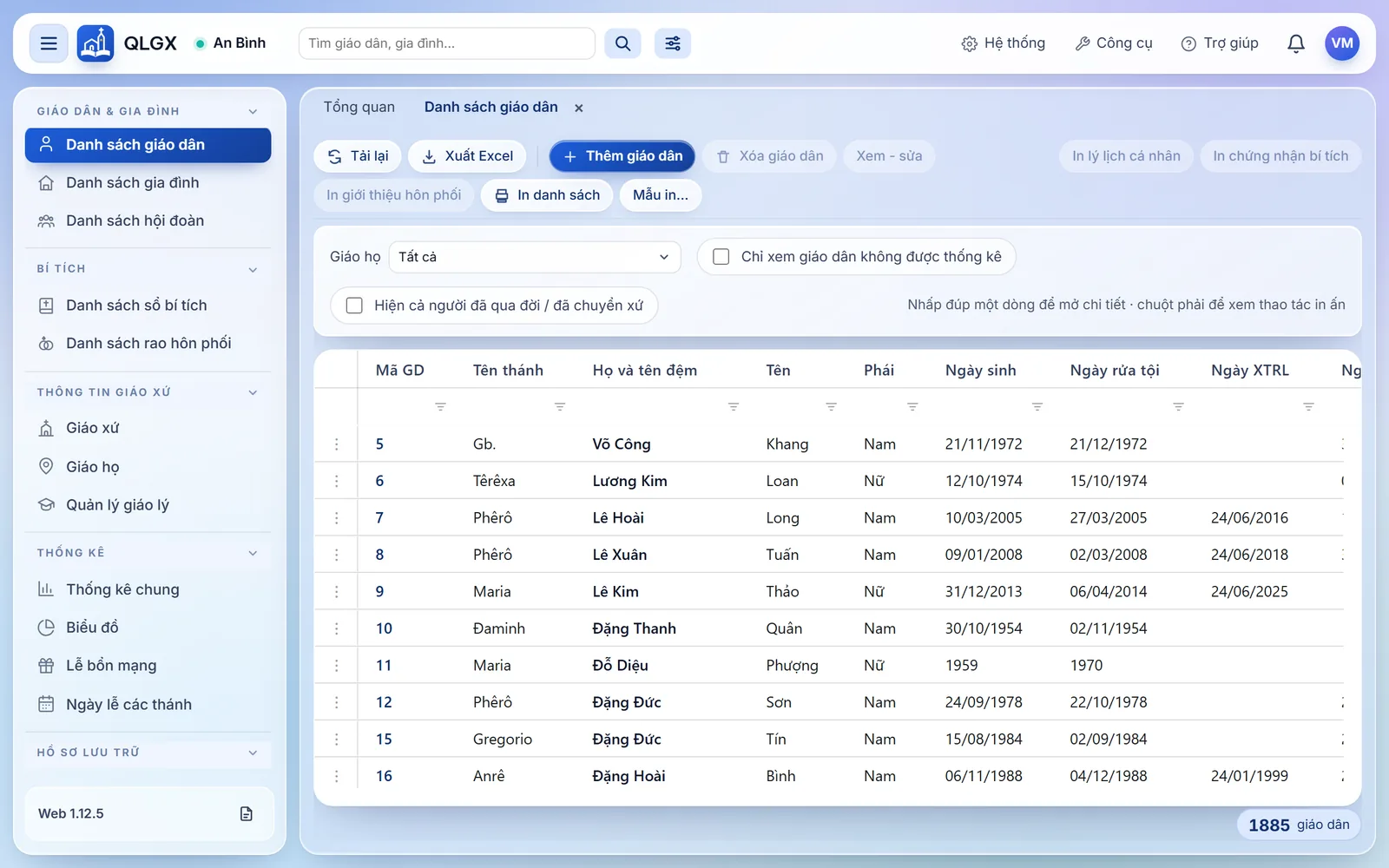
Danh sách giáo dân. Dữ liệu trong ảnh là dữ liệu minh hoạ. - Ở thanh lọc phía trên lưới, chọn Giáo họ cần in (hoặc để "Tất cả" nếu in toàn giáo xứ). Nếu chỉ cần nhóm không tính vào thống kê, bấm chọn thêm ô tương ứng ("Chỉ xem giáo dân không được thống kê" hoặc "Chỉ xem gia đình không được thống kê").
- Chọn cách in phù hợp:
- Muốn một bản in nhanh, khổ ngang, đúng giáo họ và ô tick đã chọn ở bước 2: bấm In danh sách. Cách này không theo các ô lọc gõ dưới tiêu đề cột và không theo thứ tự bạn đã bấm sắp xếp trên lưới.
- Lưu ý riêng: nếu đang lọc Giáo họ = Ngoài xứ, nút In danh sách không lọc được đúng "Ngoài xứ" — dùng cách xuất Excel bên dưới thay vào.
- Muốn đúng những dòng và đúng thứ tự đang hiện trên màn hình (kể cả ô lọc cột, kể cả đã bấm sắp xếp theo cột nào đó): gõ thêm vào các ô lọc dưới tiêu đề cột, bấm tiêu đề cột để sắp nếu cần, rồi bấm Xuất Excel. Tệp
.xlsxtải về máy, mở bằng Excel để in hoặc chỉnh sửa thêm.
- Muốn một bản in nhanh, khổ ngang, đúng giáo họ và ô tick đã chọn ở bước 2: bấm In danh sách. Cách này không theo các ô lọc gõ dưới tiêu đề cột và không theo thứ tự bạn đã bấm sắp xếp trên lưới.
- Với In danh sách: nút đổi thành "Đang in…", rồi Khung xem PDF và in tự mở với bản PDF khổ ngang. Xem lại nội dung, bấm In để in ngay, hoặc Tải PDF nếu cần giữ tệp để gửi email.
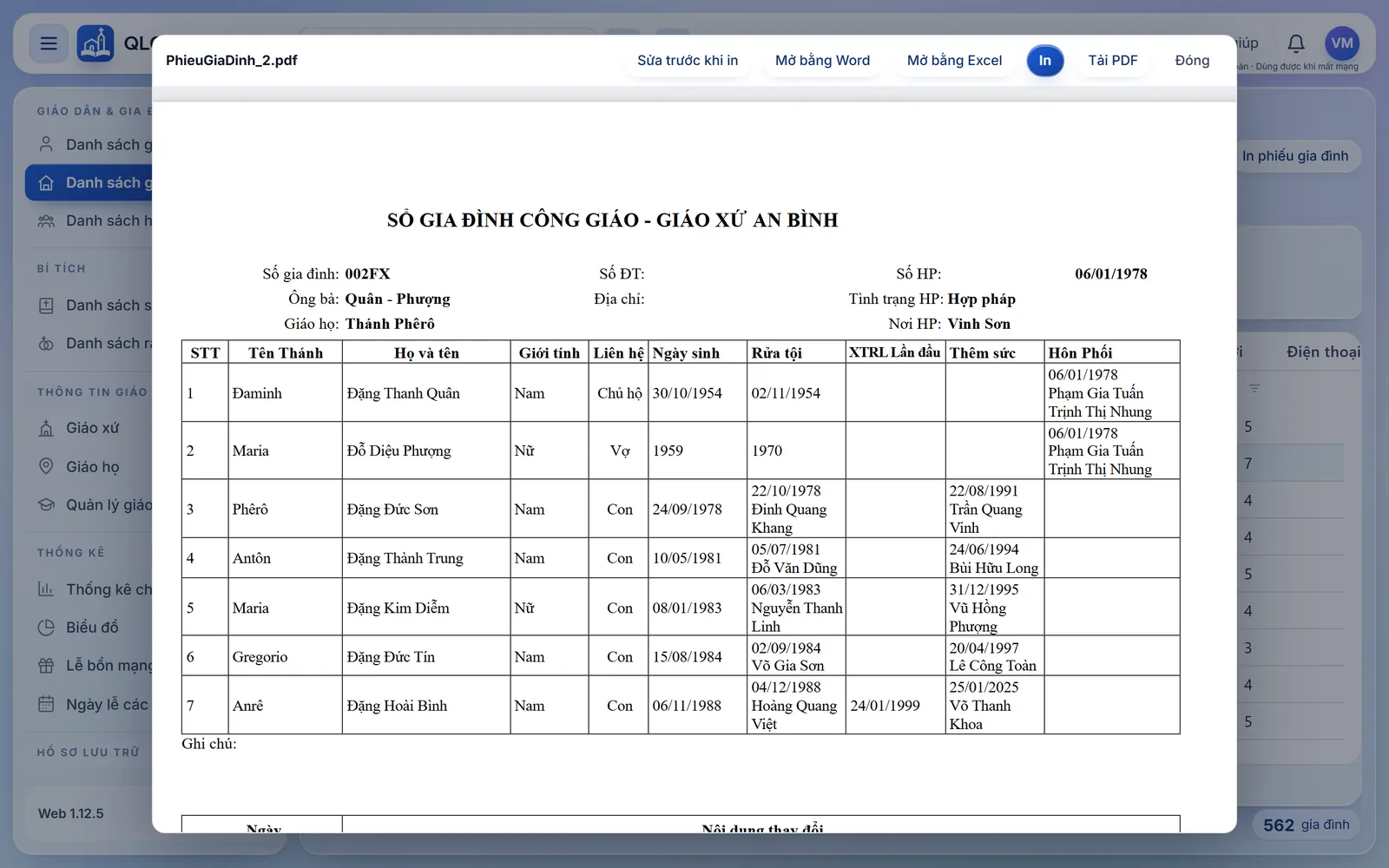
Bản in mở ngay trong phần mềm. Dữ liệu trong ảnh là dữ liệu minh hoạ. - Với Xuất Excel: tệp tải thẳng về thư mục Tải về của trình duyệt, không qua khung xem PDF. Mở bằng Excel để in hoặc chỉnh sửa trước khi gửi.
Làm xong sẽ thấy gì#
Với In danh sách: khung xem PDF hiện bản danh sách khổ ngang, có sẵn nút In và Tải PDF trên thanh đầu khung. Với Xuất Excel: một tệp .xlsx nằm trong thư mục Tải về của máy, đúng các cột và dòng đang hiện trên lưới lúc bấm.
Không được thì sao#
| Người dùng gặp | Vì sao | Cách xử lý |
|---|---|---|
| Bấm In danh sách mà không thấy khung xem mở ra | Máy chủ đang dựng tệp (chờ vài giây với danh sách dài), hoặc mất mạng | Đợi thêm chút; kiểm tra dòng báo lỗi (nếu có) ở màn hình danh sách, ví dụ "Không kết nối được máy chủ để in" |
| Chọn giáo họ "Ngoài xứ" rồi in ra thấy có cả người/gia đình giáo họ khác | Nút In danh sách không lọc được riêng "Ngoài xứ" | Dùng Xuất Excel thay vào — xuất đúng lưới đang lọc |
| In ra danh sách khác với những gì đang thấy trên màn hình (thiếu ô lọc cột, sai thứ tự sắp) | In danh sách chỉ theo giáo họ và ô tick, không theo ô lọc cột hay thứ tự sắp | Dùng Xuất Excel để có đúng những dòng và thứ tự đang hiện |
| Danh sách đang trống mà vẫn bấm xuất | Bộ lọc đang thu hẹp về 0 dòng | Báo "Danh sách đang trống, không có gì để in." — nới lỏng bộ lọc rồi thử lại |
| Cần cả bản in PDF lẫn tệp Excel | Hai cách phục vụ hai nhu cầu khác nhau | Làm lần lượt cả hai bước: bấm In danh sách để có PDF, rồi bấm Xuất Excel để có tệp chỉnh được — không cần chọn lại bộ lọc |