Quản lý mẫu in#
Màn hình này dùng để làm gì#
Xem và chỉnh nội dung các giấy tờ in ra từ phần mềm: lý lịch cá nhân, chứng nhận bí tích, chứng nhận hôn phối, phiếu gia đình, các giấy giới thiệu, giấy rao hôn phối, các bản in danh sách. Mỗi giấy tờ có một mẫu in; bạn sửa chữ cố định trên tờ giấy (tiêu đề, lời dẫn), thêm bớt các dòng dữ liệu (gọi là chỗ trống), rồi bấm Xem thử để thấy bản in trước khi lưu.
Ở bản cũ trên máy tính, muốn đổi mẫu phải mở tệp Word hoặc Excel trong thư mục của phần mềm. Ở bản web, việc đó làm ngay trên màn hình này, và mỗi giáo xứ có thể có mẫu riêng của mình.
Mẫu gốc của phần mềm được dựng giống mẫu Word/Excel của bản cũ (không có dòng quốc hiệu), thường vừa một trang A4; các mẫu có nhiều dòng dữ liệu như phiếu gia đình và danh sách thì có thể dài hơn một trang.
Ai được mở#
- Vai trò có quyền Xem "In / xuất" (mọi vai trò có sẵn trừ Giáo lý viên) mở được màn hình, xem được danh sách 13 mẫu và mẫu nào đang được dùng. Vai trò không có quyền này không thấy mục trong menu; mở bằng đường dẫn thì thấy "Tài khoản của bạn không được mở màn hình này." Không có quyền Sửa "In / xuất" thì không thấy nút Sửa; dòng hướng dẫn hiện "Bạn chỉ xem được danh sách này, cần Quản trị viên giáo xứ để sửa mẫu riêng."
- Quản trị giáo xứ (và vai trò tự tạo được cấp quyền Sửa ở dòng In / xuất) sửa được mẫu riêng của giáo xứ mình. Dòng hướng dẫn: "Bạn sửa được mẫu riêng của giáo xứ mình, luôn ưu tiên hơn mẫu hệ thống."
- Quản trị hệ thống sửa được mẫu chung áp dụng cho mọi giáo xứ chưa tự tuỳ chỉnh. Dòng hướng dẫn: "Bạn sửa được mẫu áp dụng chung cho mọi giáo xứ chưa tự tuỳ chỉnh riêng." Chỉ tài khoản này thấy khu vực Cách hiển thị dữ liệu đúng/sai ở cuối trang.
- Quản lý sổ sách, Nhập dữ liệu, Chỉ xem không có quyền Sửa "In / xuất" nên không sửa được mẫu. Muốn cho một người sửa mẫu mà không làm Quản trị giáo xứ, tạo vai trò riêng có quyền đó ở Vai trò & phân quyền.
Cần có mạng: danh sách, lưu và xem thử đều làm việc với máy chủ.
Vào màn hình này bằng cách nào#
Menu Công cụ trên thanh trên cùng › Quản lý mẫu in, hoặc địa chỉ /mau-in.
Các phần trên màn hình#
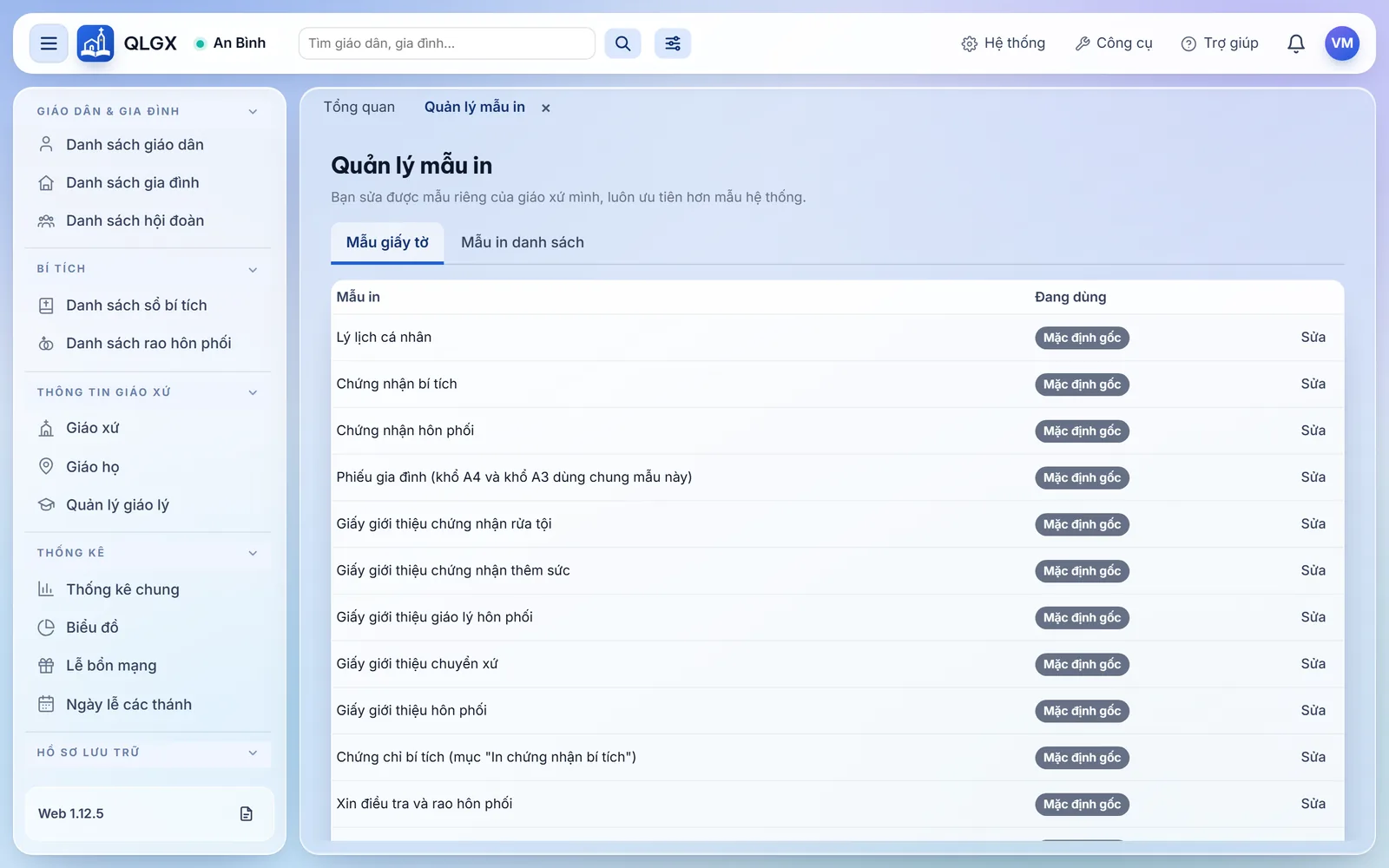
Từ trên xuống, trong một trang tự cuộn:
- Tiêu đề Quản lý mẫu in, hai thẻ Mẫu giấy tờ (mặc định, mô tả ở trang này) và Mẫu in danh sách (xem Mẫu in danh sách), và dòng hướng dẫn theo vai trò của bạn.
- Trình soạn mẫu (chỉ hiện sau khi bấm Sửa, nằm trên bảng danh sách): tiêu đề "Sửa mẫu: [tên mẫu]", nút Đóng, ô đánh dấu Gạch chấm dưới chỗ điền, ô Khổ giấy (In dọc / In ngang), riêng với mẫu Phiếu gia đình thêm khung Tuỳ chọn in phiếu gia đình (lối tắt sang hộp Tùy chọn), rồi thanh công cụ giống Word (các nhóm Hoàn tác, Phông chữ, Đoạn văn, Chèn, Nâng cao, tên nhóm ghi bên dưới), thanh Bảng (chỉ hiện khi con trỏ đứng trong một bảng), tờ giấy soạn thảo, và các nút Xem thử, Lưu, Khôi phục về mặc định.
- Bảng danh sách mẫu với ba cột: Mẫu in, Đang dùng, và cột nút Sửa (chỉ hiện với vai trò có quyền Sửa "In / xuất": Quản trị giáo xứ, Quản trị hệ thống, hoặc vai trò tự tạo được cấp).
- Chỉ với Quản trị hệ thống: khu vực Cách hiển thị dữ liệu đúng/sai.
Bảng trường và nút#
Bảng danh sách mẫu#
| Trường | Dùng để làm gì | Giá trị & ràng buộc | Ghi chú & tình huống dùng |
|---|---|---|---|
| Mẫu in | Tên giấy tờ | 13 dòng cố định, xem bảng "13 mẫu" bên dưới | Không thêm hoặc xoá được mẫu |
| Đang dùng | Cho biết bản nào sẽ được in ra | Ba nhãn: Mặc định gốc (xám), Đã tuỳ chỉnh (hệ thống) (vàng), Đã tuỳ chỉnh (riêng giáo xứ) (xanh) | Thứ tự ưu tiên khi in: mẫu riêng của giáo xứ, rồi mẫu chung của hệ thống, rồi mẫu gốc. Nhãn tính cho giáo xứ đang làm việc |
| Sửa | Mở trình soạn cho mẫu ở dòng đó | Chỉ hiện với vai trò có quyền Sửa "In / xuất" (Quản trị giáo xứ, Quản trị hệ thống, hoặc vai trò tự tạo được cấp). Bấm khi trình soạn đang có sửa đổi chưa lưu sẽ hỏi lại | Quản trị giáo xứ mở bản riêng; Quản trị hệ thống mở bản chung |
15 mẫu in#
| Trường | Dùng để làm gì | Giá trị & ràng buộc | Ghi chú & tình huống dùng |
|---|---|---|---|
| Lý lịch cá nhân | Tờ lý lịch một giáo dân (kể cả in cho cả gia đình) | Mẫu dài nhất, hơn 80 chỗ trống | Dùng ở mục In lý lịch cá nhân trong menu của giáo dân và gia đình |
| Chứng nhận bí tích | Giấy chứng nhận đã lãnh nhận một bí tích | Dùng chung cho rửa tội, xưng tội - rước lễ, thêm sức | Dùng ở các mục In chứng nhận rửa tội / xưng tội - rước lễ / thêm sức của menu giáo dân |
| Chứng chỉ bí tích (mục "In chứng nhận bí tích") | Giấy "CHỨNG CHỈ BÍ TÍCH" như bản cũ: rửa tội và thêm sức, có "Kính gửi Cha xứ" và lý do cấp | Bên nhận và lý do nhập ở hộp Xuất chứng nhận lúc in | Dùng ở mục In chứng nhận bí tích |
| Chứng nhận hôn phối | Giấy chứng nhận hôn phối, hai cột bên nam, bên nữ | — | Dùng ở mục In chứng nhận hôn phối |
| Phiếu gia đình (khổ A4 và khổ A3 dùng chung mẫu này) | Phiếu ghi các thành viên gia đình, giống bảng Excel "SỔ GIA ĐÌNH CÔNG GIÁO" của bản cũ | Mẫu gốc in khổ ngang. Một mẫu cho hai khổ giấy; khổ chọn lúc in (A3 thì A3 ngang, chữ phóng to) | Dùng ở In phiếu gia đình và In phiếu gia đình (khổ A3) |
| Giấy giới thiệu chứng nhận rửa tội | Giấy giới thiệu gửi nơi khác | Có ba chỗ trống bên nhận, nhập tay lúc in | Dùng ở In giấy giới thiệu chứng nhận rửa tội |
| Giấy giới thiệu chứng nhận thêm sức | Như trên | Như trên | Dùng ở In giấy giới thiệu chứng nhận thêm sức |
| Giấy giới thiệu giáo lý hôn phối | Như trên | Như trên | Dùng ở In giấy giới thiệu giáo lý hôn phối |
| Giấy giới thiệu chuyển xứ | Giấy giới thiệu cả gia đình chuyển xứ | Có bảng thành viên do hệ thống tự dựng | Dùng ở In giới thiệu chuyển xứ |
| Giấy giới thiệu hôn phối | Giấy giới thiệu hôn phối như bản cũ | Người kết hôn cùng, cha xứ và giáo phận nhận, linh mục ký lấy từ hộp hỏi lúc in; ô để trống lấy theo đôi rao mới nhất (nếu có) | Dùng ở In giới thiệu hôn phối của danh sách giáo dân |
| Xin điều tra và rao hôn phối | Giấy xin điều tra và rao hôn phối | Xem Rao hôn phối | — |
| Kết quả rao hôn phối | Giấy kết quả sau ba lần rao | Có khối ba dòng ngày rao do hệ thống dựng | — |
| In danh sách giáo dân | Bản in danh sách giáo dân | Bảng nhiều cột do hệ thống dựng | — |
| In danh sách gia đình | Bản in danh sách gia đình | Như trên | — |
| In danh sách rao hôn phối | Bản in danh sách rao hôn phối | Mỗi đôi rao hai dòng | — |
Trình soạn mẫu#
| Trường | Dùng để làm gì | Giá trị & ràng buộc | Ghi chú & tình huống dùng |
|---|---|---|---|
| Sửa mẫu: [tên mẫu] | Tiêu đề trình soạn | — | Nếu mẫu chưa được tuỳ chỉnh, tờ giấy soạn thảo hiện nội dung mẫu gốc để bạn thấy đang dùng gì trước khi sửa |
| Đóng | Đóng trình soạn | Nếu có sửa đổi chưa lưu, hỏi: "Mẫu "[tên]" đang có sửa đổi CHƯA LƯU. Đóng lại sẽ mất những sửa đổi đó." Nút xác nhận Đóng, bỏ sửa đổi | Không có bản nháp tự lưu; đóng là mất |
| Gạch chấm dưới chỗ điền | Bật đường gạch chấm mờ dưới các chỗ điền, như dòng kẻ để viết tay | Ô tích, mặc định tắt. Chỉ hiện khi mẫu là tài liệu đầy đủ (mọi mẫu gốc đều vậy) | Bật thì bản in có gạch chấm dưới giá trị. Trạng thái lưu cùng mẫu. Trình soạn không hiện gạch, phải Xem thử mới thấy |
| Khổ giấy | In mẫu này trên giấy dọc hay giấy ngang (ví dụ phiếu gia đình in A4 ngang) | In dọc (mặc định) hoặc In ngang. Giữ nguyên khổ giấy A4/A3 của mẫu, chỉ đổi hướng | Chọn xong bấm Xem thử để xem, rồi Lưu. Hướng giấy lưu cùng mẫu, nên mọi lần in mẫu đó (khung xem, nút In, Tải PDF) đều theo. Mẫu đã in ngang mà nội dung vẫn dàn theo khổ dọc thì cần chỉnh lại bố cục trên tờ giấy soạn thảo |
| Tuỳ chọn in phiếu gia đình › Mở Tùy chọn… | Mở hộp Tùy chọn, nơi đặt in những ai và in thêm gì trên phiếu gia đình | Chỉ hiện khi vai trò có quyền Sửa "In / xuất" bấm Sửa ở mẫu Phiếu gia đình. Quản trị hệ thống sửa mẫu chung thì không thấy khung này | Tuỳ chọn tách khỏi mẫu: đổi tuỳ chọn không cần bấm Lưu của mẫu và không biến mẫu thành mẫu riêng. Chỉ Quản trị giáo xứ đổi được trong hộp Tùy chọn. Xem "In người đỡ đầu, người chứng, số sổ trên phiếu gia đình" bên dưới |
| Tờ giấy soạn thảo | Sửa chữ, bảng và định dạng của tờ giấy, như trong Word | Hiện một tờ A4 (hoặc A4 ngang) màu trắng trên nền xám, đúng phông chữ, cỡ chữ và kẻ bảng của mẫu, chừa lề như bản in (trên dưới 12 mm, trái phải 15 mm). Tờ giấy tự thu nhỏ cho vừa bề ngang khung (nhỏ nhất 55%; khung hẹp hơn nữa, như trên điện thoại, thì kéo ngang trong khung để xem). Ô bảng có viền chấm xanh mờ để thấy cả bảng không kẻ; viền chấm này không in ra | Gần giống bản in nhưng không chia trang; muốn chắc chắn hãy Xem thử. Phần khung của mẫu (khổ giấy, lề, kiểu chữ chung) không sửa ở đây và lúc Lưu luôn được giữ nguyên |
| Chỗ trống trong tờ giấy | Cho thấy chỗ hệ thống tự điền khi in | Hiện thành một viên màu xanh nhạt ghi {{TenChoTrong}}; rê chuột lên thấy tên tiếng Việt | Không sửa lẻ từng chữ bên trong được; xoá (phím Delete/Backspace) là xoá cả viên. Viên chỗ trống đặt được cả trong ô bảng |
| Dòng "các dòng do hệ thống tự điền" | Chỗ in các dòng lặp (thành viên gia đình, các dòng danh sách) | Một dòng nền xanh nhạt, chữ nghiêng, nằm trong bảng, ghi tên khối (ví dụ "Khối các dòng thành viên…") kèm viên {{Hang…}} | Không sửa được chữ trong dòng này; khi in nó được thay bằng các dòng dữ liệu thật. Thêm/bớt cột của bảng thì dòng này tự giãn theo |
| Nhóm Hoàn tác | Quay lại hoặc làm lại thao tác vừa làm | Hoàn tác (Ctrl+Z), Làm lại (Ctrl+Y) | Nhớ tới 200 bước trong lần sửa này; mở lại mẫu thì bắt đầu lại |
| Nhóm Phông chữ | Phông, cỡ chữ, kiểu chữ | Ô Phông chữ: Times New Roman, Arial, Tahoma, Verdana, Courier New. Ô Cỡ chữ tính bằng điểm (pt) như Word: từ 8 tới 36. Nút Chữ đậm (Ctrl+B), Chữ nghiêng (Ctrl+I), Gạch chân (Ctrl+U), Xoá định dạng chữ | Bôi đen chữ rồi chọn. Chưa bôi đen mà con trỏ đứng trong một từ thì đổi cả từ đó (như Word); đứng ở dòng trống thì đổi cho cả đoạn, chữ gõ tiếp theo sẽ theo. Hai ô hiện phông và cỡ chữ ở chỗ con trỏ đang đứng |
| Nhóm Đoạn văn | Danh sách, lề, canh lề, giãn dòng | Danh sách dấu chấm, Danh sách đánh số, Giảm lề trái (Shift+Tab), Tăng lề trái (Tab khi bôi đen nhiều dòng, hoặc Ctrl+M), Thụt đầu dòng (bật/tắt), Canh trái (Ctrl+L), Canh giữa (Ctrl+E), Canh phải (Ctrl+R), Canh đều hai bên (Ctrl+J), ô Giãn dòng (theo mẫu, 1, 1,15, 1,25, 1,5, 2) | Áp cho đoạn có con trỏ, hoặc mọi đoạn đang bôi đen. Mỗi lần tăng/giảm lề là 1,27 cm như Word; thụt đầu dòng cũng 1,27 cm. Trong ô bảng, tăng lề đẩy chữ trong ô vào trong |
| Nhóm Chèn | Chèn bảng, chia cột, ngắt trang, chỗ trống | Nút Bảng mở ô lưới chọn số hàng × số cột (tối đa 8 × 10); nút Hai cột; nút Ngắt trang (Ctrl+Enter); ô Chèn chỗ trống… | Xem các việc thường làm bên dưới. Chèn chỗ trống là danh sách xổ xuống gom theo nhóm, chỉ gồm các mục có thật cho đúng mẫu đang sửa, mỗi dòng dạng "Nhãn ({{TenKey}})"; chỗ trống chèn vào đúng chỗ con trỏ (kể cả trong ô bảng), nên bấm vào vị trí mong muốn trước khi chọn |
| Nhóm Nâng cao: nút Mã HTML | Xem và sửa mã của phần nội dung | Bấm để đổi tờ giấy thành ô mã; bấm Trang soạn để quay lại | Dành cho người rành máy tính; sửa sai thẻ có thể làm hỏng bố cục. Khi đang xem mã, các nút định dạng bị mờ |
| Thanh Bảng | Sửa bảng đang có con trỏ | Chỉ hiện khi con trỏ đứng trong một ô bảng. Các nút + Hàng trên, + Hàng dưới, + Cột trái, + Cột phải, Xoá hàng, Xoá cột, Gộp ô, Tách ô, Kẻ viền (bật/tắt), Xoá bảng, và dòng nhắc "Kéo đường kẻ giữa hai cột để đổi độ rộng cột." | Gộp ô cần bôi đen từ ô đầu tới ô cuối; chưa bôi đen thì báo "Hãy bôi đen từ ô đầu tới ô cuối cần gộp (ít nhất hai ô)." Tách ô trả ô đã gộp về như cũ, ô đơn thì chia đôi theo chiều ngang. Bấm một nút bảng khi con trỏ không ở trong bảng thì báo "Hãy bấm vào một ô của bảng trước." |
| Phím Tab | Như trong Word | Trong đoạn văn: chèn một khoảng Tab (chữ sau nhảy tới điểm dừng kế tiếp, dùng để các dòng thẳng cột). Shift+Tab xoá khoảng Tab ngay trước con trỏ, không có thì giảm lề. Bôi đen nhiều dòng hoặc đứng trong danh sách: Tab tăng lề / lùi vào một cấp. Trong bảng: Tab sang ô kế tiếp, Shift+Tab về ô trước; ở ô cuối cùng Tab thêm một hàng mới | Tab không còn đưa con trỏ ra khỏi tờ giấy |
| Dán (Ctrl+V) | Dán chữ từ Word hoặc trang web | Giữ đậm, nghiêng, gạch chân, canh lề, cỡ chữ, phông, bảng; bỏ phần thừa của Word (kiểu Mso, màu nền, chú thích ẩn). Bảng dán vào được kẻ viền đen | Ảnh dán từ web không giữ được (xem quy tắc làm sạch bên dưới) |
| Xem thử | Dựng bản in thử từ nội dung đang soạn, chưa cần lưu | Đang dựng đổi chữ thành "Đang dựng PDF…" | Mở khung xem PDF ngay trong ứng dụng, tiêu đề "Bản in thử của mẫu [tên]", ghi chú "Bản xem trước điền dữ liệu mẫu (không phải hồ sơ thật), chưa có gì được lưu.", có nút In, Tải PDF, Đóng; phím Esc cũng đóng. Mọi chỗ trống được điền dữ liệu mẫu giống thật (xem mục "Dữ liệu mẫu khi Xem thử" bên dưới), giữa trang có dấu chìm mờ "DỮ LIỆU MẪU - XEM THỬ". Xem Khung xem in |
| Lưu | Ghi mẫu | Đang lưu đổi chữ thành "Đang lưu…". Thành công báo "Đã lưu." | Lần đầu lưu tạo bản tuỳ chỉnh; nhãn ở bảng đổi thành "Đã tuỳ chỉnh (…)" |
| Khôi phục về mặc định | Bỏ bản tuỳ chỉnh | Chỉ hiện khi mẫu đã có bản tuỳ chỉnh ở cấp bạn đang sửa. Hỏi: "Khôi phục "[tên]" về mẫu mặc định gốc? Nội dung tuỳ chỉnh hiện tại sẽ mất." Nút xác nhận Khôi phục | Xoá hẳn bản tuỳ chỉnh của cấp bạn. Xem quy tắc bên dưới: có thể rơi về mẫu chung chứ không phải mẫu gốc |
Các nhóm chỗ trống trong danh sách "Chèn chỗ trống"#
Chỗ trống viết dạng {{TenChoTrong}}. Khi in, phần mềm thay nó bằng dữ liệu thật. Nhóm và ví dụ các mục:
| Trường | Dùng để làm gì | Giá trị & ràng buộc | Ghi chú & tình huống dùng |
|---|---|---|---|
| Giáo xứ | Thông tin giáo xứ | Tên giáo phận, Tên giáo hạt, Tên giáo xứ, Tên giáo họ, Địa chỉ, Điện thoại, Email, Website của giáo xứ; Tên linh mục chánh xứ | Lấy từ Thông tin giáo xứ |
| Giáo dân | Nhân thân người được in giấy | Họ và tên, Ngày sinh, Nơi sinh, Giới tính, Họ tên cha, Họ tên mẹ, Địa chỉ, Điện thoại, Email, Dân tộc, Nghề nghiệp, Trình độ văn hoá, Số CMND/CCCD, Mã giáo dân (số cũ)... Với giấy có hai người thì có bản "người thứ nhất/thứ hai" hoặc "người nam/người nữ" | Mỗi mẫu chỉ có các mục hợp với nó |
| Gia đình | Thông tin gia đình | Tên gia đình, Mã gia đình, Địa chỉ, Điện thoại, Họ tên chủ hộ, Số hộ khẩu, Diện gia đình, Ghi chú, Số thành viên, ngày chuyển xứ, nơi chuyển đến | Có ở phiếu gia đình, giấy chuyển xứ, lý lịch. "Số thành viên" là cùng con số với cột Số người của Danh sách gia đình (không tính người đã qua đời, đã chuyển đi, con đã lập gia đình riêng...) |
| Hôn phối | Thông tin hôn phối | Số sổ hôn phối, Ngày hôn phối, Nơi hôn phối, Linh mục chứng hôn, Cách thức hôn phối, Ngày ly thân/ly dị, Người chứng thứ nhất, Người chứng thứ hai, Ghi chú | — |
| Bí tích | Rửa tội, rước lễ lần đầu, thêm sức, xức dầu | Với mỗi bí tích: số sổ, ngày, nơi, linh mục ban, người đỡ đầu; hoặc dòng mô tả ghép sẵn ("Dòng mô tả bí tích Rửa tội") | Dùng dòng mô tả cho gọn, dùng từng ô rời nếu muốn bố cục dạng bảng |
| Giáo lý | Bao đồng, thiếu nhi vào đời, giáo lý hôn nhân | Ngày, nơi, người chứng nhận, xếp loại | — |
| Rao hôn phối | Thông tin đôi rao | Giáo xứ, giáo phận hiện tại, nguyên quán, trước đây của từng người; ngày rao lần 1, 2, 3; ghi chú | — |
| Bên nhận (nhập tay lúc in) | Nơi nhận của giấy giới thiệu | Tên giáo phận nơi nhận, Tên giáo xứ nơi nhận, Tên linh mục ký giấy giới thiệu | Người in gõ các mục này lúc bấm in, không lấy từ hồ sơ |
| Danh sách | Tóm tắt bản in danh sách | Tổng số trong danh sách, Mô tả điều kiện lọc đang áp dụng | — |
| Thông tin chung | Mục dùng chung | Ngày tháng năm in; tiêu đề loại bí tích (ở chứng nhận bí tích) | — |
| Khối hệ thống tự chèn | Phần lặp theo số dòng, do hệ thống tự dựng | Khối ảnh đại diện, khối "ĐÃ LÃNH NHẬN BÍ TÍCH", các dòng thành viên, các dòng danh sách, khối ngày rao | Không gõ tay. Xoá dòng chỗ trống này khỏi mẫu thì khối tương ứng không còn in ra |
Các mục đúng/sai (Còn đi học, Tân tòng, Đã có gia đình, Đã qua đời, Gia đình đã chuyển xứ) in ra chữ tuỳ Cách hiển thị dữ liệu đúng/sai, xem bên dưới.
Dữ liệu mẫu khi Xem thử#
Bản Xem thử không lấy hồ sơ thật của giáo xứ mà điền một bộ dữ liệu mẫu để thấy tờ giấy in ra trông thế nào:
- Đầu giấy dùng thông tin giáo xứ của bạn (tên giáo xứ, giáo hạt, giáo phận, địa chỉ, điện thoại, cha chánh xứ). Mục nào giáo xứ chưa nhập thì điền giá trị mẫu. Quản trị hệ thống sửa mẫu chung thì đầu giấy là giá trị mẫu.
- Một người: Maria Hoàng Thị Bạch Vân (chứng nhận bí tích, giới thiệu rửa tội, thêm sức) hoặc Giuse Phan Hoàng Anh (lý lịch, giới thiệu hôn phối, giáo lý hôn phối), đủ ngày, nơi, số sổ, linh mục, người đỡ đầu của các bí tích.
- Gia đình "Anh - Thảo", số 145, năm người (vợ chồng và ba con), có hôn phối với hai người chứng. Phiếu gia đình in theo đúng Tuỳ chọn in phiếu gia đình đang đặt (người đỡ đầu, người chứng hôn phối, số sổ bí tích).
- Đôi rao Giuse Phan Hoàng Anh và Maria Nguyễn Ngọc Thảo; các bản in danh sách có vài dòng mẫu.
- Các mục chỉ có khi người đã qua đời (ngày qua đời, nơi an táng) và ngày ly thân/ly dị để trống, như bản in thật của người còn sống.
- Chỗ trống gõ tay sai tên (không có trong danh sách Chèn chỗ trống) hiện nguyên tên trong ngoặc vuông, ví dụ "[TenSai]": khi in thật chỗ đó để trống, nên sửa lại cho đúng.
- Dấu chìm "DỮ LIỆU MẪU - XEM THỬ" chỉ có ở bản xem thử, không bao giờ in ra trên giấy tờ thật.
Khu vực "Cách hiển thị dữ liệu đúng/sai" (chỉ Quản trị hệ thống)#
| Trường | Dùng để làm gì | Giá trị & ràng buộc | Ghi chú & tình huống dùng |
|---|---|---|---|
| Chung cho mọi giáo xứ / Riêng giáo xứ [tên] | Chọn cấp đang sửa | Hai nút chọn, mặc định Chung cho mọi giáo xứ | Cấp riêng luôn ưu tiên hơn cấp chung. Giáo xứ đã đặt riêng thì đổi cấp chung không ảnh hưởng, màn hình nhắc "Giáo xứ [tên] đang dùng câu chữ riêng: «…» / «…»" |
| Mục | Năm mục có hai trạng thái | Còn đi học, Tân tòng, Đã có gia đình, Đã qua đời, Gia đình đã chuyển xứ | Ba mục đầu và Đã qua đời dùng ở Lý lịch cá nhân; Gia đình đã chuyển xứ dùng ở Phiếu gia đình và Giấy giới thiệu chuyển xứ |
| Khi có | Chữ in ra khi đúng | Tối đa 200 ký tự. Mặc định gốc (chưa ai đặt) là [x] | Để trống thì không in chữ nào |
| Khi không | Chữ in ra khi sai | Tối đa 200 ký tự. Mặc định gốc là [ ] | Ví dụ với Tân tòng: Khi có gõ "Tân tòng", Khi không để trống thì chỉ người tân tòng có chữ |
| Đang dùng | Cho biết cấp đang áp dụng | Cùng ba nhãn như bảng mẫu | — |
| Lưu | Ghi hai ô | Đang lưu đổi chữ thành "Đang lưu…" | Lưu ghi đè cả hai vế của mục đó |
| Khôi phục mặc định | Bỏ câu chữ đã đặt ở cấp đang sửa | Chỉ hiện khi cấp đang sửa đã tuỳ chỉnh. Hỏi: "Khôi phục mục "[tên]" về cách hiển thị mặc định?" | Cấp riêng: quay lại câu chữ chung. Cấp chung: quay lại [x] / [ ] |
Các việc thường làm#
Xem mẫu nào đang được dùng#
- Mở Quản lý mẫu in.
- Đọc cột Đang dùng ở dòng giấy tờ cần xem.
Đổi chữ cố định trên giấy (ví dụ tiêu đề, lời dẫn)#
- Bấm Sửa ở dòng mẫu cần đổi (cần quyền Sửa "In / xuất": Quản trị giáo xứ, Quản trị hệ thống, hoặc vai trò được cấp).
- Trên tờ giấy soạn thảo, bấm vào chữ cần đổi, sửa như trong Word.
- Bấm Xem thử để xem bản in.
- Đúng ý thì bấm Lưu. Thấy "Đã lưu." là xong.
Thêm một dòng dữ liệu vào giấy (ví dụ thêm Nghề nghiệp vào chứng nhận)#
- Bấm Sửa ở mẫu cần thêm.
- Bấm chuột vào chỗ muốn đặt dòng mới trên tờ giấy, gõ nhãn (ví dụ "Nghề nghiệp:").
- Trên thanh công cụ, nhóm Chèn, mở ô Chèn chỗ trống…, tìm trong nhóm Giáo dân mục "Nghề nghiệp", chọn. Viên xanh
{{NgheNghiep}}xuất hiện tại con trỏ. - Xem thử: chỗ đó hiện nghề nghiệp của người mẫu (ví dụ "Giáo viên nghỉ hưu") nghĩa là chèn đúng. Lưu.
Bỏ một dòng dữ liệu khỏi giấy#
- Bấm Sửa, tìm dòng cần bỏ trên tờ giấy.
- Xoá cả nhãn và viên chỗ trống
{{...}}của dòng đó (đặt con trỏ ngay sau viên rồi bấm Backspace). - Xem thử rồi Lưu.
Chèn một bảng (ví dụ bảng ký tên hai bên)#
- Bấm vào chỗ muốn đặt bảng (tốt nhất là một dòng trống: bấm Enter ở cuối đoạn phía trên để tạo dòng trống).
- Nhóm Chèn, bấm Bảng. Một ô lưới hiện ra: rê chuột để tô số hàng × số cột (dòng chữ phía trên ghi "Bảng 2 hàng × 3 cột"), rồi bấm. Trên điện thoại thì chạm thẳng vào ô cần.
- Bảng chèn vào có kẻ viền đen, các cột rộng bằng nhau, con trỏ nằm ở ô đầu. Gõ chữ; bấm Tab để sang ô kế tiếp. Ở ô cuối, Tab thêm một hàng mới.
- Cần thêm/bớt: bấm vào một ô, dùng thanh Bảng (+ Hàng dưới, + Cột phải, Xoá hàng…). Muốn bảng không kẻ: Kẻ viền để tắt.
- Đổi độ rộng cột: đưa chuột tới đường kẻ giữa hai cột (con trỏ chuột đổi thành mũi tên hai đầu), giữ chuột và kéo.
- Gộp ô: bôi đen từ ô đầu tới ô cuối cần gộp, bấm Gộp ô. Tách lại: bấm vào ô đã gộp, Tách ô.
- Xem thử rồi Lưu.
Chia tờ giấy thành hai cột (ví dụ bên nam, bên nữ)#
- Bấm vào một dòng trống, nhóm Chèn, bấm Hai cột.
- Phần mềm chèn một bảng một hàng hai ô không kẻ viền (trên tờ giấy chỉ thấy viền chấm xanh mờ, không in ra). Gõ nội dung cột trái vào ô trái, cột phải vào ô phải.
- Cần ba cột: bấm vào ô rồi + Cột phải trên thanh Bảng.
Cách này in ra giống hệt trên mọi máy, khác với việc chia cột tự dồn chữ của Word.
Thụt lề, thụt đầu dòng, canh thẳng bằng Tab#
- Thụt cả đoạn vào trong: bấm vào đoạn (hoặc bôi đen nhiều đoạn), bấm Tăng lề trái; Giảm lề trái để lùi ra.
- Thụt riêng dòng đầu của đoạn (như văn bản hành chính): bấm Thụt đầu dòng; bấm lần nữa để bỏ.
- Canh thẳng cột chữ (ví dụ "Họ tên:" rồi giá trị thẳng hàng ở các dòng): gõ nhãn, bấm Tab, rồi chèn chỗ trống. Dòng nào cũng dùng Tab thì các giá trị thẳng cột.
Bắt đầu trang mới ở một chỗ#
- Bấm vào cuối đoạn cuối cùng của trang trước.
- Nhóm Chèn, bấm Ngắt trang (hoặc Ctrl+Enter). Một đường gạch đứt ghi "Ngắt trang: phần sau in sang tờ mới" hiện ra.
- Muốn bỏ: bấm vào đầu dòng ngay sau đường đó rồi bấm Backspace (hoặc cuối dòng ngay trước nó rồi bấm Delete).
Bật đường gạch chấm cho chỗ điền tay#
- Bấm Sửa, tích Gạch chấm dưới chỗ điền.
- Xem thử để thấy đường gạch mờ dưới các giá trị. Lưu.
In người đỡ đầu, người chứng, số sổ trên phiếu gia đình#
- Mở Công cụ › Tùy chọn (hoặc bấm Sửa ở dòng Phiếu gia đình rồi Mở Tùy chọn…).
- Trong nhóm Phiếu gia đình, tích hoặc bỏ tích ô cần đổi, bấm Lưu. Cần tài khoản Quản trị giáo xứ.
- In lại phiếu gia đình từ Danh sách gia đình hoặc hồ sơ gia đình.
Trên phiếu:
- In người đỡ đầu: ô Rửa tội và ô Thêm sức của mỗi người có thêm một dòng tên người đỡ đầu, dưới ngày (như bản cũ).
- In người chứng hôn phối: ô Hôn Phối của chồng và vợ có thêm tên hai người chứng, mỗi người một dòng, dưới ngày hôn phối (như bản cũ).
- In số sổ bí tích: ô Rửa tội, XTRL Lần đầu, Thêm sức, Hôn Phối có thêm dòng "Số: [số sổ]". Số hôn phối vẫn in ở dòng Số HP đầu phiếu.
Người nào không có dữ liệu ô đó thì không in dòng đó. Bật cả ba với gia đình đông người có thể làm phiếu dài sang trang thứ hai; khi đó in khổ A3 hoặc tắt bớt tuỳ chọn.
Đặt lại về mẫu gốc#
- Bấm Sửa ở mẫu đã tuỳ chỉnh (nút Khôi phục về mặc định chỉ hiện với mẫu đã tuỳ chỉnh).
- Bấm Khôi phục về mặc định, xác nhận Khôi phục.
- Nhãn ở cột Đang dùng đổi lại. Nếu vẫn thấy "Đã tuỳ chỉnh (hệ thống)" tức đang rơi về mẫu chung do Quản trị hệ thống đặt.
Sửa một mẫu dùng chung cho mọi giáo xứ (Quản trị hệ thống)#
- Đăng nhập bằng tài khoản Quản trị hệ thống. Dòng hướng dẫn phải là "Bạn sửa được mẫu áp dụng chung...".
- Bấm Sửa, soạn, Xem thử, Lưu.
- Các giáo xứ chưa tự tuỳ chỉnh mẫu đó dùng bản mới ngay từ lần in kế tiếp. Giáo xứ đã có mẫu riêng không bị ảnh hưởng.
Cho bản in ghi "Tân tòng" thay vì dấu [x] (Quản trị hệ thống)#
- Cuộn xuống Cách hiển thị dữ liệu đúng/sai.
- Chọn Chung cho mọi giáo xứ (hoặc Riêng giáo xứ [tên] nếu chỉ một giáo xứ).
- Dòng Tân tòng: ô Khi có gõ
Tân tòng, ô Khi không để trống. Bấm Lưu ở dòng đó. - In thử một lý lịch cá nhân của người tân tòng để kiểm tra.
Xử lý khi Lưu báo mẫu vừa được người khác cập nhật#
- Ghi lại (chụp hoặc chép) phần bạn vừa sửa.
- Bấm Đóng, xác nhận bỏ sửa đổi, rồi bấm Sửa lại để tải bản mới.
- Sửa lại phần của bạn trên bản mới và Lưu.
Quy tắc ẩn và giới hạn#
- Thứ tự ưu tiên khi in: mẫu riêng giáo xứ đè mẫu hệ thống (chung), mẫu hệ thống đè mẫu gốc. Sửa mẫu chung không đổi gì cho giáo xứ đã có mẫu riêng của cùng giấy tờ.
- "Khôi phục về mặc định" không phải lúc nào cũng về mẫu gốc. Nó chỉ xoá bản tuỳ chỉnh của cấp bạn đang sửa. Quản trị giáo xứ khôi phục xong thì giáo xứ quay về mẫu chung nếu Quản trị hệ thống đã đặt, không thì mới về mẫu gốc (dù câu hỏi ghi "mẫu mặc định gốc"). Khôi phục ở lúc chưa tuỳ chỉnh thì không có gì xảy ra.
- Bản tuỳ chỉnh là một bản sao trọn vẹn: khi phần mềm cập nhật mẫu gốc (sửa lỗi bố cục, thêm dòng), giáo xứ đã tuỳ chỉnh sẽ không nhận thay đổi đó cho tới khi khôi phục về mặc định.
- Tuỳ chọn in phiếu gia đình lưu theo giáo xứ, tách khỏi mẫu: đổi tuỳ chọn không tạo mẫu riêng, Khôi phục về mặc định không đổi tuỳ chọn. Trên mẫu gốc, người đỡ đầu in dưới ngày ở ô Rửa tội / Thêm sức, hai người chứng in dưới ngày ở ô Hôn phối (như bảng Excel bản cũ). Mẫu Phiếu gia đình riêng giáo xứ soạn từ trước vẫn in được (kể cả mẫu từng bị dồn các dòng thành viên ra ngoài bảng sau khi đổi sang khổ ngang: nay các dòng luôn vào đúng bảng); muốn có bố cục giống bản cũ thì bấm Khôi phục về mặc định.
- Không có lịch sử phiên bản. Mỗi lần Lưu ghi đè bản trước; Khôi phục đưa về mẫu gốc/chung chứ không phải về lần lưu trước.
- Không có bản nháp tự lưu. Đóng trình soạn, mở mẫu khác, đóng tab hoặc tải lại trang khi có sửa đổi chưa lưu đều làm mất. Phần mềm hỏi lại ở ba chỗ: nút Đóng ("... đang có sửa đổi CHƯA LƯU. Đóng lại sẽ mất những sửa đổi đó."), bấm Sửa ở mẫu khác ("Mẫu đang mở có sửa đổi CHƯA LƯU. Mở mẫu khác sẽ mất những sửa đổi đó." với nút Mở mẫu khác), và trình duyệt cảnh báo khi đóng tab hoặc tải lại.
- Chữ hỏng thì im lặng. Chỗ trống viết sai tên (ví dụ
{{TenGiaoXuu}}, hoặc chỗ trống của mẫu khác) khi in sẽ biến mất, không có lỗi, không còn dấu vết. Xem thử giúp phát hiện: chỗ trống đúng hiện "[Nhãn tiếng Việt]"; chỗ trống sai thì trống trơn. Vì vậy hãy chọn chỗ trống qua ô Chèn chỗ trống thay vì gõ tay. - Xem thử dùng dữ liệu mẫu, không phải hồ sơ thật: mọi chỗ trống được điền một bộ dữ liệu mẫu giống thật (gia đình năm người, các dòng danh sách, ảnh đại diện mẫu; xem mục "Dữ liệu mẫu khi Xem thử"), chỉ đầu giấy lấy thông tin giáo xứ của bạn. Nó không đọc hồ sơ giáo dân, gia đình nào và không ghi gì, và dùng nội dung đang soạn, kể cả chưa lưu. Để thấy dữ liệu thật hãy lưu rồi in giấy tờ đó từ màn hình giáo dân hoặc gia đình. Chỉ tài khoản Quản trị (giáo xứ hoặc hệ thống) bấm được Xem thử.
- Dữ liệu in được che chữ nguy hiểm: giá trị đưa vào mẫu luôn được mã hoá để chữ như
<script>trong họ tên hiện ra thành chữ, không chạy. - Máy chủ làm sạch mẫu khi lưu: bỏ mã chạy (script), các thuộc tính sự kiện, và mọi liên kết hoặc ảnh trỏ ra web (
http://,https://). Chỉ ảnh nhúng trực tiếp (dạngdata:) được giữ. Định dạng (style), lớp (class) và cấu trúc bảng được giữ. Nếu bạn dán ảnh từ web mà bản in không có ảnh, đó là lý do. - Giới hạn kích thước: một mẫu tối đa 300KB. Vượt quá báo "Nội dung mẫu quá lớn (tối đa 300KB), hãy rút gọn bớt." (thường do ảnh nhúng quá nặng).
- Hai người cùng sửa: người lưu sau nhận "Mẫu này vừa được người khác cập nhật. Hãy tải lại màn hình để xem thay đổi mới nhất rồi sửa lại." Đóng và mở lại mẫu để lấy bản mới.
- Không đổi được: khổ giấy (ngoài hướng dọc/ngang), lề trang, kiểu chữ chung của cả mẫu, và không thêm được mẫu mới hay xoá mẫu. Chỉ 15 mẫu có sẵn. Phông và cỡ chữ thì đổi được cho từng đoạn chữ bằng nhóm Phông chữ.
- Dòng các dòng do hệ thống tự điền (thành viên gia đình, dòng danh sách) không sửa được chữ bên trong, và luôn nằm trong bảng của nó. Mẫu riêng từng lưu bằng trình soạn cũ bị lỗi đẩy chỗ trống dòng thành viên ra ngoài bảng thì khi mở ra sửa, phần mềm tự đưa nó về lại trong bảng; bấm Lưu để ghi bản đã sửa.
- Viền chấm xanh mờ quanh ô bảng, nền xanh của chỗ trống, đường "Ngắt trang" chỉ hiện trên tờ giấy soạn thảo để dễ nhìn, không in ra.
- Ảnh hưởng: lưu mẫu chỉ đổi các lần in từ sau đó; bản đã in không đổi. Mọi tài khoản của giáo xứ đều in theo mẫu mới.
- Cách hiển thị đúng/sai ghi đè theo từng mục: giáo xứ đặt riêng Tân tòng vẫn giữ
[x]/[ ]cho bốn mục còn lại. Ô để trống nghĩa là "không in gì", không rơi xuống cấp thấp hơn. Câu chữ tối đa 200 ký tự, vượt quá báo "Câu chữ quá dài (tối đa 200 ký tự). Đây là một cụm từ ngắn in trên giấy, hãy rút gọn lại." Hai người cùng lưu một mục thì báo "Mục này vừa được người khác cập nhật. Hãy tải lại màn hình để xem thay đổi mới nhất rồi sửa lại." - Cách hiển thị đúng/sai không áp cho cột trong bản in danh sách: các cột đúng/sai trong bảng danh sách vẫn in dấu cố định.
- Câu chữ riêng của giáo xứ đã đặt trước đây vẫn được dùng khi in, dù Quản trị giáo xứ không còn thấy khu vực này; Quản trị hệ thống xem, sửa, gỡ được bằng cách chọn Riêng giáo xứ.
Hỏi đáp và xử lý sự cố#
| Người dùng hỏi / gặp | Vì sao | Cách xử lý |
|---|---|---|
| "Con chỉ muốn thêm một dòng trống, xoá một mục cho lần in này thôi, không muốn đổi mẫu" | Sửa mẫu ở đây đổi MỌI lần in sau | Dùng nút Sửa trước khi in trên khung xem bản in (xem Sửa bản in): sửa như Word cho riêng lần in đó, không đổi mẫu, không cần quyền sửa mẫu |
| Sao con không thấy nút Sửa | Vai trò của bạn không có quyền Sửa "In / xuất" (trong vai trò có sẵn chỉ Quản trị giáo xứ có) | Nhờ Quản trị viên giáo xứ sửa, hoặc nhờ họ cấp quyền đó cho vai trò của bạn |
| Sao mẫu này ghi "Đã tuỳ chỉnh (hệ thống)" mà con chưa sửa gì | Quản trị hệ thống đã đặt mẫu chung cho mọi giáo xứ | Đó là mẫu đang dùng; Quản trị giáo xứ có thể sửa riêng để đè lên |
| Con sửa mẫu rồi in mà vẫn ra mẫu cũ | Chưa bấm Lưu (Xem thử không lưu), hoặc bản in đang mở là bản cũ | Bấm Lưu, kiểm tra cột Đang dùng, in lại |
| Con thêm chỗ trống mà bản in không có chữ | Gõ sai tên chỗ trống, hoặc chỗ trống không thuộc mẫu này, hoặc hồ sơ không có dữ liệu ô đó | Chọn qua Chèn chỗ trống; Xem thử phải hiện "[Nhãn]"; kiểm tra hồ sơ |
| Xem thử hiện "[Họ và tên]" chứ không phải tên người | Xem thử dùng dữ liệu mẫu | Đúng thiết kế; in thật sẽ có tên thật |
| Sao tờ giấy soạn thảo hơi khác bản in | Tờ giấy soạn thảo không chia trang, có viền chấm quanh ô bảng và dòng thay cho các dòng thành viên | Dựa vào Xem thử để xem chính xác |
| Bấm Tab mà con trỏ nhảy sang ô bên cạnh | Con trỏ đang ở trong bảng: Tab sang ô kế tiếp như Word | Muốn thụt lề trong ô thì dùng Tăng lề trái |
| Không gõ được chữ vào dòng "Khối các dòng thành viên…" | Dòng đó do hệ thống tự điền khi in | Bình thường; sửa tiêu đề cột ở hàng phía trên |
| Bấm Gộp ô mà báo "Hãy bôi đen từ ô đầu tới ô cuối cần gộp (ít nhất hai ô)." | Chưa bôi đen nhiều ô | Giữ chuột kéo từ ô đầu tới ô cuối rồi bấm lại |
| Bấm Xem thử mà không thấy gì hiện lên | Đang dựng (chữ "Đang dựng PDF…"), hoặc lỗi máy chủ hiện dòng đỏ dưới tờ giấy soạn thảo | Chờ vài giây; nếu có dòng lỗi thì thử lại |
| Lưu báo "Nội dung mẫu quá lớn (tối đa 300KB), hãy rút gọn bớt." | Mẫu chứa ảnh hoặc nội dung quá nặng | Bỏ bớt ảnh nhúng |
| Lưu báo "Mẫu này vừa được người khác cập nhật..." | Người khác đã lưu mẫu này trước con | Đóng, mở lại mẫu để lấy bản mới rồi sửa lại |
| Nút "Khôi phục về mặc định" không có | Mẫu đó chưa có bản tuỳ chỉnh ở cấp con đang sửa | Bình thường |
| Con bấm Khôi phục rồi mà vẫn không thấy về mẫu gốc | Đang rơi về mẫu chung của hệ thống | Nhờ Quản trị hệ thống khôi phục mẫu chung |
| Con bấm Đóng mà nó hỏi có sửa đổi chưa lưu | Có thay đổi chưa Lưu | Bấm Huỷ và Lưu trước, hoặc chấp nhận bỏ |
| Bản in không có ảnh dù con dán ảnh vào | Ảnh từ web bị bỏ khi lưu | Dùng ảnh nhúng trực tiếp (nhờ người biết mã) |
| Sao không có ô sửa dấu [x] thành chữ | Khu vực này chỉ hiện với Quản trị hệ thống | Nhờ Quản trị hệ thống đặt câu chữ cho giáo xứ |
| Khu vực "Cách hiển thị dữ liệu đúng/sai" không có | Chỉ Quản trị hệ thống thấy | Như trên |
| Phiếu gia đình không in người đỡ đầu / người chứng | Tuỳ chọn in đang tắt, hoặc hồ sơ chưa nhập tên người đỡ đầu, người chứng | Xem nhóm Phiếu gia đình trong Công cụ › Tùy chọn; kiểm tra hồ sơ giáo dân và hôn phối |
| Đã bật In người chứng mà phiếu vẫn không có người chứng | Giáo xứ dùng mẫu Phiếu gia đình riêng soạn từ trước, không có ô Hôn phối | Khôi phục về mặc định để dùng mẫu giống bản cũ |
| Mẫu gốc mới cập nhật mà giáo xứ con không thấy | Bản tuỳ chỉnh là bản sao riêng | Khôi phục về mặc định rồi tuỳ chỉnh lại nếu cần |
Khác với bản cũ trên máy tính#
- Bản cũ không có màn hình này: muốn đổi mẫu, người dùng mở tệp Word (
.doc) hoặc Excel (.xls) trong thư mục Template của phần mềm rồi sửa trực tiếp, và một máy chỉ có một bộ mẫu. Bản web sửa ngay trên màn hình, mỗi giáo xứ một bản riêng, có Xem thử và Khôi phục. - Các mẫu của bản web chép theo mẫu Word/Excel của bản cũ để giấy tờ quen mắt. Với Phiếu gia đình, bản web dùng một mẫu cho cả khổ A4 lẫn A3 (khổ chọn lúc in).
- Các ô thẻ Phiếu gia đình trong hộp Tuỳ chọn bản cũ (in người đỡ đầu, người chứng, số bí tích, người đã qua đời, đã xóa, đã chuyển xứ, con đã lập gia đình, gạch ngang, thay số thứ tự, nơi sinh) nay nằm trong Công cụ › Tùy chọn. Bản web in giống bảng Excel của bản cũ: người chứng trong ô hôn phối, tên người đỡ đầu dưới ngày, cột Liên hệ in quan hệ thật (Cháu, Mẹ, Dâu...), người đã có gia đình in hôn phối của chính họ hoặc "X" nếu chưa ghi ngày hôn phối. Mặc định của bản web là bật người đỡ đầu và người chứng, chọn người in như mặc định bản cũ (in người đã qua đời và con đã lập gia đình riêng, không in người đã lưu trữ hay đã chuyển xứ); lựa chọn riêng của giáo xứ ở bản cũ không tự chuyển sang.
- Các dấu
[x]/[ ]cho mục đúng/sai giống bản cũ; bản web thêm khả năng đổi thành câu chữ tuỳ ý.
Màn hình liên quan#
- Khung xem in: khung hiện bản in thử và mọi bản in trong ứng dụng.
- Sửa bản in: sửa một bản in cho riêng lần in đó (cùng thanh công cụ giống Word), không đổi mẫu.
- Danh sách giáo dân và Danh sách gia đình: nơi in lý lịch, chứng nhận, phiếu gia đình, giấy giới thiệu bằng các mẫu này.
- Hồ sơ giáo dân và Hồ sơ gia đình: nơi in giấy tờ từ một hồ sơ.
- Rao hôn phối: giấy rao hôn phối dùng hai mẫu rao.
- Thông tin giáo xứ: nguồn của tên giáo xứ, giáo hạt, giáo phận, địa chỉ in trên giấy.
- Quản lý giáo xứ: nơi Quản trị hệ thống chọn giáo xứ đang làm việc khi sửa cấp riêng.