Tìm và thay thế#
Màn hình này dùng để làm gì#
Đổi một giá trị bằng một giá trị khác ở một ô cho mọi hồ sơ đang có giá trị đó. Ví dụ: cả giáo xứ có 300 người ghi Nơi sinh là "Sài Gòn", nay muốn đổi hết thành "TP. Hồ Chí Minh"; hoặc tên thánh mỗi người viết một kiểu ("Giu-se", "Giuse") muốn thống nhất thành "Giuse".
Đây là thay thế chính xác nguyên giá trị của ô, không phải tìm một đoạn chữ trong ô. Đây là công cụ sửa hàng loạt và không có nút hoàn tác, nên luôn có bước Xem trước để bạn thấy trước bao nhiêu hồ sơ sẽ bị đổi.
Ai được mở#
Vai trò có quyền Xem Công cụ hàng loạt (mọi vai trò có sẵn trừ Giáo lý viên, kể cả Chỉ xem) mở được màn hình và bấm Xem trước (chỉ đọc). Vai trò không có quyền này không thấy mục trong menu; mở bằng đường dẫn thì thấy "Tài khoản của bạn không được mở màn hình này." Bấm Xác nhận thay thế để ghi thật cần quyền Sửa ở dòng Công cụ hàng loạt: trong các vai trò có sẵn chỉ Quản lý sổ sách, Quản trị giáo xứ (và Quản trị hệ thống). Nhập dữ liệu và Chỉ xem bấm xác nhận sẽ nhận "Tài khoản không có quyền thực hiện thao tác này." và không có gì đổi; nút không bị mờ từ đầu.
Cần có mạng: xem trước và ghi đều chạy trên máy chủ.
Vào màn hình này bằng cách nào#
Menu Công cụ trên thanh trên cùng › Tìm và thay thế, hoặc địa chỉ /tim-thay-the.
Các phần trên màn hình#
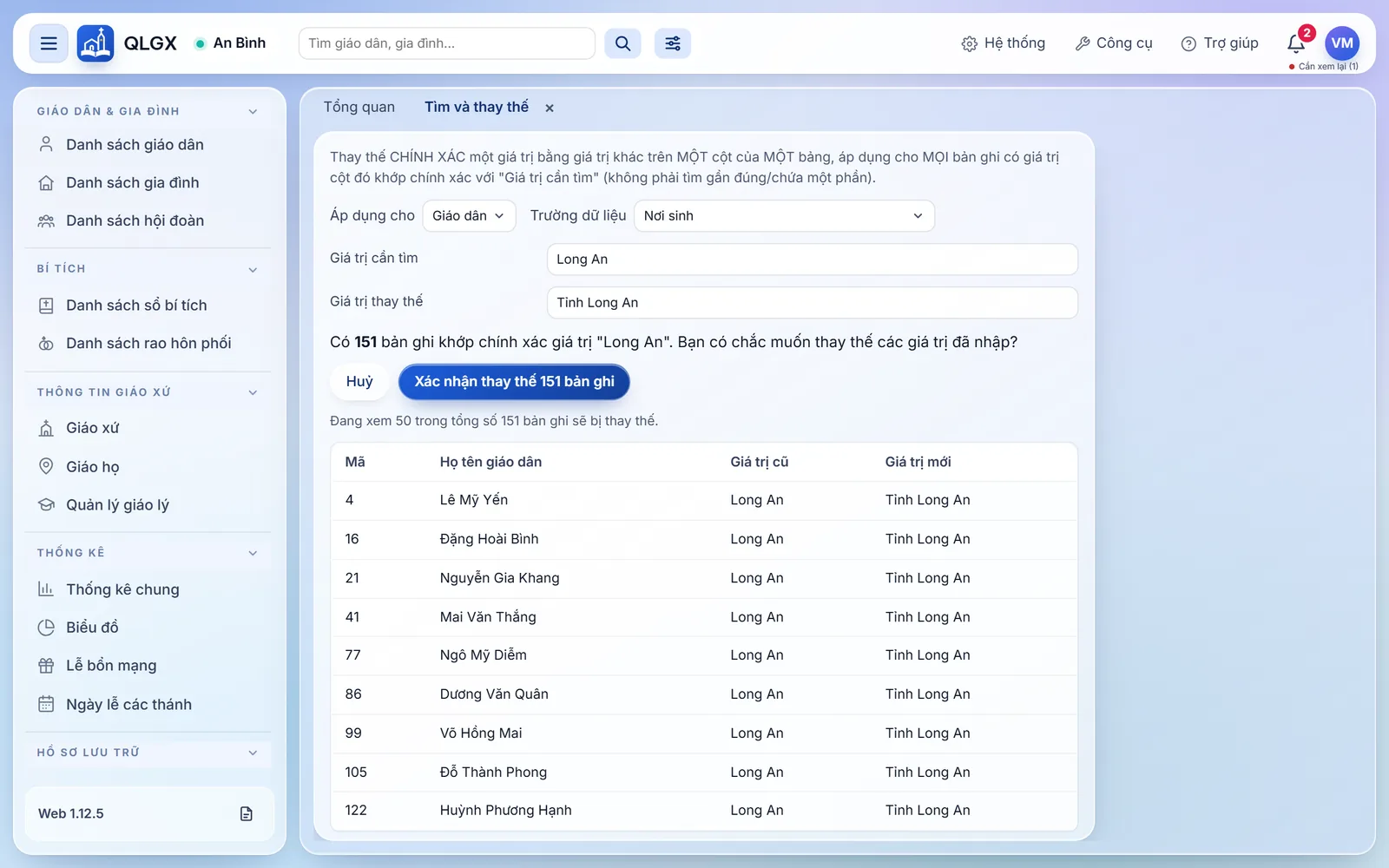
Một khung duy nhất, từ trên xuống:
- Đoạn giải thích: "Thay thế CHÍNH XÁC một giá trị bằng giá trị khác trên MỘT cột của MỘT bảng, áp dụng cho MỌI bản ghi có giá trị cột đó khớp chính xác với "Giá trị cần tìm" (không phải tìm gần đúng/chứa một phần)."
- Hàng hai ô chọn: Áp dụng cho, Trường dữ liệu.
- Hai ô gõ: Giá trị cần tìm, Giá trị thay thế.
- Dòng báo lỗi đỏ hoặc thông báo xong xanh.
- Nút Xem trước; sau khi bấm thì hiện câu xác nhận, hai nút Huỷ / Xác nhận thay thế N bản ghi, và bảng mẫu bản ghi.
Bảng trường và nút#
Các ô nhập#
| Trường | Dùng để làm gì | Giá trị & ràng buộc | Ghi chú & tình huống dùng |
|---|---|---|---|
| Áp dụng cho | Chọn bảng: Gia đình hay Giáo dân | Hai lựa chọn: Gia đình (mặc định), Giáo dân | Đổi bảng thì Trường dữ liệu tự về mục đầu của bảng đó và kết quả xem trước bị xoá |
| Trường dữ liệu | Chọn ô cần đổi | Danh sách theo bảng, xem hai bảng dưới. Mặc định (bảng Gia đình) là Tên gia đình | Đổi ô thì kết quả xem trước bị xoá. Chỉ đổi đúng ô này, không đụng ô khác |
| Giá trị cần tìm | Giá trị đang có trong hồ sơ, cần bị thay | Bắt buộc, không được để trống. Phải khớp nguyên giá trị của ô, đúng từng chữ, đúng dấu, đúng chữ hoa/thường, kể cả dấu cách ở đầu hoặc cuối | Sửa ô này thì kết quả xem trước bị xoá. Không có ký tự đại diện |
| Giá trị thay thế | Giá trị mới | Có thể để trống | Để trống nghĩa là xoá trắng ô đó ở mọi hồ sơ khớp, xem cảnh báo bên dưới. Sửa ô này cũng xoá kết quả xem trước |
| Xem trước | Đếm và liệt kê hồ sơ sẽ bị đổi | Báo "Hãy nhập giá trị cần tìm" nếu ô tìm trống hoặc chỉ toàn dấu cách. Đang chạy đổi thành "Đang xem trước…". Lỗi thì báo "Không xem trước được, thử lại sau." | Chỉ đọc, không ghi gì |
| Huỷ | Bỏ kết quả xem trước | Bấm được trừ lúc đang ghi | Quay lại nút Xem trước, các ô nhập giữ nguyên |
| Xác nhận thay thế N bản ghi | Ghi thật | N là số hồ sơ khớp. Mờ khi N bằng 0 hoặc đang ghi ("Đang thay thế…") | Sau khi xong hiện "Có N dữ liệu được thay thế" |
Các trường của bảng Giáo dân#
Tên thánh; Họ tên; Họ tên cha; Họ tên mẹ; Người ban bí tích rửa tội; Người ban bí tích xưng tội - rước lễ lần đầu; Người ban bí tích thêm sức; Người đỡ đầu rửa tội; Người ban đỡ đầu thêm sức; Nơi sinh; Nơi rửa tội; Nơi xưng tội - rước lễ lần đầu; Nơi thêm sức; Thuộc giáo xứ; Điện thoại; Địa chỉ; Email; Trình độ văn hóa; Nghề nghiệp; Ghi chú. Đúng 20 ô, không có ô ngày tháng.
Các trường của bảng Gia đình#
Tên gia đình; Địa chỉ; Điện thoại; Ghi chú. Đúng 4 ô.
Câu xác nhận và bảng xem trước#
| Trường | Dùng để làm gì | Giá trị & ràng buộc | Ghi chú & tình huống dùng |
|---|---|---|---|
| Câu "Có N bản ghi khớp chính xác giá trị "…". Bạn có chắc muốn thay thế các giá trị đã nhập?" | Cho biết quy mô | N đếm mọi hồ sơ khớp trong bảng đã chọn | N bằng 0 thì nút ghi bị mờ: giá trị bạn gõ không đúng nguyên giá trị của ô nào |
| Bảng Mã / Họ tên giáo dân (hoặc Tên gia đình) / Giá trị cũ / Giá trị mới | Cho bạn nhìn các hồ sơ sẽ bị đổi | Tối đa 50 bản ghi đầu, xếp theo mã cũ tăng dần. Mọi dòng có cùng Giá trị cũ và Giá trị mới (đúng bằng hai ô đã gõ) | Kiểm tra bằng mắt xem có hồ sơ nào không nên bị đổi |
| Dòng "Đang xem 50 trong tổng số M bản ghi sẽ bị thay thế." | Cảnh báo bảng chỉ là mẫu | Chỉ hiện khi M lớn hơn 50 | Số M là tổng thật |
Các việc thường làm#
Thống nhất cách viết một địa danh ở cột Nơi sinh#
- Áp dụng cho: Giáo dân. Trường dữ liệu: Nơi sinh.
- Giá trị cần tìm: gõ đúng như đang có, ví dụ
Sài Gòn(không thừa dấu cách). - Giá trị thay thế: gõ
TP. Hồ Chí Minh. - Bấm Xem trước. Đọc câu "Có N bản ghi khớp chính xác…" và lướt bảng.
- Đúng ý thì bấm Xác nhận thay thế N bản ghi. Chờ tới khi hiện "Có N dữ liệu được thay thế".
- Nếu còn biến thể khác ("Sai Gon", "SÀI GÒN"), làm lại từ bước 2 cho từng biến thể, vì mỗi lần chỉ đổi đúng một giá trị.
Thống nhất tên thánh#
- Áp dụng cho: Giáo dân, Trường dữ liệu: Tên thánh.
- Tìm
Giu-se, thay bằngGiuse. Xem trước, xác nhận. - Lặp cho các cách viết khác.
Đổi tên một linh mục trong sổ bí tích#
Tên linh mục ở ba ô riêng nên phải làm ba lượt:
- Trường dữ liệu: Người ban bí tích rửa tội; tìm tên cũ, thay tên mới, xem trước, xác nhận.
- Lặp với Người ban bí tích xưng tội - rước lễ lần đầu.
- Lặp với Người ban bí tích thêm sức.
Đổi tên gia đình, số điện thoại hoặc địa chỉ trùng nguyên văn#
- Áp dụng cho: Gia đình, chọn ô tương ứng.
- Gõ giá trị cũ đầy đủ nguyên ô, ví dụ số điện thoại
0901234567, rồi giá trị mới. Xem trước và xác nhận.
Xoá trắng một giá trị ở nhiều hồ sơ#
- Chọn bảng và ô, gõ giá trị cần bỏ vào Giá trị cần tìm.
- Để Giá trị thay thế trống.
- Xem trước, kiểm tra kỹ, rồi xác nhận. Xem cảnh báo về ô Họ tên bên dưới.
Muốn quay lại sau khi thay nhầm#
- Nếu giá trị mới chưa từng có ở hồ sơ nào khác: chạy lại, đảo hai ô (Giá trị cần tìm là giá trị mới, Giá trị thay thế là giá trị cũ). Xem trước phải cho ra đúng số hồ sơ đã đổi.
- Nếu giá trị mới đã có sẵn ở hồ sơ khác: cách này sẽ đổi luôn những hồ sơ đó. Đừng dùng; hãy nhờ Quản trị hệ thống phục hồi từ bản sao lưu.
Quy tắc ẩn và giới hạn#
- Ghi chú đang ẩn thì không có trong danh sách trường. Nếu Quản trị giáo xứ đã ẩn Ghi chú gia đình hay Ghi chú cá nhân (giáo dân) (Giáo xứ › Bảo mật dữ liệu), người không phải quản trị không thấy Ghi chú trong ô Trường dữ liệu của bảng đó.
- Khớp nguyên ô, không khớp một phần. Tìm
Sài Gònsẽ không đổi ô có nội dungQuận 1, Sài GònhaySài Gòn (cũ). Vì vậy công cụ hợp để đổi những giá trị lặp nguyên văn (tên thánh, nơi sinh, nơi rửa tội, nghề nghiệp, tên linh mục), không hợp để sửa một đoạn nằm trong địa chỉ dài. - Phân biệt chữ hoa/chữ thường và dấu: "Sài Gòn", "SÀI GÒN", "Sai Gon" là ba giá trị khác nhau. Dấu cách thừa ở đầu hoặc cuối cũng làm giá trị khác đi.
- Phạm vi là cả giáo xứ, không chọn được giáo họ hay từng người, và gồm cả hồ sơ đã xoá vào lưu trữ, người đã qua đời, người đã chuyển đi. Bảng xem trước không đánh dấu các hồ sơ đó.
- Chỉ đổi đúng một ô của một bảng. Đổi Họ tên giáo dân không đổi Tên gia đình; đổi Tên gia đình không đổi Họ tên của thành viên; không có gì lan sang bảng khác.
- Ô Giá trị thay thế trống là xoá trắng. Không có kiểm tra ngăn lại, kể cả với ô quan trọng như Họ tên: hồ sơ khớp sẽ mất họ tên. Luôn xem trước và đọc kỹ bảng.
- Tìm và thay thế giống hệt nhau thì không có gì đổi, nhưng câu kết quả vẫn báo "Có N dữ liệu được thay thế" với N là số hồ sơ khớp.
- Không có hoàn tác. Máy chủ ghi nhật ký từng ô thay đổi nhưng người dùng không tự khôi phục từ màn hình này. Mục Sao lưu & Phục hồi trong menu Hệ thống chỉ hiện với Quản trị hệ thống.
- Ghi theo từng đợt 200 hồ sơ, mỗi đợt lưu riêng (để không làm nghẽn người khác đang nhập liệu). Nếu lỗi giữa chừng, một phần đã đổi, một phần chưa; chạy lại đúng cùng hai ô để làm nốt, vì lần chạy lại chỉ còn khớp phần chưa đổi.
- Số hồ sơ trong xem trước có thể chênh với lúc ghi nếu trong thời gian đó có người sửa dữ liệu.
- Không đổi được ô ngày tháng, mã, giáo họ, vai trò gia đình: chỉ 20 ô của giáo dân và 4 ô của gia đình trong danh sách.
- Ô có giá trị trống không tìm được: "Giá trị cần tìm" bắt buộc phải có chữ. Muốn điền hàng loạt vào ô đang trống thì công cụ này không làm được.
- Lỗi kiểm tra trước: ô tìm trống hoặc chỉ toàn dấu cách báo "Hãy nhập giá trị cần tìm". Nếu máy chủ nhận trường không thuộc bảng đã chọn (hiếm gặp) sẽ báo "Trường không hợp lệ cho bảng đã chọn".
Hỏi đáp và xử lý sự cố#
| Người dùng hỏi / gặp | Vì sao | Cách xử lý |
|---|---|---|
| Xem trước báo có 0 bản ghi khớp dù con thấy có người ghi giá trị đó | Giá trị phải khớp nguyên ô, đúng dấu, đúng hoa/thường, không thừa dấu cách. Hoặc giá trị chỉ là một phần của ô | Mở một hồ sơ, sao chép đúng nguyên giá trị của ô rồi dán vào Giá trị cần tìm |
| Con đổi rồi mà một số người vẫn còn giá trị cũ | Những người đó viết khác một chút (hoa/thường, dấu cách, thêm chữ) | Chạy thêm lượt cho từng cách viết |
| Sao nút Xác nhận mờ | N bằng 0 hoặc đang chạy | Kiểm tra lại giá trị cần tìm |
| Báo "Hãy nhập giá trị cần tìm" | Ô tìm trống | Gõ giá trị cần tìm |
| Bấm xác nhận báo "Tài khoản không có quyền thực hiện thao tác này." | Tài khoản là Nhập dữ liệu hoặc Chỉ xem | Nhờ Quản lý sổ sách hoặc Quản trị giáo xứ làm |
| Sau khi thay xong con không thấy danh sách hiện ra như bản cũ | Bản web chỉ báo kết quả bằng chữ | Vào Danh sách giáo dân hoặc Danh sách gia đình để kiểm tra |
| Đổi Tên gia đình mà tên trên hồ sơ giáo dân vẫn cũ | Mỗi lần chỉ đổi một ô của một bảng | Làm thêm lượt cho bảng Giáo dân nếu cần |
| Con lỡ để trống giá trị thay thế và bấm xác nhận | Ô trống là xoá trắng | Nhờ Quản trị hệ thống phục hồi từ sao lưu; nếu còn nhớ giá trị cũ thì nhập lại từng hồ sơ hoặc chạy lại có giá trị |
| Bảng xem trước chỉ có 50 dòng | Chỉ hiện mẫu | Xem số M ở dòng "Đang xem 50 trong tổng số M" |
| Muốn thay một đoạn chữ trong địa chỉ | Công cụ chỉ thay nguyên ô | Sửa tay từng hồ sơ, hoặc thay cả địa chỉ nếu nhiều hồ sơ có địa chỉ y hệt nhau |
| Báo lỗi kết nối | Mất mạng | Thử lại khi có mạng |
Khác với bản cũ trên máy tính#
- Bản cũ không có bước xem trước: chỉ hỏi "Bạn có chắc muốn thay thế các giá trị đã nhập?" rồi ghi thẳng, không biết trước bao nhiêu hồ sơ bị đổi. Bản web bắt buộc Xem trước, có số lượng và bảng mẫu.
- Sau khi thay, bản cũ tự mở danh sách các hồ sơ vừa đổi; bản web chỉ hiện dòng "Có N dữ liệu được thay thế".
- Bản cũ nằm trong nhóm menu Tìm kiếm; bản web đặt trong menu Công cụ trên thanh trên cùng.
- Danh sách ô cho phép giống bản cũ (20 ô giáo dân, 4 ô gia đình). Một dòng "Thuộc giáo xứ" bị lặp hai lần ở bản cũ chỉ còn một.
Màn hình liên quan#
- Chuẩn hoá dữ liệu: viết hoa chuẩn hàng loạt, không cần gõ từng giá trị.
- Kiểm tra dữ liệu giáo dân: tìm lỗi ngày tháng, gia đình (không thay thế được).
- Hồ sơ giáo dân và Hồ sơ gia đình: sửa tay từng bản ghi.
- Sao lưu & Phục hồi: sao lưu trước khi chạy công cụ hàng loạt.